Da immagine a 3D
23 marzo 2026La funzione “Image to 3D” di Triverse AI ti aiuta a convertire un'immagine 2D in un modello 3D con un clic.
Linee guida per le immagini (Da fare ed evitare)
Per ottenere la massima qualità, geometrie pulite e texture accurate, segui questi rapidi consigli prima di caricare la tua immagine:
Cosa fare (Pratiche consigliate) | Cose da non fare (Comportamenti da evitare) |
✅ Utilizza immagini ad alta risoluzione con illuminazione diffusa e uniforme (l'illuminazione neutra da studio è l'ideale). | ❌ Evita di includere testo, filigrane o elementi dell'interfaccia utente nell'immagine. |
✅ Scegli forme chiare e opache con sagome leggibili. | ❌ Evita materiali altamente riflettenti o trasparenti |
✅ Usa sfondi a tinta unita, semplici o trasparenti (.PNG con canale alfa è l'ideale). | ❌ Evita le parti sovrapposte, poiché rischiano di fondersi in una singola forma unica. |
✅ Includere l'oggetto completo con un piccolo margine intorno. | ❌ Evita viste parziali o incomplete, poiché i bordi troncati potrebbero essere interpretati come superfici piatte in 3D. |
✅ Specifico per il personaggio: Usa una posa A o una posa T per mantenere gli arti separati dal torso. | ❌ Non includere dettagli molto fini o delicati (ad esempio, fili di capelli sciolti, fili sottili o ragnatele). |
❌ Evita angolazioni della fotocamera estreme (ad esempio, distorsione fisheye o inquadrature zenitali). | |
❌ Evita ombre forti o pesanti, poiché potrebbero essere cucite nella texture o scambiate per geometria. |
Come usare Immagine a 3D in Triverse
Vediamo come fare per convertire un'immagine 2D in un modello 3D utilizzando un concept art di un mostro di pietra fantasy.
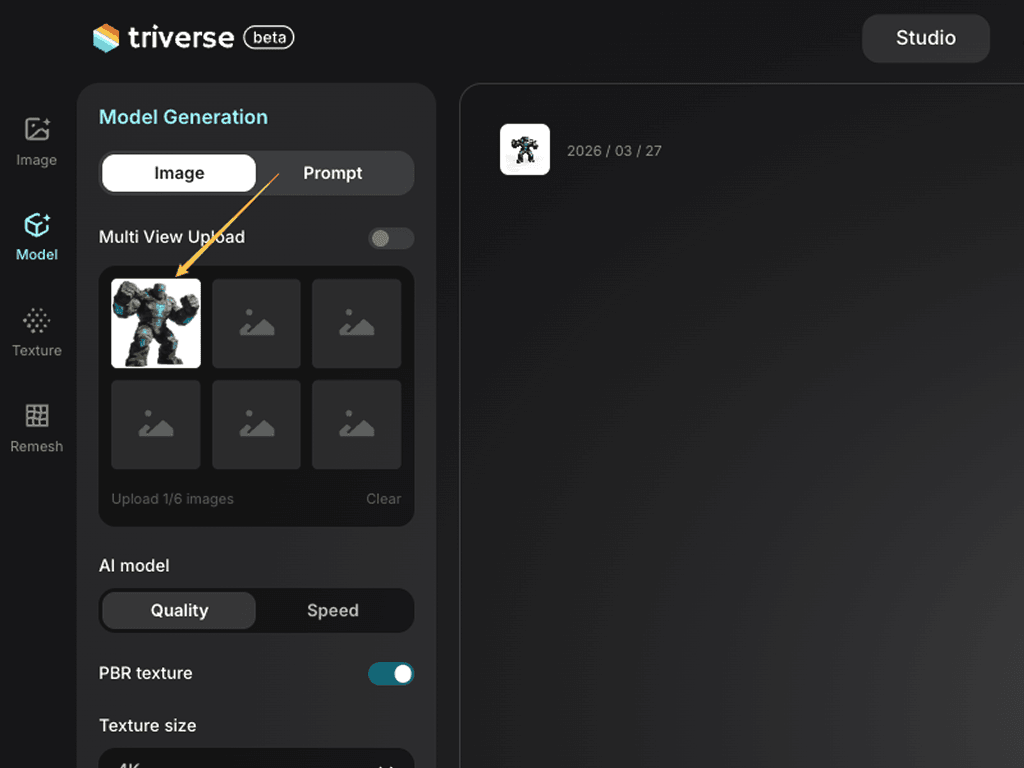
Passo 1: Carica l'immagine
Vai su Triverse Studio → Generazione del modello → Immagine in 3D. Utilizziamo un'immagine .png ad alta risoluzione di un mostro ripresa frontalmente con uno sfondo pulito. Qui i formati di immagine supportati sono: .png, .jpg, .jpeg e .webp.
Passo 2: Regola le impostazioni (o mantieni i valori predefiniti)
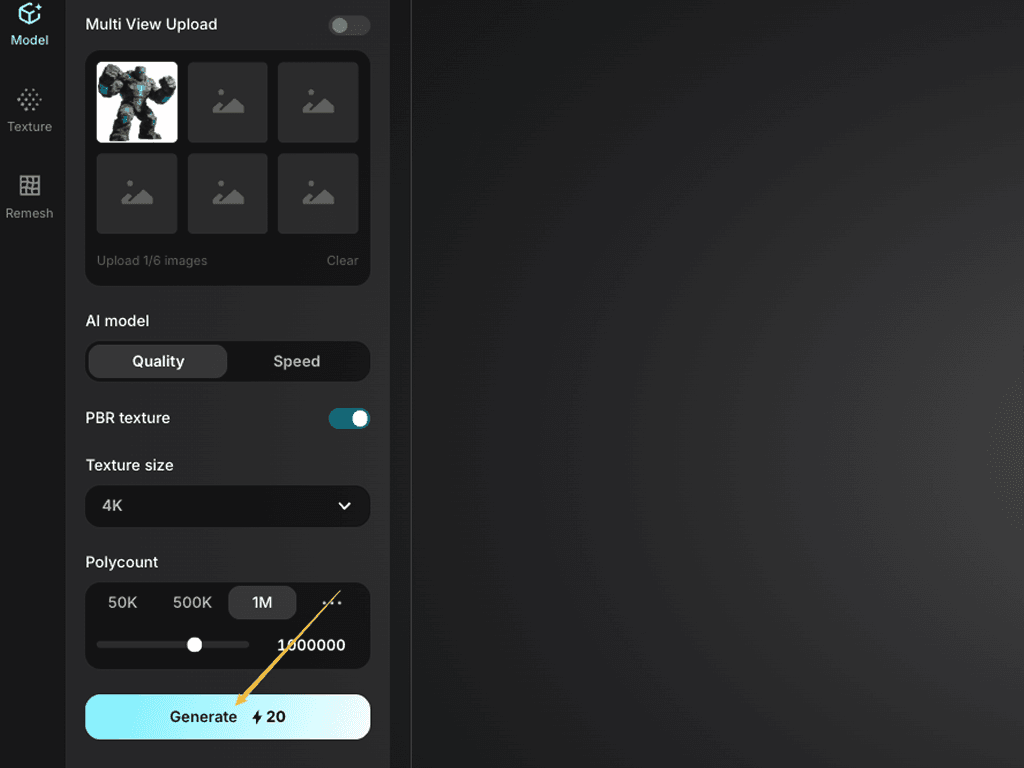
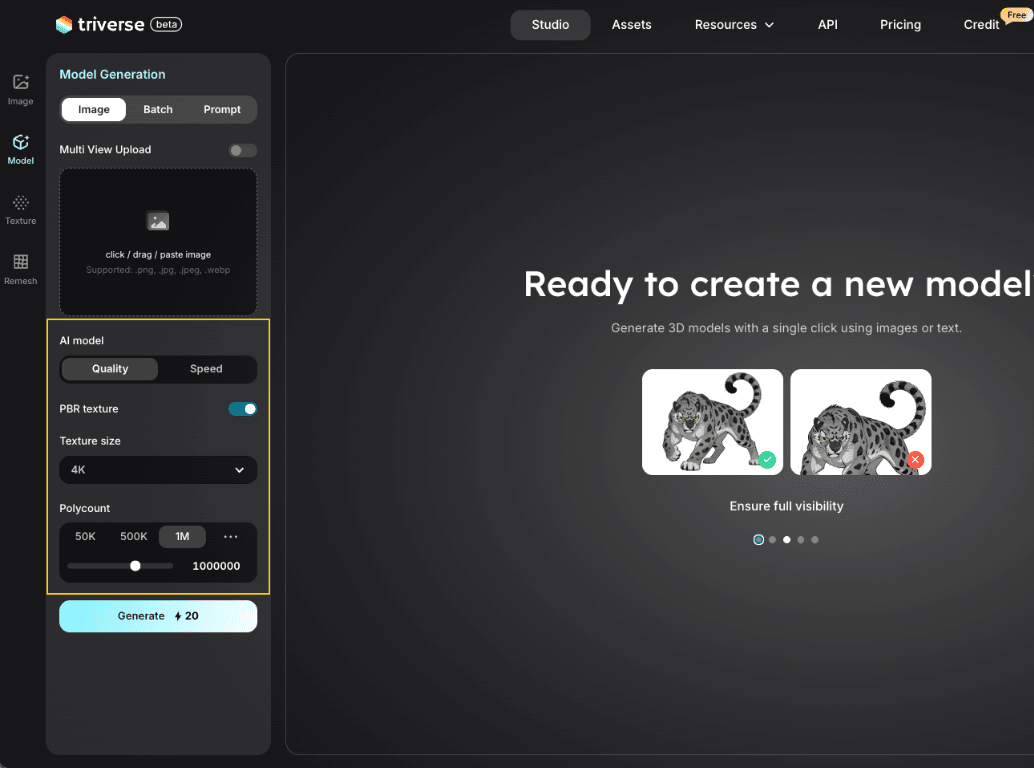
Per impostazione predefinita, Triverse utilizza: Modello Alta qualità · PBR attivo · Texture 4K · 1M poligoni.
Per questo esempio, manteniamo le impostazioni predefinite — sono un ottimo punto di partenza per un asset di un personaggio protagonista. Quindi facciamo clic su Genera.
Passaggio 3: Esportare
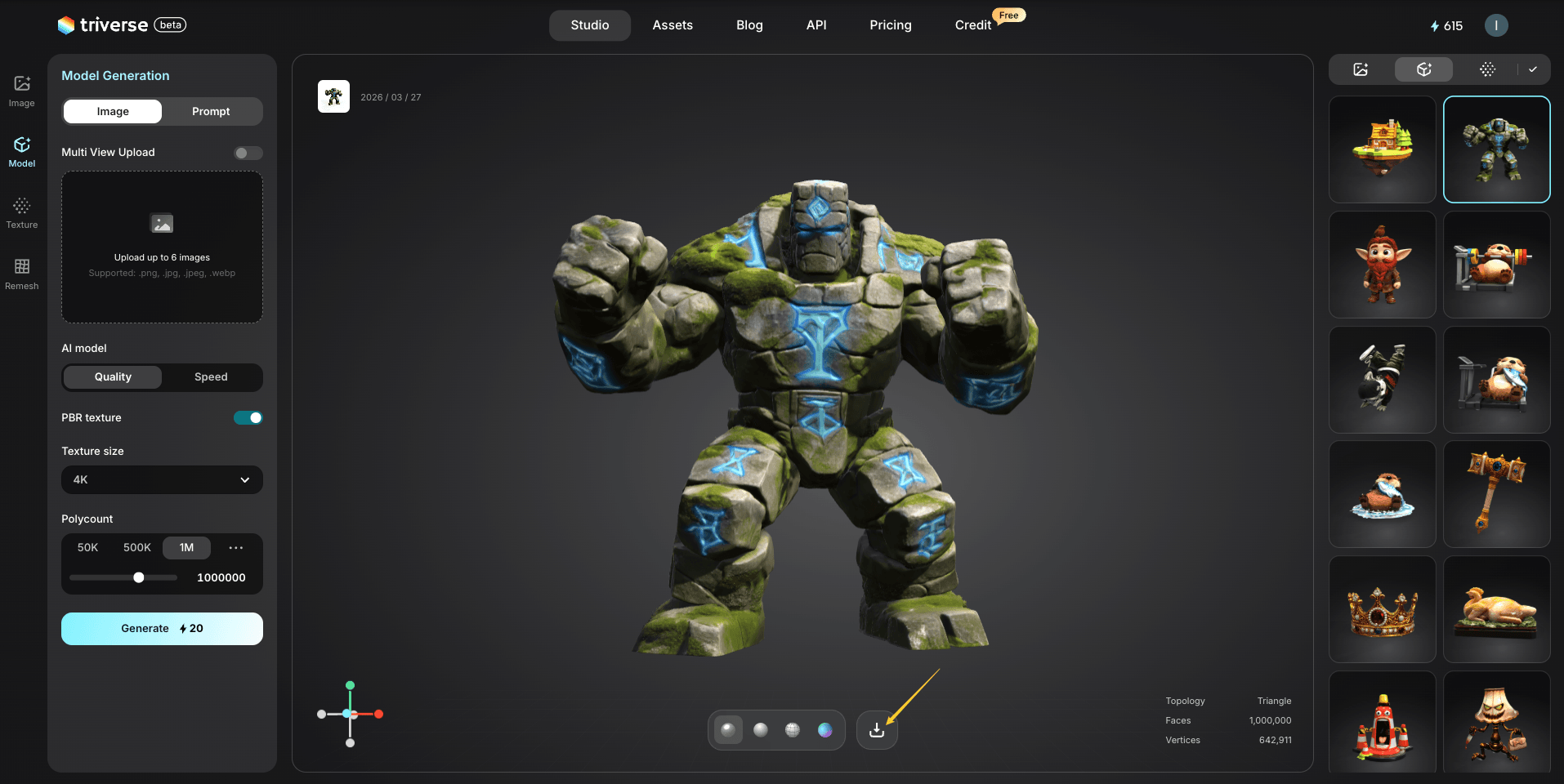
Una volta generato il modello, esportarlo in formato .GLB / .OBJ / .STL / .3MF / .FBX / .USDZ per utilizzi successivi.
💡 Bonus: Non disponi di un'immagine?
Puoi generarne una utilizzando ChatGPT o la funzione integrata Testo in immagine di Triverse.
Per generare un'immagine di alta qualità, il prompt deve includere:
- Stile (ad esempio, realistici, stilizzati)
- Colore (ad esempio, blu e bianco)
- Dettagli principali (ad esempio, forma, materiale, caratteristiche)
- Contesto (ad esempio, sfondo semplice, illuminazione da studio)
Ecco un esempio di prompt; copialo per provare a generare direttamente un'immagine:
a muscular fantasy ogre, crouching pose, large fists on the ground, rough stone-like skin, small tusks, angry face, wearing a torn cloth, stylized realistic 3D character, clean white background, soft studio lighting, high detailPuoi affinare il prompt se il risultato non soddisfa le tue aspettative.
Impostazioni di generazione
Ora che hai visto l'intero processo di lavoro, ecco cosa fa effettivamente ogni configurazione e quando è opportuno modificarla.
Modello IA: Qualità vs velocità
Qualità | Velocità | |
Tempo di generazione | 约90秒 | ~60s |
Accuratezza della mesh | Alto | Medio |
Ideale per | Asset degli eroi e personaggi | Prototipi, elementi di sfondo |
- Modalità di qualità richiede più tempo ma produce una geometria più accurata — loop di bordo migliori, topologia più pulita, maggiore fedeltà delle proporzioni.
- Modalità di velocità è ottimo quando devi iterare rapidamente o generare un batch di props di sfondo. Il risultato è leggermente più approssimativo, ma spesso abbastanza buono.
PBR Texture: Attivo vs Disattivo
Il PBR (Rendering fisicamente basato) aggiunge proprietà dei materiali realistiche al tuo modello — colore, rugosità della superficie e metallicità.
- PBR On: Il mostro di pietra sembra pietra naturale. Ruvido, opaco, con sottili variazioni di colore sulla superficie.
- PBR disattivato: Il modello ha solo il colore fondamentale. Sembra senza profondità — come un giocattolo di plastica dipinto.
Per gli asset di gioco, lascia attivo il PBR. Disattivalo soltanto se hai bisogno di una mesh pulita (non texturizzata) per ulteriori operazioni di texturing manuale in Blender o Substance Painter.
Dimensione della texture: 1K / 2K / 4K
La risoluzione della texture controlla il livello di nitidezza del dettaglio della superficie in primo piano.
1K (1024×1024) | 2K (2048×2048) | 4K (4096×4096) | |
Dimensione del file | Piccolo | Medio | Grande |
Dettagli | Basso | Media | Alto |
Ideale per | Mobile, background prop | Uso generale | Risorse per gli eroi, render in primo piano |
- Quando usare il 4K: Personaggi principali, oggetti di scena usati dal protagonista, tutto ciò che viene ripreso da vicino.
- Quando utilizzare 1.000: Oggetti di sfondo, giochi mobile, asset che il giocatore raramente esamina da vicino.
Polycount: 50K – 1.5M
Il numero di poligoni determina quanto dettaglio geometrico ha la mesh. Più poligoni = forma più accurata, ma maggior carico sulle prestazioni.
50K | 500K | 1M | |
Prestazioni | Molto leggero | Bilanciato | pesante |
Accuratezza della forma | basso | Buono | Alto |
Perfetto per | Sfondo mobile | Utilizzo generale | Risorse principali, rendering |
- 1 milione di poligoni Questa opzione è l'impostazione predefinita, adatta per i personaggi principali e il rendering di alta qualità. Triverse può assisterti nel regolare le impostazioni fino a 1,5 milioni.
- 50K–500K è meglio per elementi di sfondo low-poly, giochi mobile o qualsiasi elemento che si presenta in scala ridotta sullo schermo.
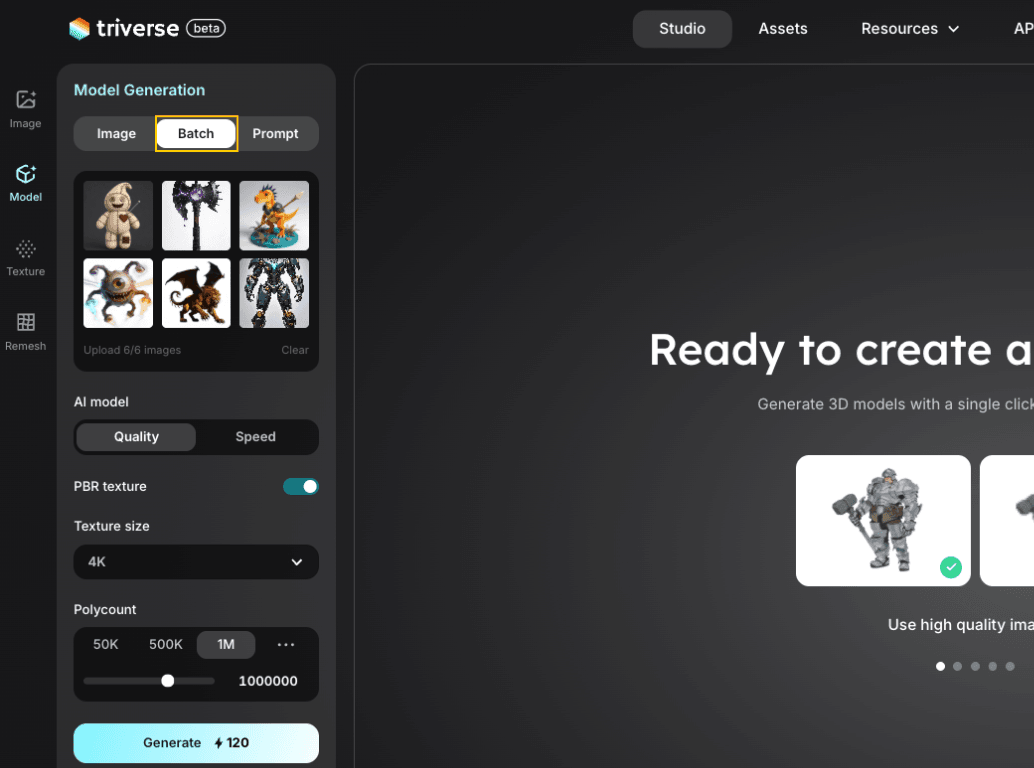
💥 Batch Immagine a Modello: Generazione di Più Modelli in una sola volta
Hai bisogno di convertire più immagini in 3D contemporaneamente? Triverse AI supporta inoltrel'elaborazione in batch: carica fino a6 immagini simultaneamentee genera più modelli in un unico batch.
Quando utilizzarlo
- Prototipazione rapida: generare un intero set di oggetti di scena, armi o personaggi tutto in una volta
- Coerenza stilistica: creare una raccolta di asset che condividono uniformità visiva
- Risparmio di tempo: non è necessario ripetere la procedura per ciascun modello
Come Usare
- Vai a Triverse Studio → Generazione di Modelli → Batch
- Seleziona più immagini (massimo 6)
- Regola le impostazioni o mantieni i valori predefiniti — la modalità batch applica le stesse impostazioni a tutti gli elementi
- Fai clic su Genera
- Scarica i singoli risultati uno alla volta quando pronti.
💡 Suggerimento: Mantieni dimensioni dei lotti ragionevoli. L'elaborazione di 6 immagini ad alta risoluzione simultaneamente richiede più tempo rispetto a generarne una. Per i migliori risultati, utilizza una qualità dell'immagine consistente per l'intero lotto.
Avanzato: Miglioramento Multivista (In arrivo)
Hai più prospettive? Ottieni risultati migliori.
Invece di affidarti a una singola immagine, carica fino a 4 angolazioni dello stesso oggetto, incluse fronte, retro, lato sinistro e lato destro. Triverse AI utilizza tutte le prospettive contemporaneamente per produrre un modello 3D più accurato.
Quando utilizzare Multi-View
- Silhouette complesse o ambigue da una singola angolazione (veicoli, corazze, creature)
- Maggiore precisione richiesta — l'inferenza su un'unica immagine comporta una componente di congettura
- Personaggi o modelli in cui i dettagli dorsali e laterali sono importanti
- Diminuisci i cicli di revisione avvicinandoti di più al primo colpo
Come utilizzare la vista multipla
- Abilita il Caricamento Multivista nell'opzione in Model Generation presso Triverse Studio.
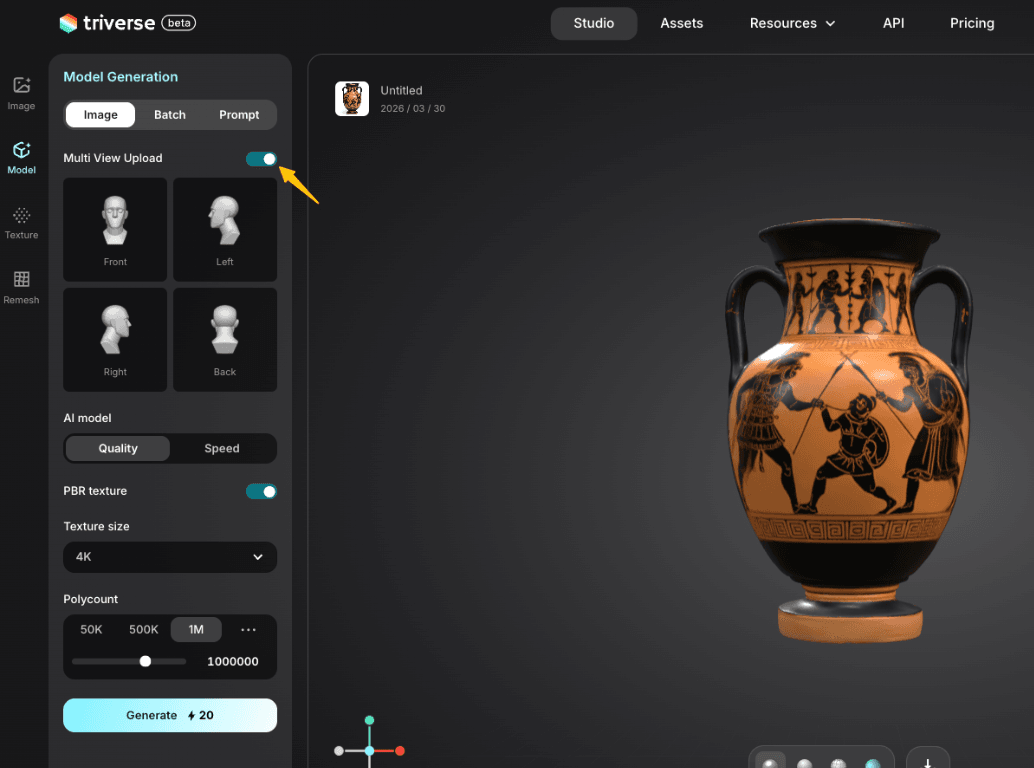
- Carica le tue opinioni:
- Vista frontale(richiesto) — riferimento principale.
- Vista posteriore (opzionale) – dettagli posteriori.
- Vista sinistra / Vista destra (opzionale) — aggiungi uno o entrambi i lati.
- Conserva tutte le viste coerente: stesso oggetto, con illuminazione simile, sfondo simile, dimensioni simili
- Fai clic GenerareTriverse fonde tutte le prospettive in un unico modello coerente
⚠️ Tutte le viste devono essere dello stesso oggetto. Riferimenti misti (posizioni o dimensioni diverse) confonderanno l'IA.
Consigli rapidi
✅ Illuminazione uniforme in tutte le viste
✅ Oggetto inquadrato al centro e con scala uniforme in ogni frame
✅ Scatti allineati con altezza/angolazione simili
❌ Non mescolare posizioni diverse
❌ Non usare 4 foto quando una singola foto frontale nitida è sufficiente
Principali casi d'uso
La conversione da immagine a 3D è un punto di partenza versatile. Ecco i casi d'uso in cui offre i migliori risultati:
- Produzione di asset di gioco
Converti rapidamente concept art o fan art in modelli 3D pronti per l'uso nel gioco. Utilizzali per NPC, props, armi e asset ambientali. Regola il conteggio poligonale a seconda che si tratti di un asset protagonista o di sfondo passivo. - Stampanti 3D & Miniature
Trasforma illustrazioni o foto di prodotti in modelli 3D stampabili. Ideale per miniature da gioco da tavolo, statuette personalizzate o prototipi di prodotti. Ridimensiona e svuota secondo necessità nel tuo software di slicing. - Progettazione e prototipazione di prodotti
Visualizza rapidamente bozze concettuali 2D come rappresentazioni 3D. Utile nelle fasi iniziali di ideazione per valutare silhouette e proporzioni prima di passare alla modellazione 3D completa. Condividi con le parti interessate per un feedback immediato. - Rendering Architettonico e degli Interni
Convertire schizzi di mobili, suppellettili o elementi architettonici in modelli 3D per rendering e visite virtuali. Le texture PBR contribuiscono a rendere i materiali autentici. - Creazione di contenuti VR/AR
Genera oggetti 3D per esperienze di realtà virtuale o applicazioni AR. L'AR mobile richiede spesso geometrie low-poly — regola di conseguenza le impostazioni del polycount. - Progettazione di Giochi da Tavolo
Crea pezzi di gioco personalizzati, tessere di terreno o elementi decorativi a partire da illustrazioni. Lo stile low-poly si adatta perfettamente all'estetica dei giochi da tavolo stilizzati. - Marketing & Advertising
Trasformare le foto dei prodotti o le mascotte illustrate in versioni 3D per commercial, materiali promozionali, o esperienze web interattive. - Ricostruzione Storica ed Educativa
Ricostruisci le rappresentazioni 3D da opere d'arte storiche, illustrazioni scientifiche o reperti museali. Utile per archivi digitali e contenuti didattici. - Sperimentazione della Progettazione Personaggi
Esplora rapidamente più design di personaggi. Usa Immagine in 3D come punto di partenza, poi perfeziona con Blender o ZBrush. Particolarmente utile per personaggi stilizzati o non realistici. - Flusso di lavoro per sviluppatori indie
Sviluppatori solisti e piccoli studi possono passare dal concept 2D al prototipo 3D in pochi minuti — senza bisogno di un artista 3D dedicato per le prime fasi di prototipazione.
Provalo ora
Vai a Triverse Studio e genera i tuoi modelli 3D gratuitamente ora!