AIテクスチャ生成(画像・テキスト対応)
2026年3月23日Triverse AIのテクスチャ機能を使用すると、既存の3Dモデルに新しいマテリアルやスタイルを適用できます。
お気に入りのモデルがすでにおありですか?リモデルすることなく、「冬」、「砂漠」、「サイバーパンク」など、お好みのスタイルにアレンジできます。
テクスチャリングのコツ
質の高いテクスチャの参照画像やプロンプトを使用すると、より良い結果が得られます。以下にその方法を解説します。
やるべきこと(ベストプラクティス) | やってはいけないこと(避けるべきこと) |
✅ 鮮明な参照画像を使用する:コントラストが高く、明るく撮影された質感がわかる写真が最適です | ❌ ぼやけた画像やコントラストの低い参照画像は使用しないでください |
✅ プロンプトは具体的に記述しましょう(例:緑の苔と泥に覆われたの方が苔むしたよりも効果的です) | ❌ 過度に複雑な質感は避けてください |
✅ 縮尺に合わせる:小型のオブジェクトにテクスチャを適用する場合は、接写のテクスチャ参照資料を使用してください | ❌ 一度に多くのディテールを盛り込みすぎない(例:錆びて、濡れて、苔に覆われ、ゴールドのアクセント は複雑すぎます) |
✅ バリエーションのテスト:複数のテクスチャを生成して、最も適した仕上がりを見つけましょう | |
✅ 用途を考慮する:モデルが使用される場面(ゲーム、レンダー、印刷)を検討する |
例:カラーコーンのテクスチャバリエーションの作成
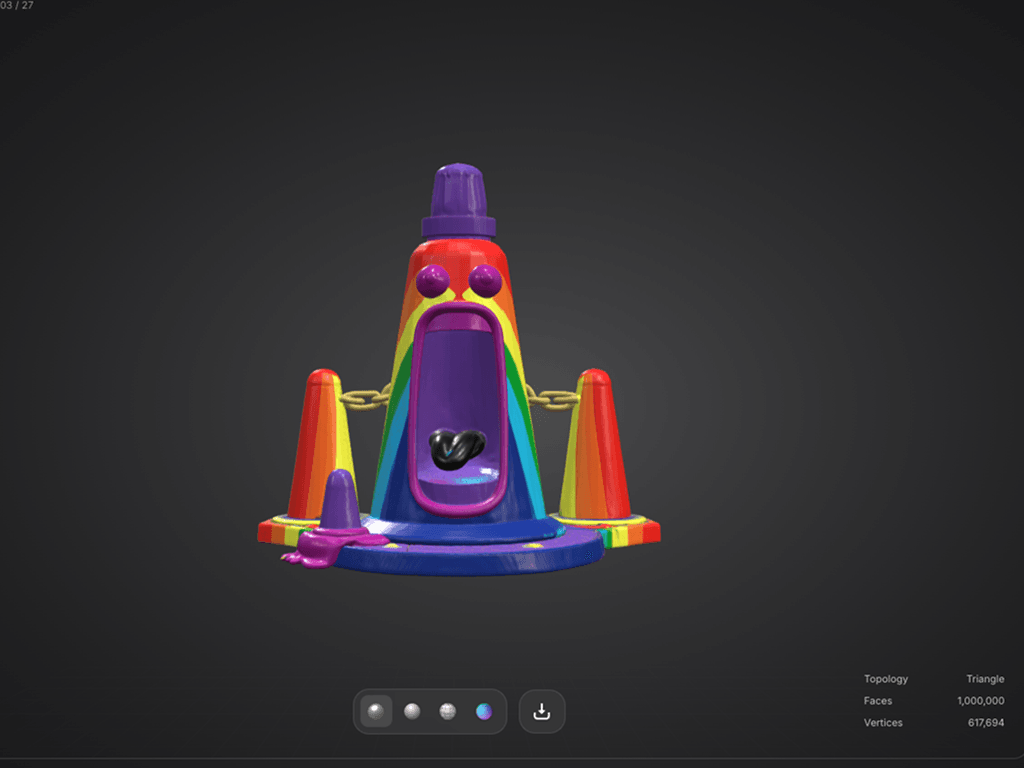
実際の例で確認しましょう:基本的な交通コーンのモデルを用意し、異なる参照画像を使って複数のテクスチャバリエーション(レインボー、マーブル、ヒョウ柄)を作成します。
ステップ1: モデルをロードする
Triverse Studioへ移動してください。次に、左パネルのTextureアイコンをクリックします。
アセットライブラリからトラフィックコーンのモデルを選択し、ビューポートに読み込みます。
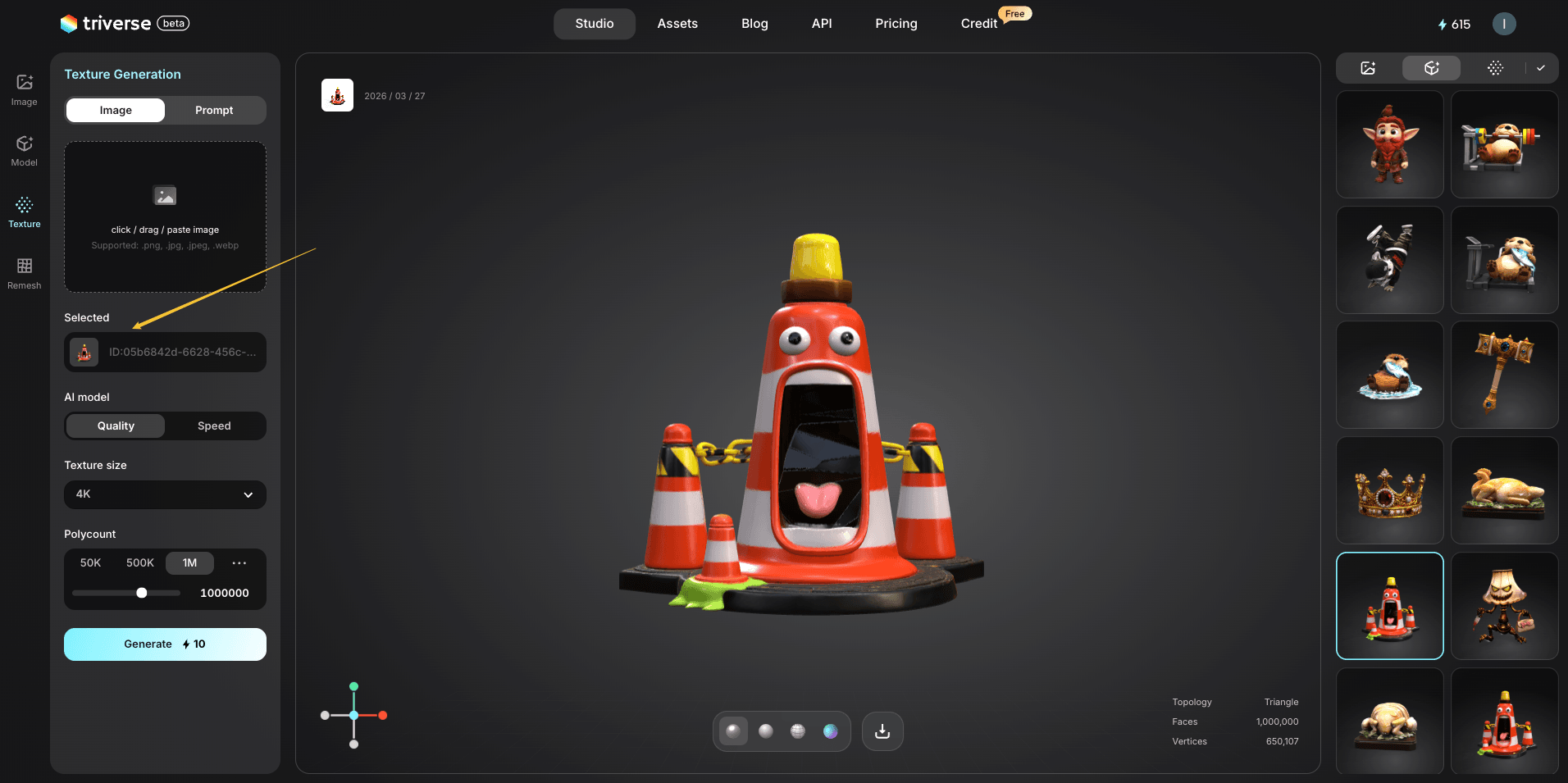
ステップ 2:入力方法を選択
以下の2つの選択肢があります:
- オプションA: テキストプロンプト
希望するテクスチャを説明してください:「虹色のグラデーションストライプ」、「大理石模様」、「ヒョウ柄」。
- オプションB: 参照画像
適用したいテクスチャの写真(大理石のタイル、ヒョウ柄、サビ、布地など)をアップロードしてください。
この例では、参照画像を使用します。
ステップ3: テクスチャ参照をアップロードして生成
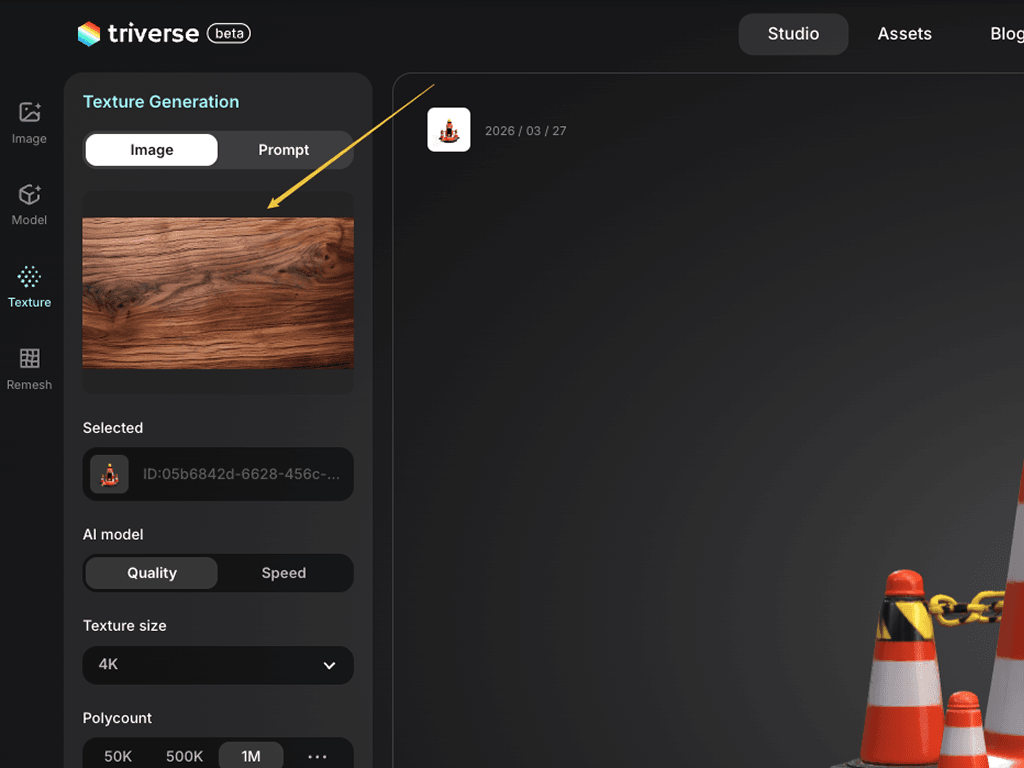
最初の参考画像(例:大理石のタイル画像など)をアップロードしてください。
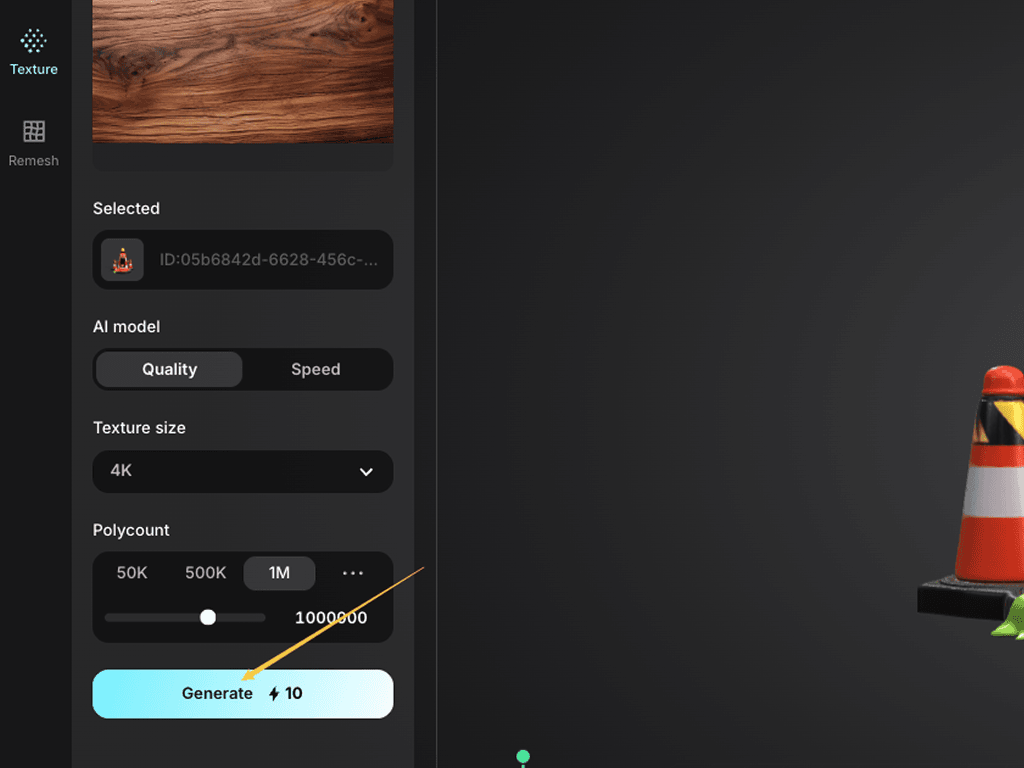
テクスチャの解像度(最大4K)を選択し、[生成]をクリックしてください。
Triverseは、トラフィックコーンに大理石のテクスチャを適用します。モデルの形状(ジオメトリ)は変わらず、表面の見た目だけが変化します。
ステップ4:いろいろなルックを試す
異なる参照画像で手順を繰り返します:
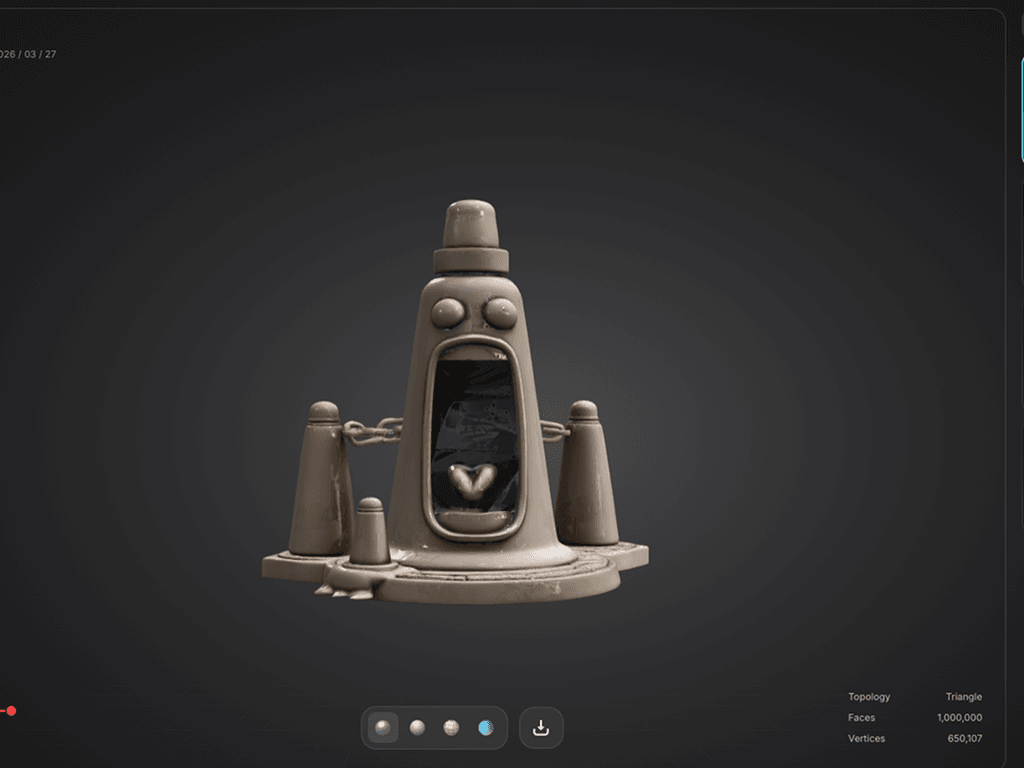
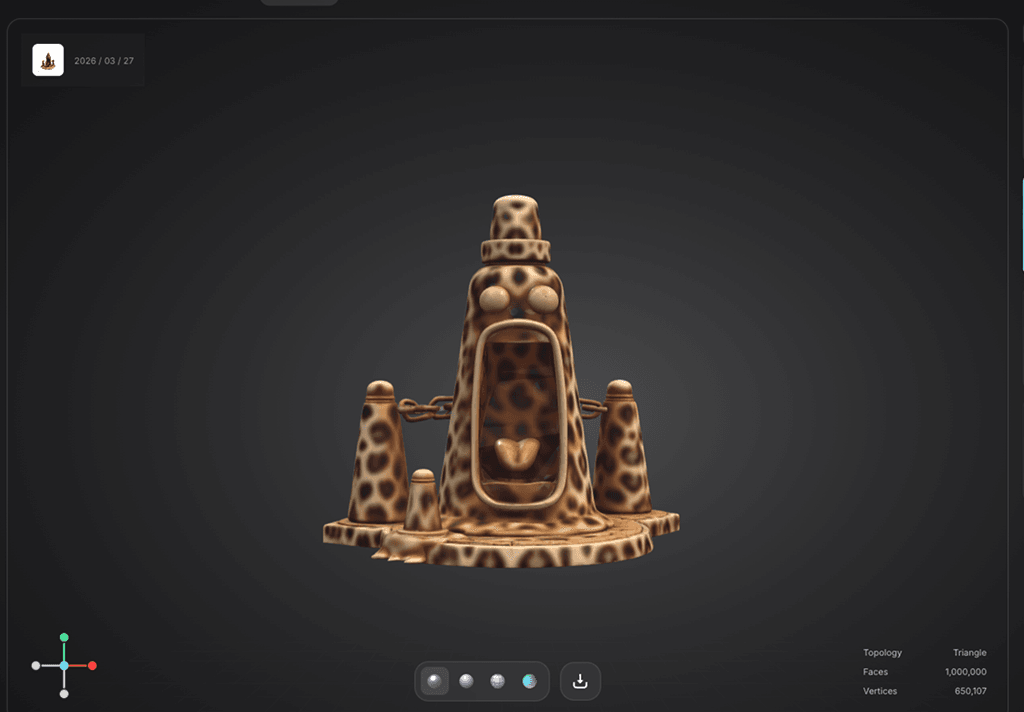
生成設定
ワークフロー全体を確認したところで、各設定の役割と、変更すべき場合を以下に示します。
AIモデル:品質対速度
品質 | 速度 | |
生成時間 | ~90年代 | 〜60秒 |
メッシュ精度 | 高 | 中 |
適した用途 | ヒーローアセット、キャラクター | プロトタイピング、背景用プロップ |
テクスチャサイズ : 1K / 2K / 4K
テクスチャサイズは、表面の細部が近接して見た場合にどれだけ鮮明に見えるかを決定します
1K (1024×1024) | 2K (2048×2048) | 4K (4096×4096) | |
ファイルサイズ | 小型 | 中 | ラージ |
詳細 | 低 | 中 | 高 |
おすすめ | モバイル用の背景小道具 | 一般的な用途 | メインビジュアル素材・拡大レンダリング |
ポリカウント:5 万~150 万
ポリゴン数はメッシュの形状の細かさを決めます。ポリゴン数が多いほど形状は正確になりますが、パフォーマンス負荷も高くなります。
5 万 K | 50 万 | 100 万 | |
パフォーマンス | 極めて軽量 | バランス型 | 重い |
形状精度 | 低 | 良好 | 高 |
おすすめの用途 | モバイル バックグラウンド | 一般的な用途 | メインビジュアルおよびレンダリング |
ワークフロー:モデル → テクスチャのバリエーション → 書き出し
AI テクスチャ生成の真の力は、1 つのモデルから複数のアセットのバリエーションを生み出せる点にあります。
ステップ 1: ベースの 3D モデルを生成またはインポートする
ステップ 2: テクスチャ バリエーション A(例:大理石)を適用する
ステップ 3: texture_marble.GLB / .OBJ / .STL / .3MF / .FBX / .USDZ としてエクスポートする
ステップ 4: テクスチャ バリエーション B(例:錆)を適用する
ステップ 5: texture_rust.GLB / .OBJ / .STL / .3MF / .FBX / .USDZ としてエクスポートする
ステップ 6: 必要なだけバリエーションを作成し、この手順を繰り返す
これにより、モデリング時間を大幅に短縮できます。一度モデルを作成するだけで、複数のバリエーションを持たせてテクスチャリングが可能です。
おすすめのユースケース
- 🎨 スタイルのバリエーション:1 つのアセットに対して、氷、火、毒、または季節ごとのスキンを適用可能です。
- 🔄 アセットのモダナイゼーション:既存ライブラリの低解像度モデルのアップグレードと再テクスチャリング。
- ⚡️ 高速なイテレーション:再モデリングなしで複数のデザインをテスト可能。
今すぐお試しください
Triverse Studio へアクセスしてTriverse Studioで、今すぐ無料で 3D モデルを生成しましょう!