画像を3Dモデルへ変換
2026年3月23日Triverse AIのイメージto3D機能は、2D画像をワンクリックで3Dモデルに変換します。
画像に関するガイドライン(すべきこと・すべきでないこと)
最高品質、整ったジオメトリ、正確なテクスチャを実現するには、アップロード前の簡単なポイントに従ってください:
実施すべきこと(ベスト・プラクティス) | 避けること(しないこと) |
✅ 高解像度の画像を使用し、平坦かつ均一な照明(ニュートラルなスタジオ照明環境が最適)を使用してください。 | ❌画像にテキスト、透かし、UI部品を含めないようにしてください。 |
✅ 明確で不透明な形状を選び、判読可能なシルエットを備えたものを選びましょう。 | ❌ 反射率の高いや透明度の高い素材は避ける |
✅ 背景は無地、単色、または透明なものを使用してください(透過PNG形式が最適です)。 | ⚠️ 重なり合うパーツは避けてください。融合し、一体化した形状になる可能性があります。 |
✅ オブジェクト全体を、周囲に小さな余白を付けて含めるようにしてください。 | ❌ 切り抜きまたは不完全なビューは避けてください。なぜなら切断面が3Dでは平坦な表面として解釈される可能性があるためです。 |
✅ キャラクター別: 手足を胴体から離して、AポーズかTポーズを使用してください。 | ⚠️ 非常に細かいまたは繊細な細部(例:ほつれ毛、細い針金、蜘蛛の巣など)は避けてください。 |
❌ 極端なカメラアングル(例:魚眼レンズの歪みや真上からのアングルなど)は避けてください。 | |
❌ 濃い影や深い影は避けてください。テクスチャに焼き付いたり、形状と間違われたりするおそれがあります。 |
Triverseで画像から3Dを生成する使い方
ファンタジー風の石造モンスターのコンセプトアートを例に、2D画像を3Dモデルに変換する工程をご紹介します。
手順1: 画像のアップロード
「Triverse Studio → モデル生成 → 画像から3Dへ」に移動します。背景が透過された、高解像度で正面を向いたモンスターの.pngファイルを使用します。対応している画像形式は以下の通りです:.png、.jpg、.jpeg、 .webp。
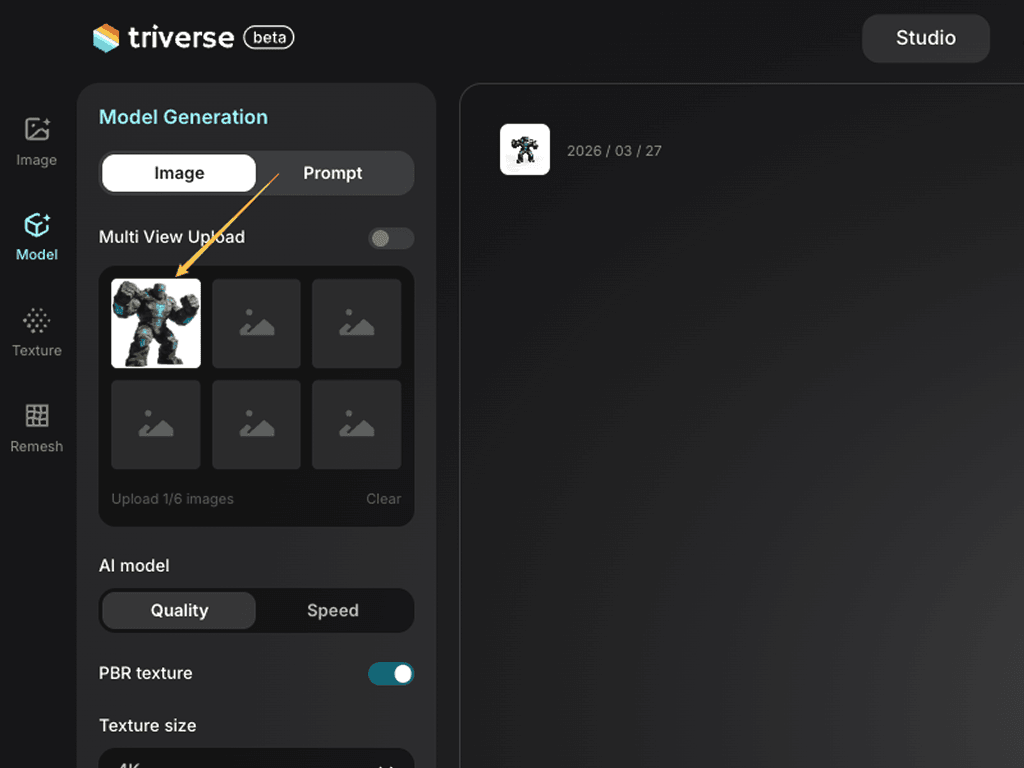
ステップ2: 設定を調整する(または初期設定のまま)
デフォルトでは、Triverseは次の設定が適用されます: 品質モデル · PBRテクスチャ: オン · 4Kテクスチャ · ポリゴン上限100万。
この例では、デフォルト設定のままにします。これらは主人公キャラクターのアセットを作成する際の適切な初期設定となります。次に、生成をクリックします。
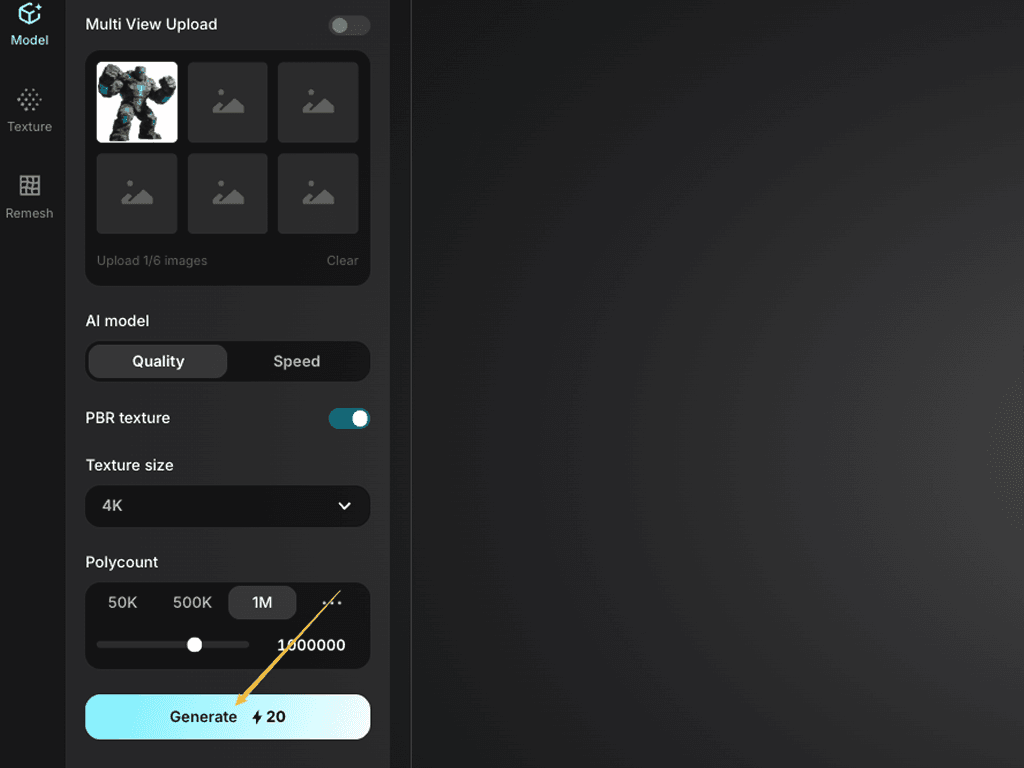
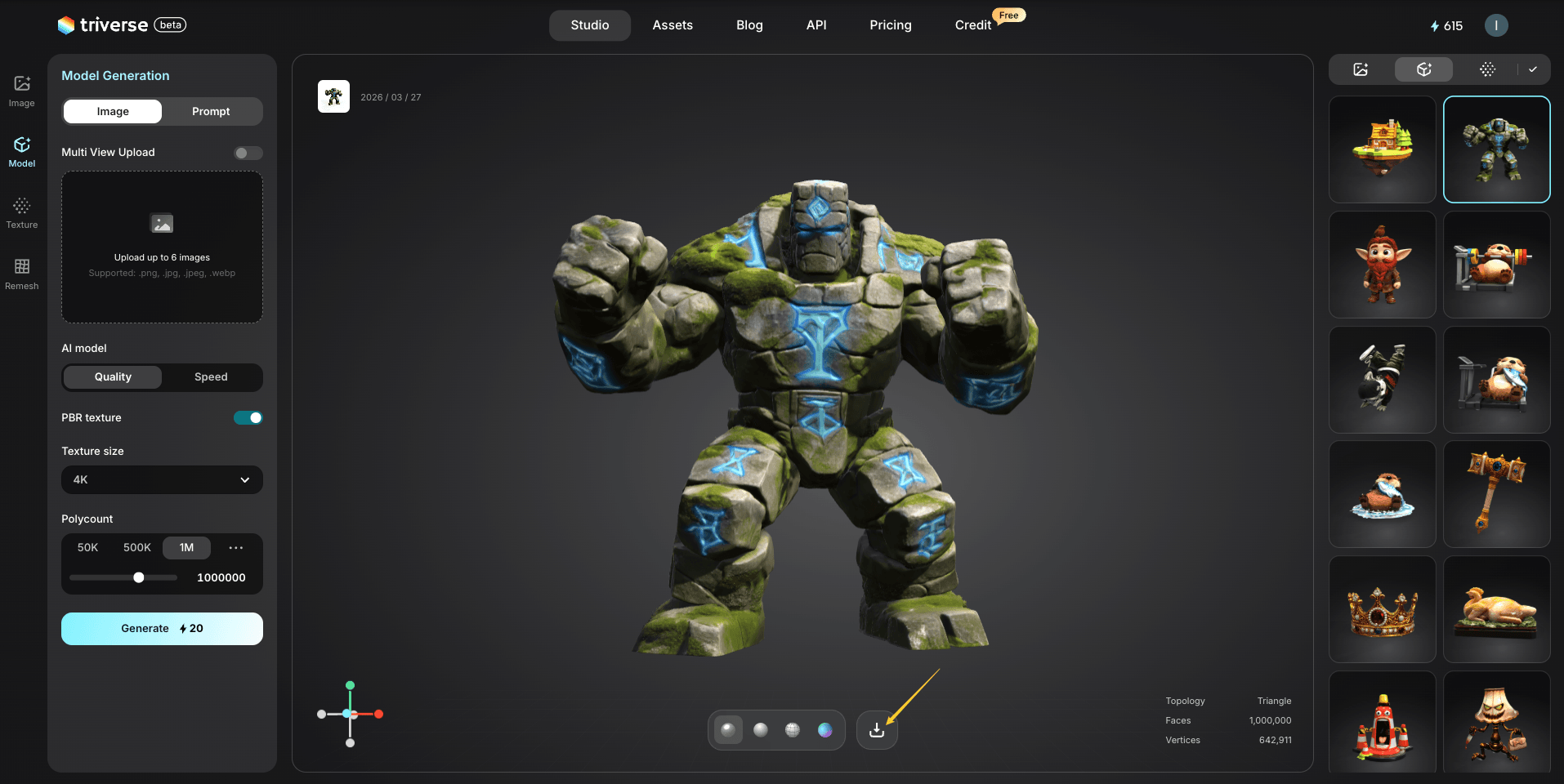
ステップ3: エクスポート
モデルが生成されたら、.GLB / .OBJ / .STL / .3MF / .FBX / .USDZ形式でエクスポートして、他の用途にご利用ください。
💡 おまけ:画像をお持ちでない方へ
ChatGPTまたはTriverse標準搭載のテキストから画像生成機能を使用して生成できます。
高品質な画像を生成するには、プロンプトに以下の要素を含めてください。
- スタイル (例: リアル、スタイライズド)
- 色(例: ブルーとホワイト)
- 詳細情報 (例:形状、材質、特徴)
- 背景(例:単色背景、スタジオライティング)
以下にこのサンプルプロンプトを示します。コピーして、そのまま画像の生成をお試しください。
a muscular fantasy ogre, crouching pose, large fists on the ground, rough stone-like skin, small tusks, angry face, wearing a torn cloth, stylized realistic 3D character, clean white background, soft studio lighting, high detail結果が期待に沿わない場合は、プロンプトを修正できます。
生成設定
ワークフロー全体を確認したところで、ここでは各設定の具体的な役割と、変更すべきタイミングについて説明します。
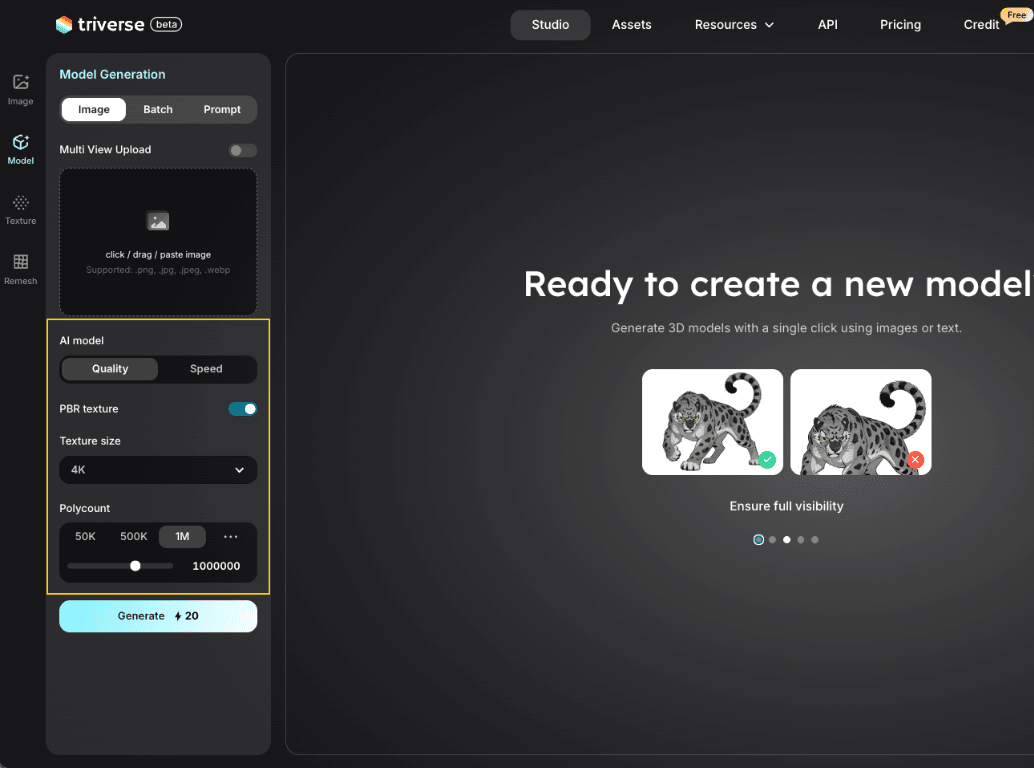
AIモデル: 精度と速度のバランス
品質 | 速度 | |
生成時間 | 〜90秒 | およそ60秒 |
メッシュ精度 | 高い | 中 |
おすすめ用途 | ヒーロー素材、 ヒーローキャラクター | プロトタイピング、背景用プロップ |
- 画質モード 処理時間は長くなりますが、より正確なジオメトリを生成します。より良いエッジループ、よりクリーンなトポロジー、より忠実なプロポーションを実現します。
- スピードモード 高速な反復作業や背景アセットの一括生成が必要な場合に最適です。出力はやや粗めですが、多くの場合実用に耐えうるレベルです。
PBRテクスチャ: ON/OFF
PBR(物理ベースレンダリング)は、モデルに現実的なマテリアル特性(色、表面の粗さ、金属光沢)を付与します。
- PBR有効:石像の怪物は本物の石のような外見です。ざらついたマットな質感で、表面には微細な色ムラがあります。
- PBR オフ:このモデルはベースカラーのみで、塗装されたプラスチックのおもちゃのように平面的な見た目です。
ゲームアセットでは、PBRはオンにしてください。BlenderやSubstance Painterで後から手動でテクスチャリングする場合にのみ、テクスチャのないクリーンなメッシュが必要であればオフにしてください。
テクスチャサイズ: 1K / 2K / 4K
テクスチャサイズは、近づいて見たときに表面のディテールがどれだけ鮮明に見えるかを調整します。
1K (1024×1024) | 2K (2048×2048) | 4K (4096×4096) | |
ファイルサイズ | 小サイズ | 中 | 大 |
詳細 | 低 | 中 | 高 |
適した用途 | モバイル・背景プロップス | 一般的な用途 | ヒーローアセット、接写レンダリング |
- 4Kを使用するタイミング:主要キャラクター、ヒロプロップス、カメラの接写対象となるすべてのアイテム。
- 1Kを使用するタイミング:背景オブジェクトやモバイルゲーム向けなど、プレイヤーがめったにじっくり見ないアセット。
ポリゴン数: 50K – 1.5M
ポリゴン数はメッシュのジオメトリの細かさを制御します。ポリゴン数が多いほど形状は正確になりますが、処理負荷が高くなります。
5万 | 50万 | 100万 | |
性能 | 非常に軽い | バランス型 | 重い |
形状精度 | 低 | 良好 | 高 |
おすすめの使用シーン | モバイル バックグラウンド | 一般的な用途 | メインビジュアルおよびレンダリング |
- 100 万 ポリゴン はデフォルトで、メインキャラクターやハイクラスなレンダリングに適しています。また、Triverse では設定を最大 150 万ポリゴンまで調整できます。
- 5 万–50 万 は、ローポリゴンの背景オブジェクト、モバイルゲーム、または画面上で小さく表示されるあらゆるものに適しています。
💥 画像のモデルへの一括変換:複数のモデルを一度に作成
複数の画像を一度に 3D に変換したい場合は、Triverse AI はバッチ処理にも対応しており、最大6 枚の画像を同時にアップロードして、一度の処理で複数のモデルを生成できます。
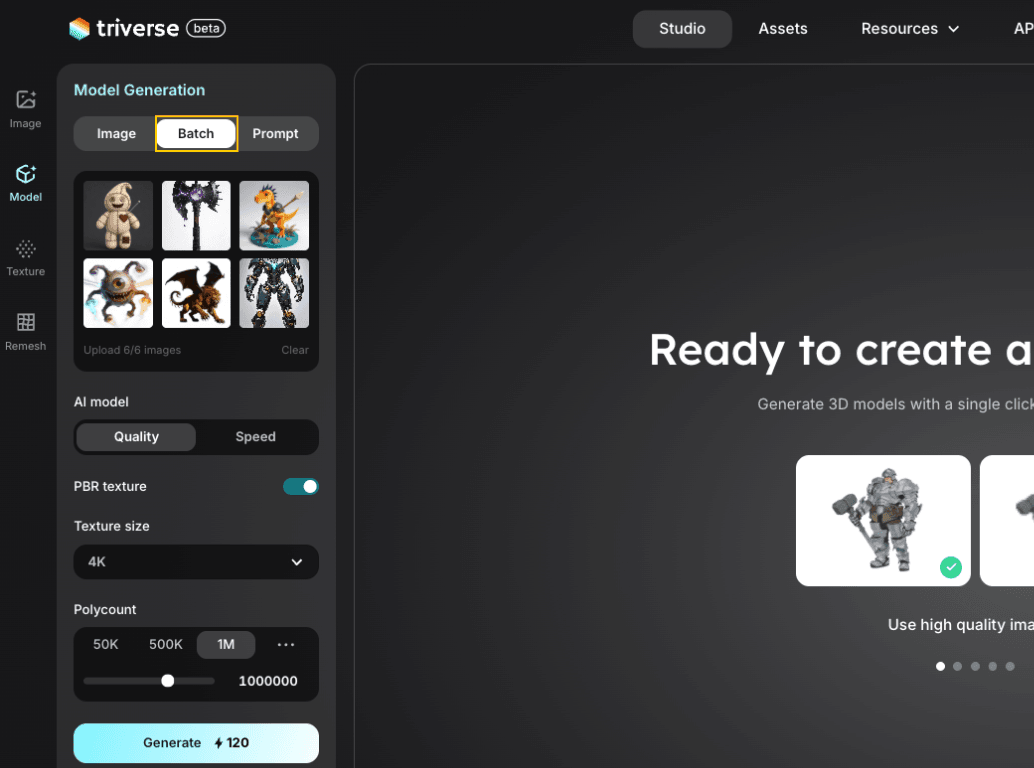
使用タイミング
- 迅速なプロトタイピング:小道具、武器、またはキャラクターの一式を一度に生成する
- スタイルの一貫性: 視覚的統一感を持つアセット集を作成する
- 時間短縮: 各モデルごとにワークフローを再度実行する必要はありません
使い方
- Triverse Studio → モデル生成 → バッチへ移動
- 複数の画像を選択(最大 6 枚)
- 設定を調整するかデフォルトを使用する — バッチ適用ではすべてに同じ設定が適用されます
- 「生成」をクリック
- 処理が完了したら、各結果を個別にダウンロードしてください。
💡 コツ:バッチサイズは適切なサイズに設定してください。高解像度の画像 6 枚を同時に処理すると、1 枚ずつ処理する場合よりも時間がかかります。最適な結果を得るには、バッチ全体で画像品質を揃えてください。
詳細設定:マルチビューの強化(まもなく提供開始)
いろんな角度から撮りましたか?さらにきれいな写真が作れます。
単一の画像に依存する代わりに、同じ物体の前面、背面、左側、右側を含む最大4 枚の画像をアップロードしてください。Triverse AI はすべての視点を同時に使用して、より正確な 3D モデルを作成します。
マルチビューを使用するタイミング
- 特定の角度では複雑または判別しにくいシルエット(車両、装甲、クリーチャー)
- より高い精度が必要です — 単一画像による推論には不確実性が伴います
- 背後や横顔の細部が重要なキャラクターやフィギュア
- 初回で要件を早期に合致させることで、修正サイクルを削減します
マルチビューの使い方
- 有効にする マルチビューアップロード(複数画面表示) Triverse Studio のモデル生成のオプション。
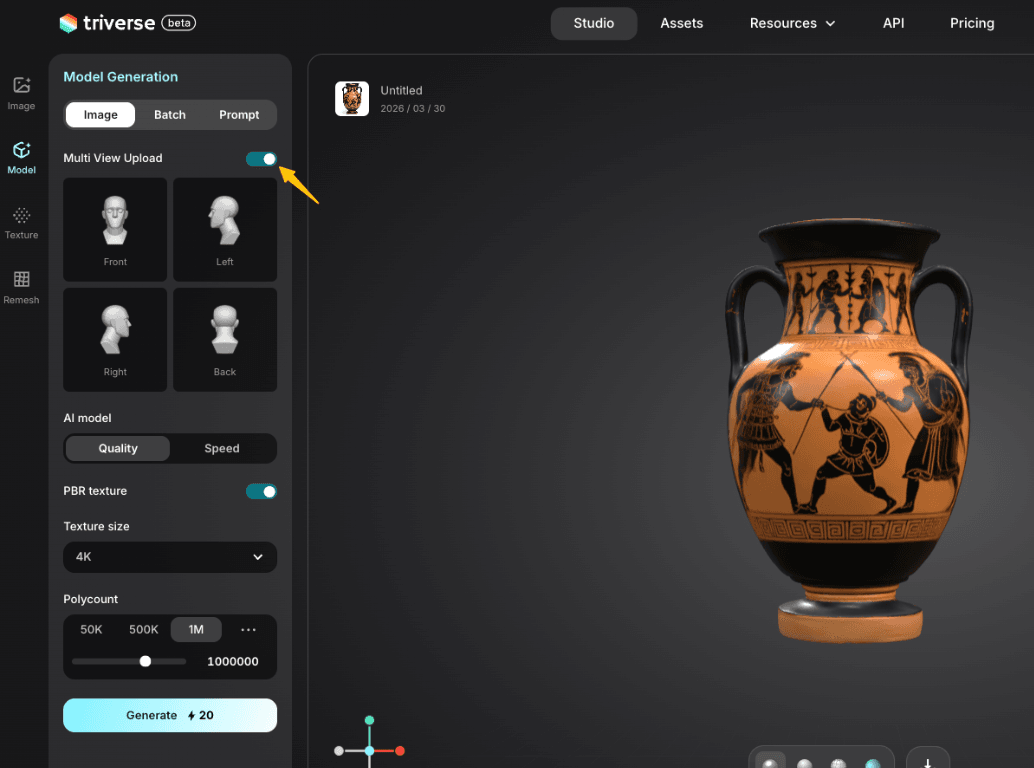
- ご意見をアップロードしてください:
- 正面図(必須)— 主要参考文献。
- 背面図(オプション) — 背面の詳細。
- 左 / 右表示 (オプション) — 片方または両方を追加してください。
- すべてのビューを表示一貫している: 同じオブジェクト、同様の照明、同様の背景、同様のサイズ
- クリック作成Triverse はあらゆる視点を一つの統合されたモデルに融合します
⚠️ すべてのビューは同一の被写体のものである必要があります。異なるポーズやサイズを混ぜると、AI が混乱します。
クイック・ヒント
✅ 全視点で照明が一貫しています
✅ 各フレームでオブジェクトは画面中央に位置し、同一のサイズで描画されています
✅ 同じ高さ・アングルで撮影されたショットが整合済みです
❌ 異なるポーズを組み合わせない
❌ 単一のきれいな正面写真で十分なら、4 枚の画像は不要です
最適な利用シーン
Image to 3D は汎用的なスタート地点です。特に効果を発揮するシナリオは以下の通りです:
- ゲームアセット開発
コンセプトアートやファンアートを素早くゲーム用の 3D モデルに変換。NPC、小道具、武器、環境パーツなどに使用可能です。ヒーローアセットか背景要素かに応じてポリゴン数を調整します。 - 3D プリント & ミニチュア
画像や製品写真を 3D プリント用のモデルに変換します。ボードゲーム用ミニチュア、カスタムフィギュア、製品のプロトタイプに最適です。その後、スライサーソフトで必要に応じてサイズ変更や中空処理を行いましょう。 - Product Design & Prototyping
素早く 2D のコンセプトスケッチを 3D 形状として可視化。アイデア創出の初期段階で、フル 3D モデリングに入る前にシルエットやプロポーションを評価するために役立ちます。ステークホルダーへ共有し、迅速なフィードバックを得ましょう。 - 建築・インテリアデザイン・ビジュアライゼーション
家具、備品、または建築要素のスケッチを、レンダリングやバーチャルウォークスルー用の 3D モデルに変換します。PBR テクスチャにより、素材の質感をリアルに表現します。 - VR/AR コンテンツ制作
VR 体験や AR アプリケーション用の 3D オブジェクトを生成します。モバイル AR では、シンプルな低ポリゴンモデルが必要になることが多いため、ポリゴン数設定をそれに応じて調整してください。 - テーブルトークRPG・ボードゲーム開発
アートワークからオリジナルのゲーム駒、地形タイル、装飾パーツを作成できます。ローポリゴンモデルは、スタイリッシュなボードゲーム風デザインに最適です。 - マーケティングと広告
製品写真やイラスト付きマスコットを、CM、プロモーション資料、またはインタラクティブなウェブ体験用に 3D バージョンに変換します。 - 教育的・歴史的復元
歴史的な美術作品、科学イラストレーション、または博物館の標本から 3D モデルを作成します。デジタルアーカイブや教育コンテンツに役立ちます。 - キャラクターデザインの検討
複数のキャラクターデザインをすばやく探索できます。Image to 3D を出発点とし、Blender や ZBrush で微調整を行いましょう。特にスタイル化された非写実的なキャラクターに役立ちます。 - インディーズ開発者の作業フロー
ソロ開発者や小規模スタジオは、2D のコンセプトからわずか数分で 3D プロトタイプを作成できます。初期段階では専任の 3D アーティストを必要としません。
今すぐ試す
Triverse Studio へ行きましょうTriverse Studio、今すぐ無料で 3D モデルを生成してください!