Studio ワークスペースの概要
2026年3月20日Triverse Studioは、制作ツールとアセットを直感的なワークスペースに一つの場所にまとめます。
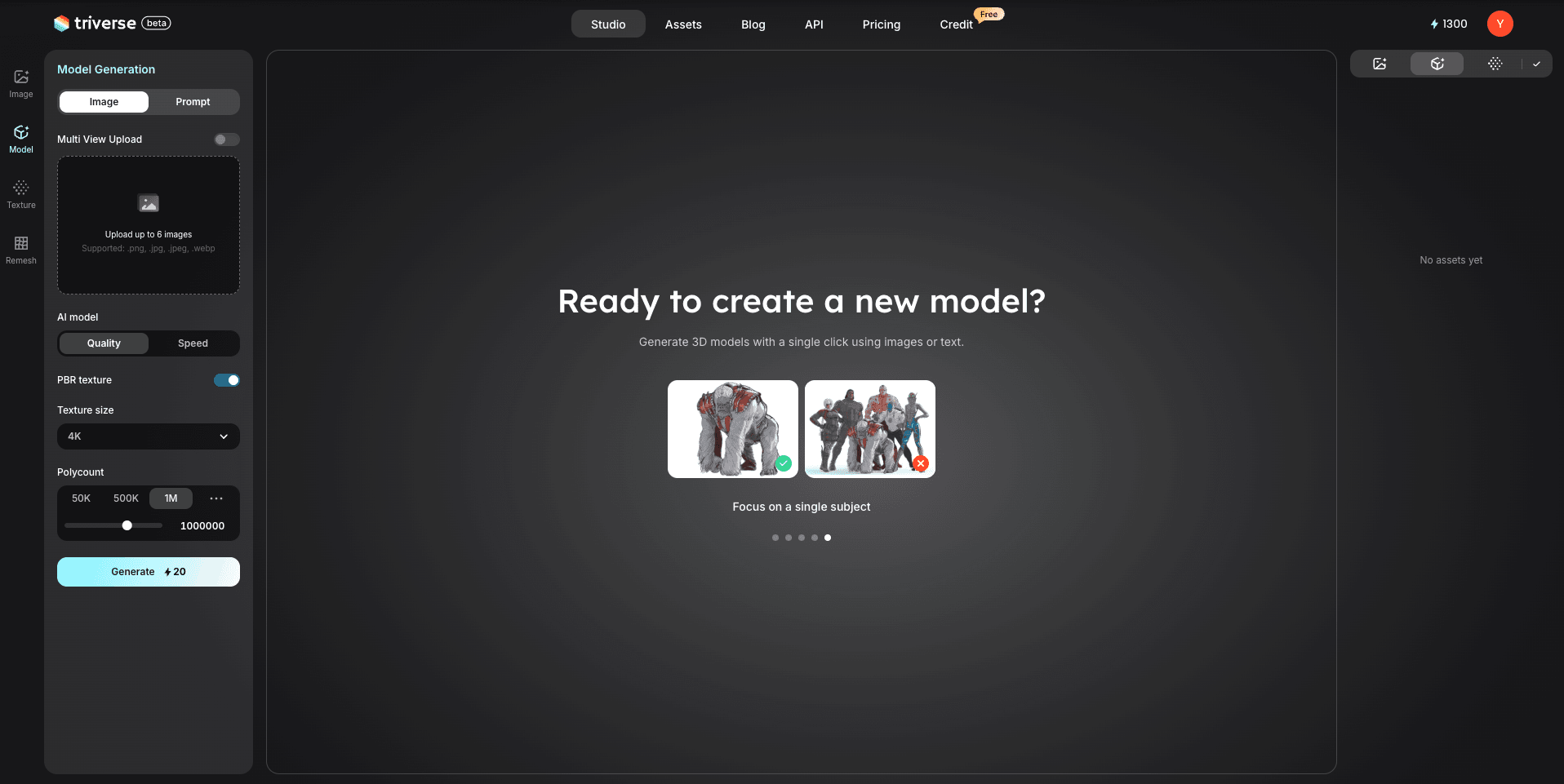
ログイン後ログインすると、上記のようなプラットフォームのインターフェースが表示されます。ワークスペースは主に3つのセクションに分かれています。
左側の操作部
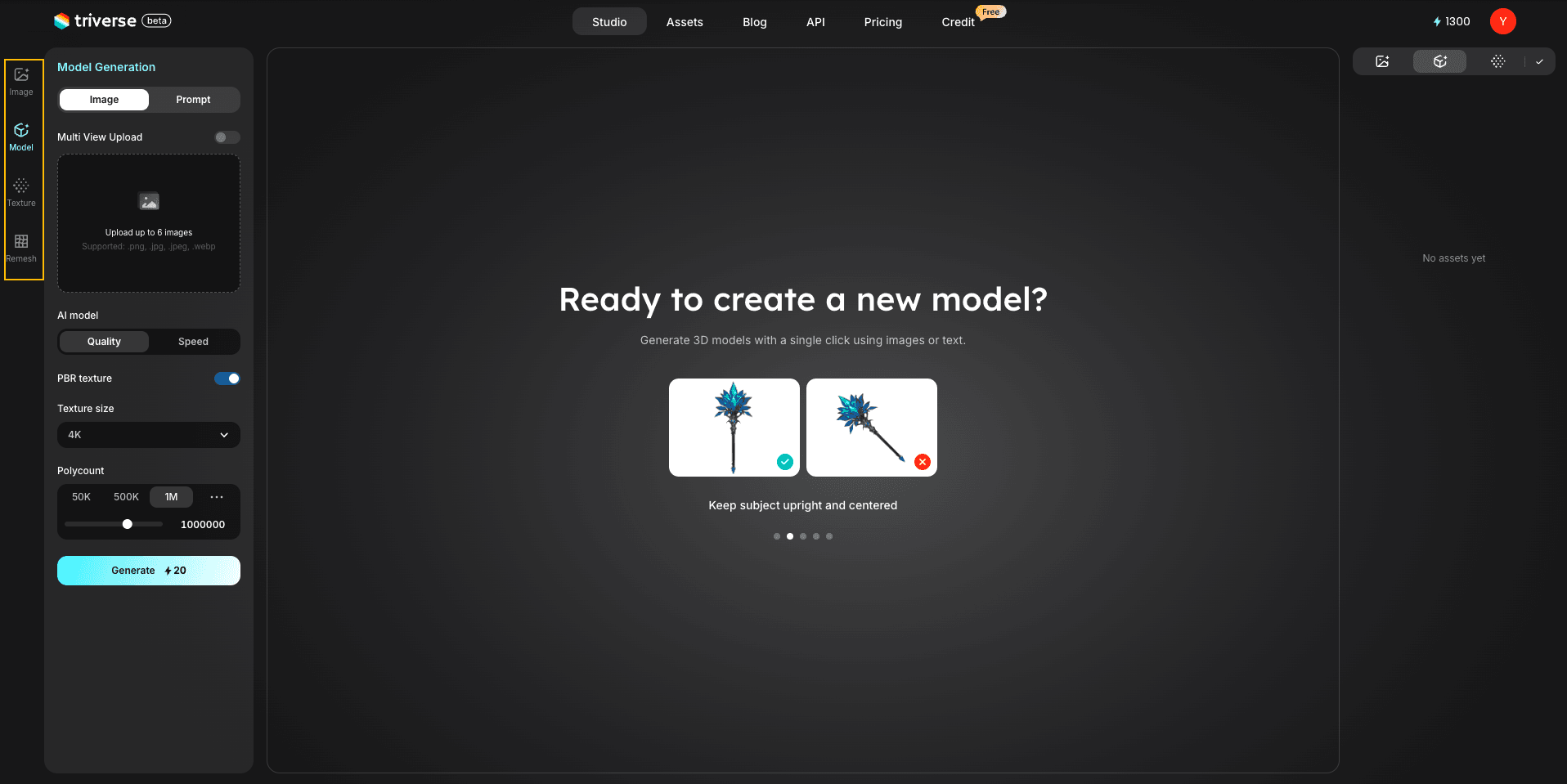
1. 画像生成
3D モデル作成前に視覚的なコンセプトを検討するため、テキストプロンプトから参照画像を生成します。
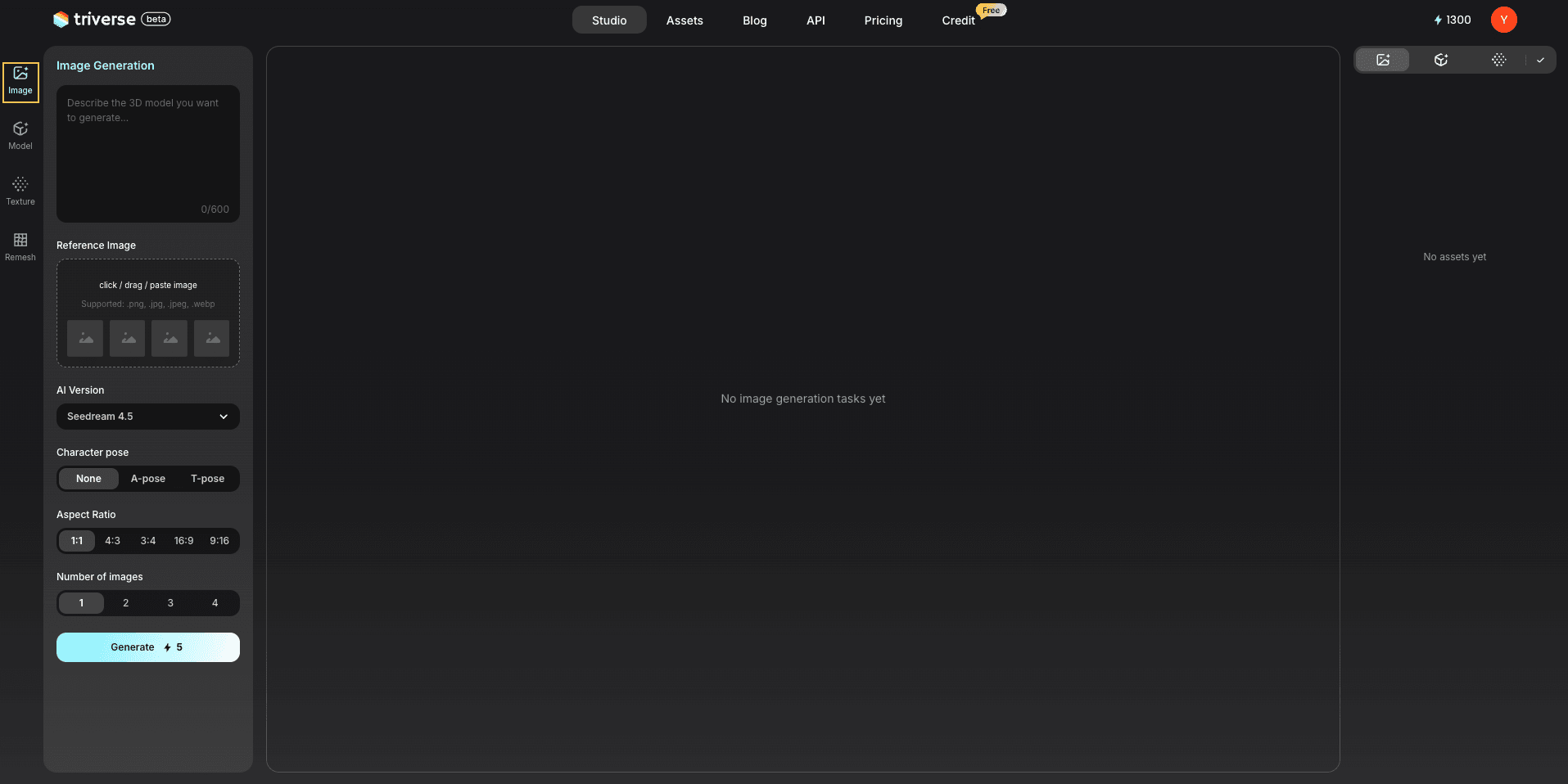
- プロンプト:生成したい画像のテキストを入力
- リファレンス画像 (オプション): 生成をガイドするための画像をアップロードする
- AI モデル:異なる画像生成モデルを選択
- キャラクターのポーズ(None/A-ポーズ/T-ポーズ):キャラクター関連の出力では、キャラクターの基本ポーズを制御する
- アスペクト比: 出力画像の縦横比を設定します
- 画像枚数: 生成する画像数を選択(最大4枚)
- 生成 画像生成を開始
2. モデル生成
画像やテキストプロンプトを3Dモデルに変換します。入力に応じて異なる生成方法を選択できる、3つのタブを備えています:
- 単一画像からの3D化(
画像タブ):1枚の参照画像をアップロードして瞬時に3Dモデルを生成するか、または「複数ビューアップロード」をオンにして同じオブジェクトを複数の角度から撮影した画像を追加し、精度向上が図れます。 - 複数画像から 3D(
バッチ(タブ ):一括生成用に複数の画像をアップロードしてください。 - テキストから3Dへ (
プロンプトタブ):画像がなくても大丈夫です。テキストで説明を入力するだけで、3Dモデルをゼロから作成できます。
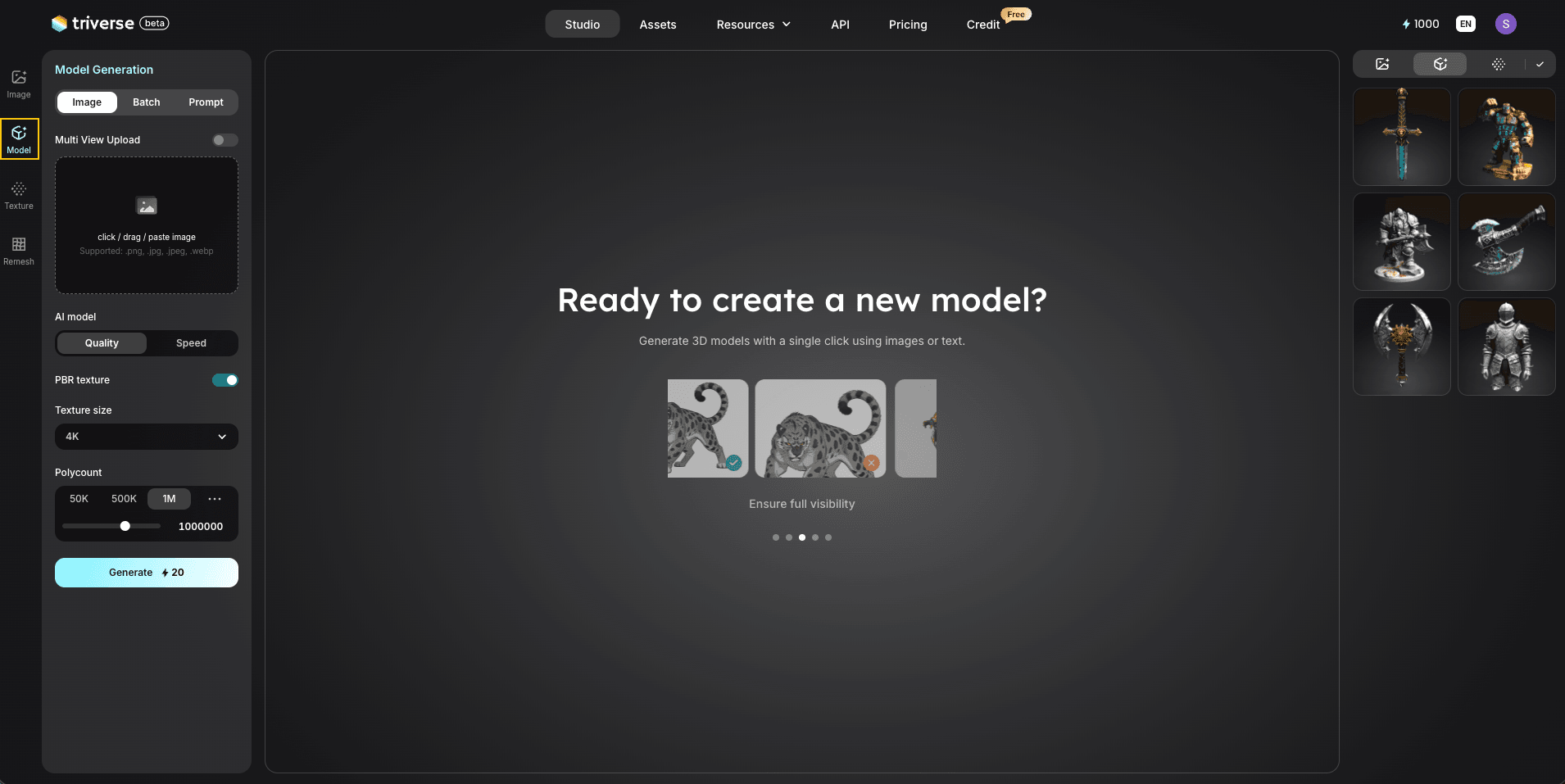
どのタブを選択しても、以下の高度な設定は変わりません。
- AIモデル: 品質(処理は遅いが高精度)と速度(処理は速いがやや精度が落ちる)のどちらかを選択してください
- PBRテクスチャ: 自動テクスチャ生成を有効にする
- テクスチャサイズ:生成テクスチャの解像度を設定
- ポリゴン数:制御メッシュの複雑度
- 生成:3D モデル作成を開始
3. テクスチャ生成
既存の3Dモデルに高品質のテクスチャを適用する。
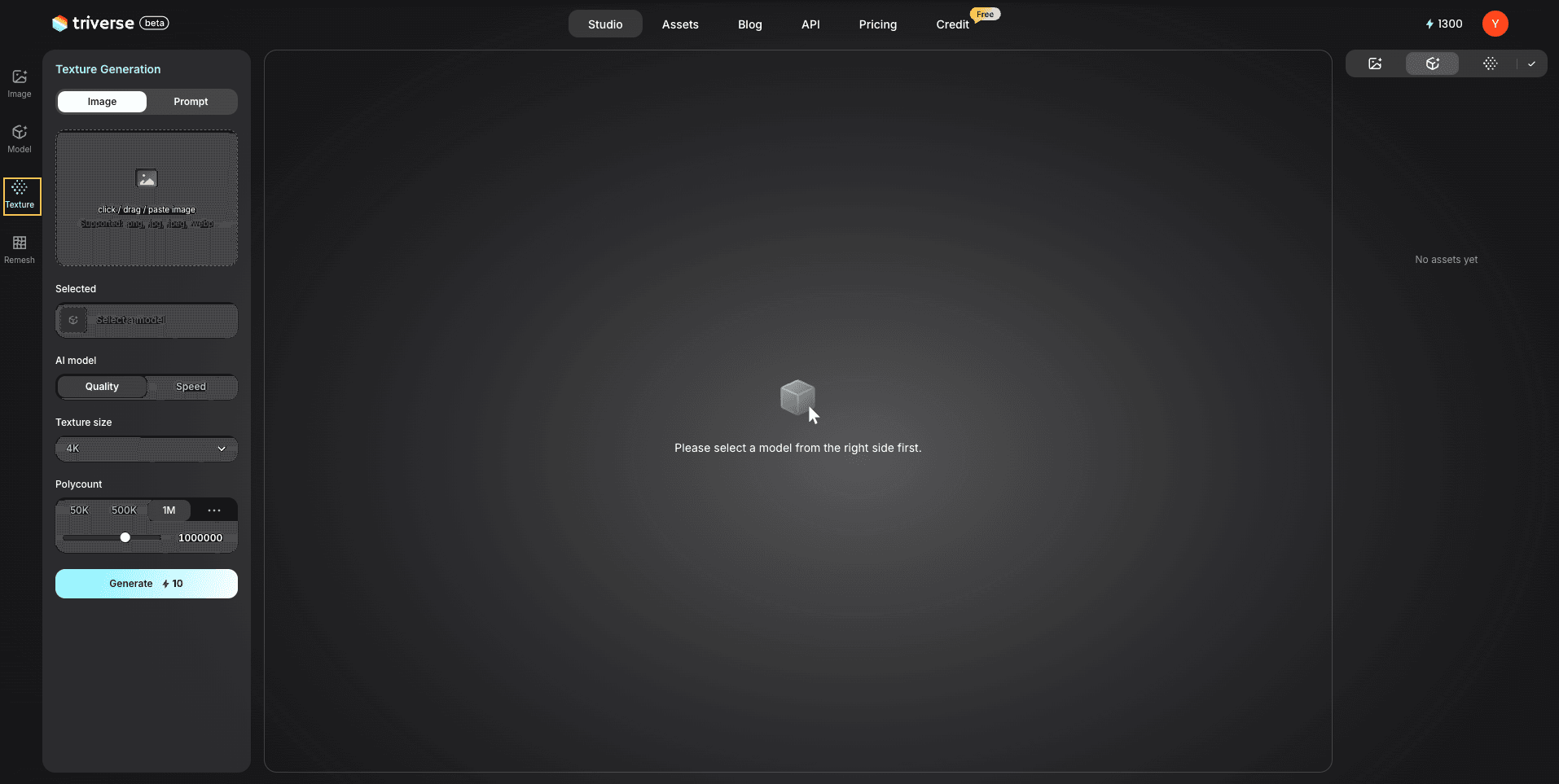
- 画像またはプロンプトのアップロード:素材となるテクスチャを選択
- AIモデル:品質(処理に時間がかかりますが、より高精度な結果)と速度(高速ですが、精度は多少低下します)を選択してください
- テクスチャサイズ: 生成テクスチャの解像度を設定します
- ポリゴン数:テクスチャ処理時に詳細を調整する
- 生成機能: モデルにテクスチャを貼り付ける
4.Remesh
メッシュ構造を改良・最適化し、ユーザビリティと処理性能を向上させます。
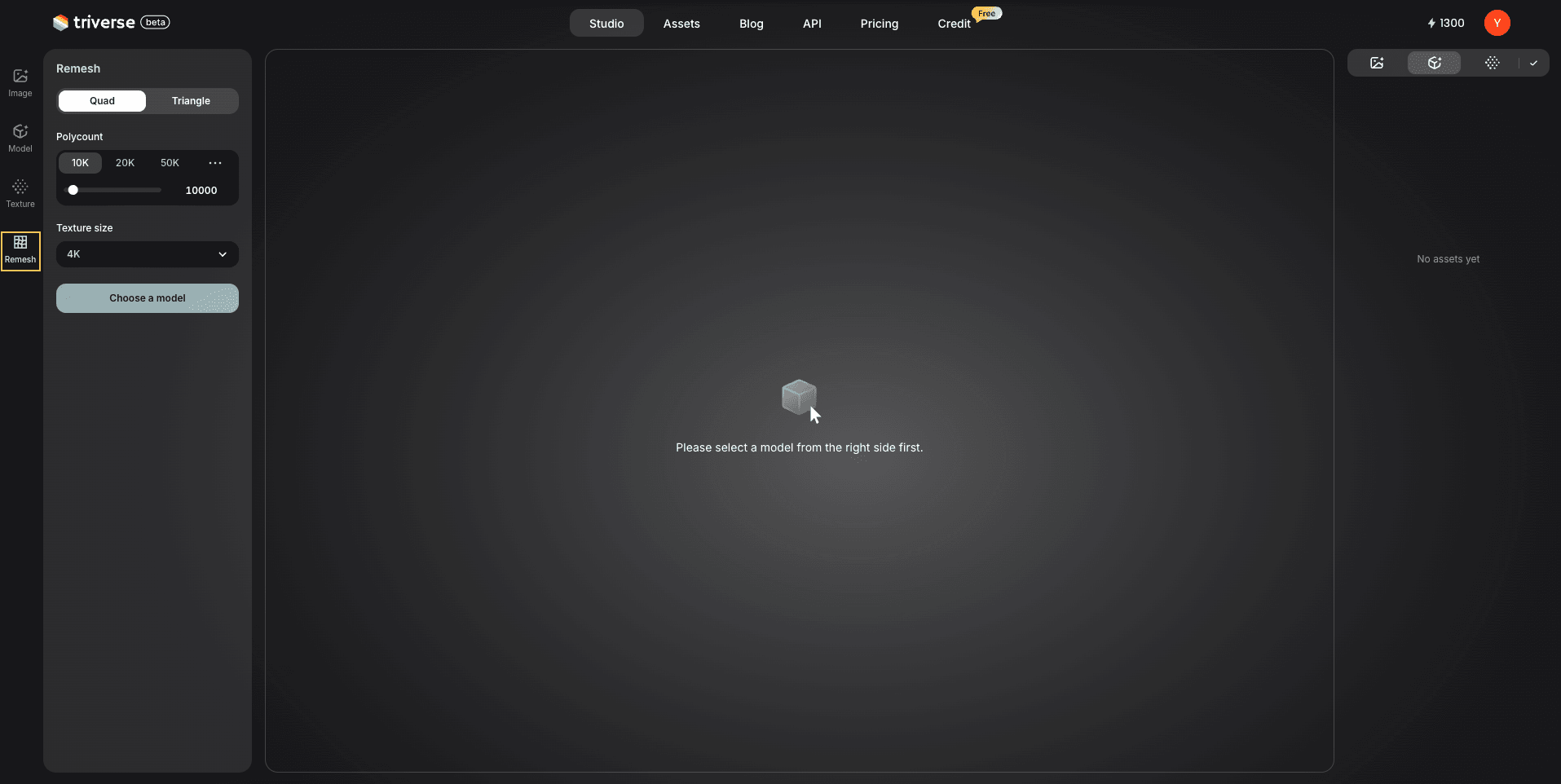
- トポロジタイプ(クアド/トライアングル):メッシュ構造タイプの選択
- ポリゴン数:メッシュの密度を調整
- テクスチャ解像度: テクスチャの解像度を調整する
- 生成処理:リメッシングと最適化を実行
センター:3D キャンバス
3Dビューアーは、生成したモデルをプレビューや確認するための主要な作業領域です。
モデルを回転・拡大縮小し、ジオメトリや表面ディテールを確認し、素材とテクスチャの評価を行い、異なる表示モードでモデルをプレビューできます。
キャンバスの下部には、左から右へ、モデル評価のための異なる表示モードを示す4つの球形アイコンがあります。
- PBRビューでは、マテリアル、テクスチャ、ライティングを反映してモデルを表示します。
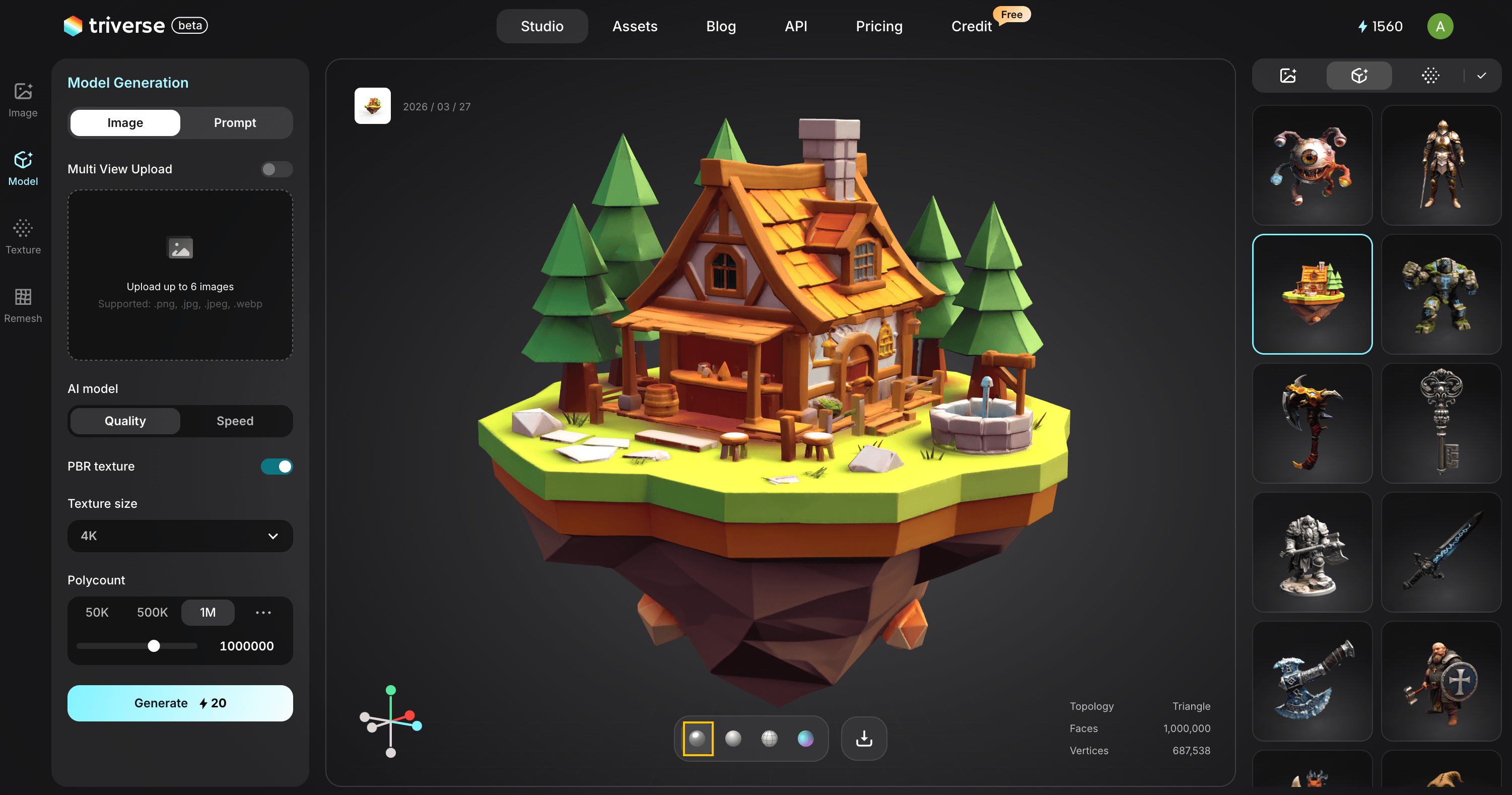
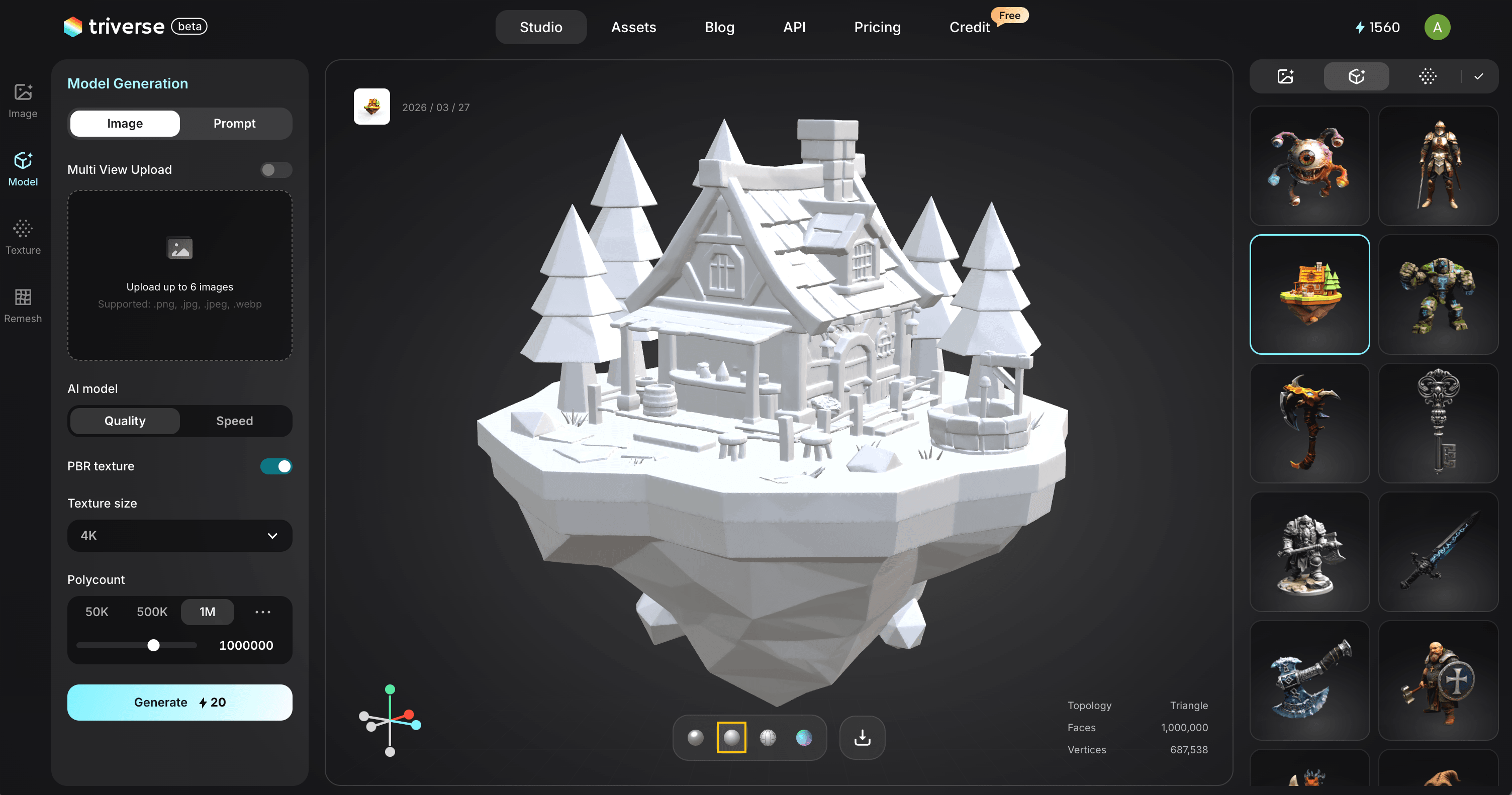
- クレイビュー:形状と立体感に集中できるよう、テクスチャを除去し、単色のマテリアルでモデルを表示します。
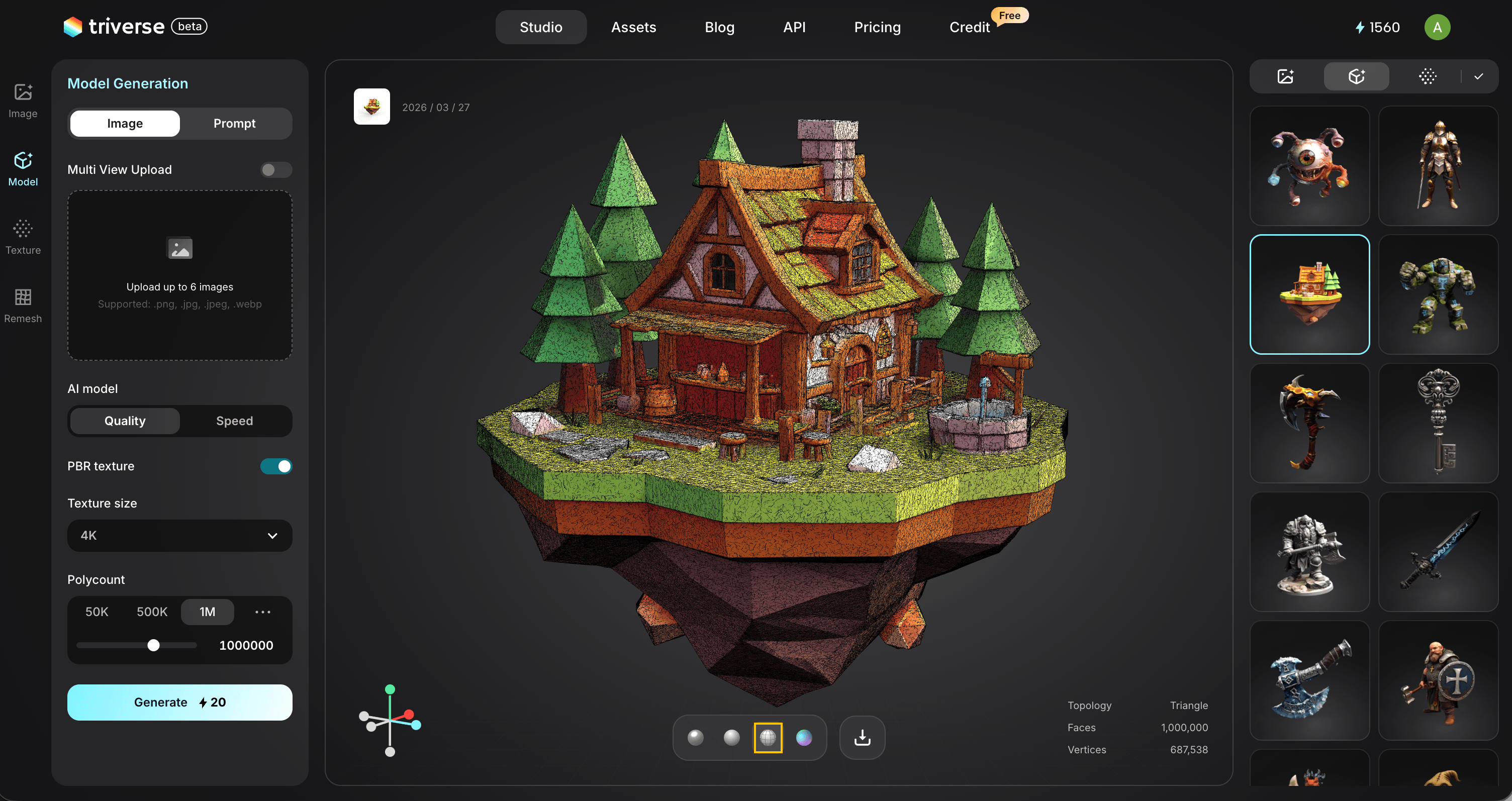
- ワイヤーフレームビュー:エッジやポリゴン密度のメッシュ構造を表示します。
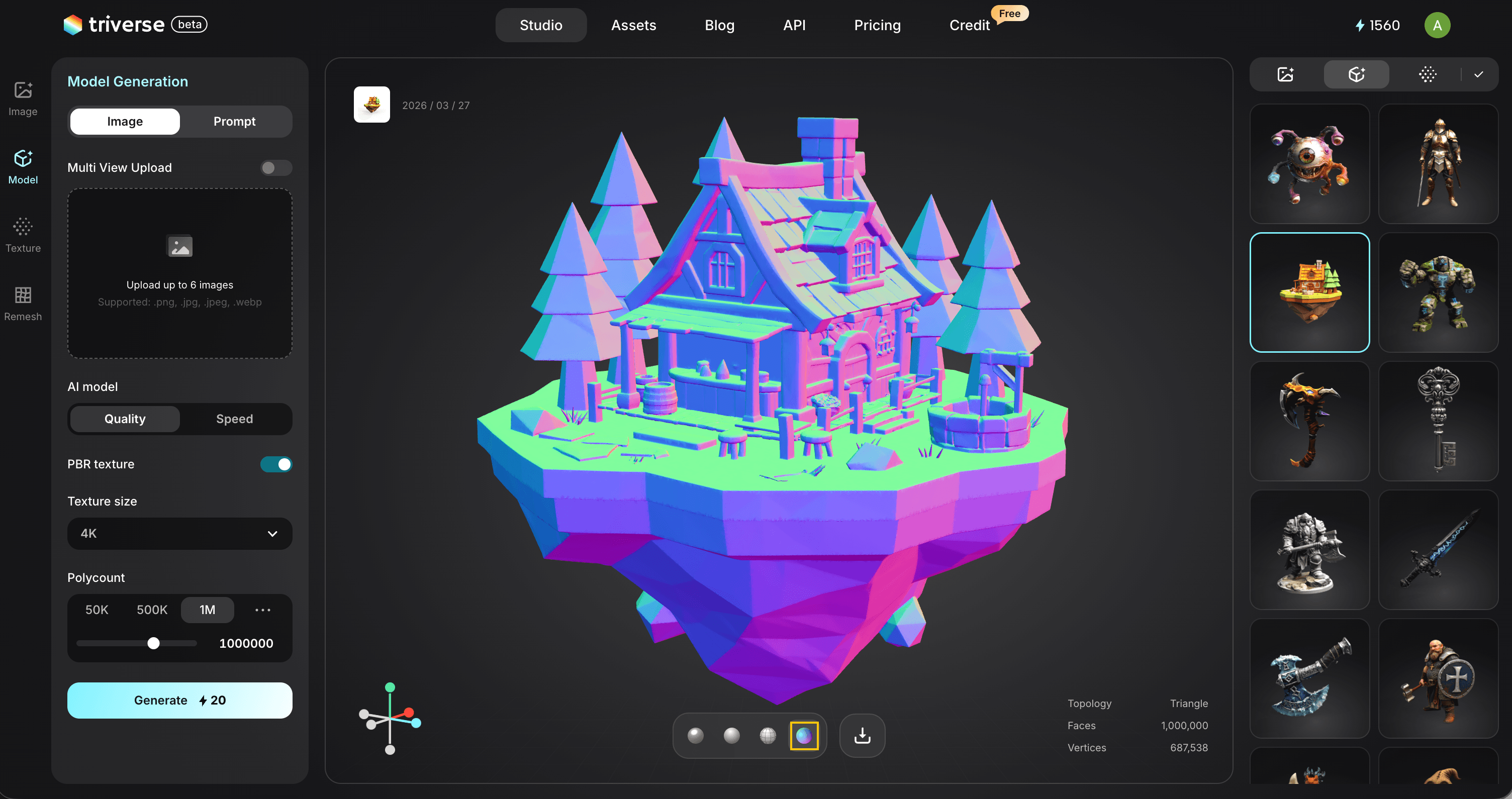
- 法線マップ表示:表面法線を可視化し、細部とシェーディング精度を検査します。
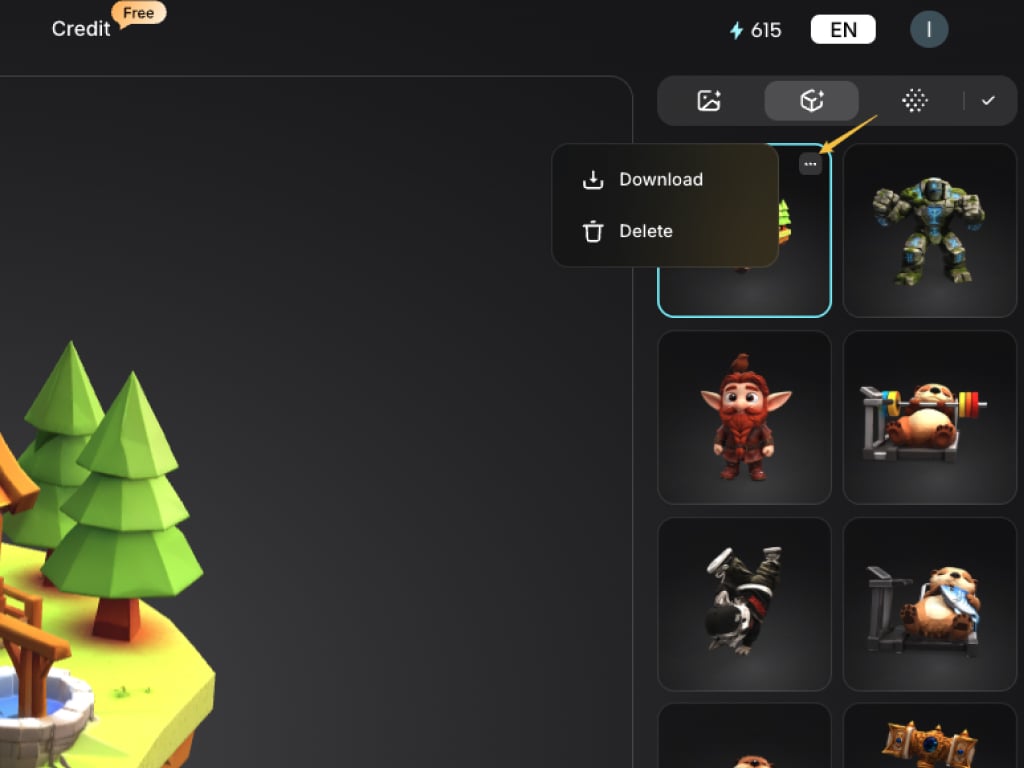
右パネルのアセットライブラリ
生成されたすべての画像、モデル、テクスチャをグリッドレイアウト上で閲覧・管理できます。
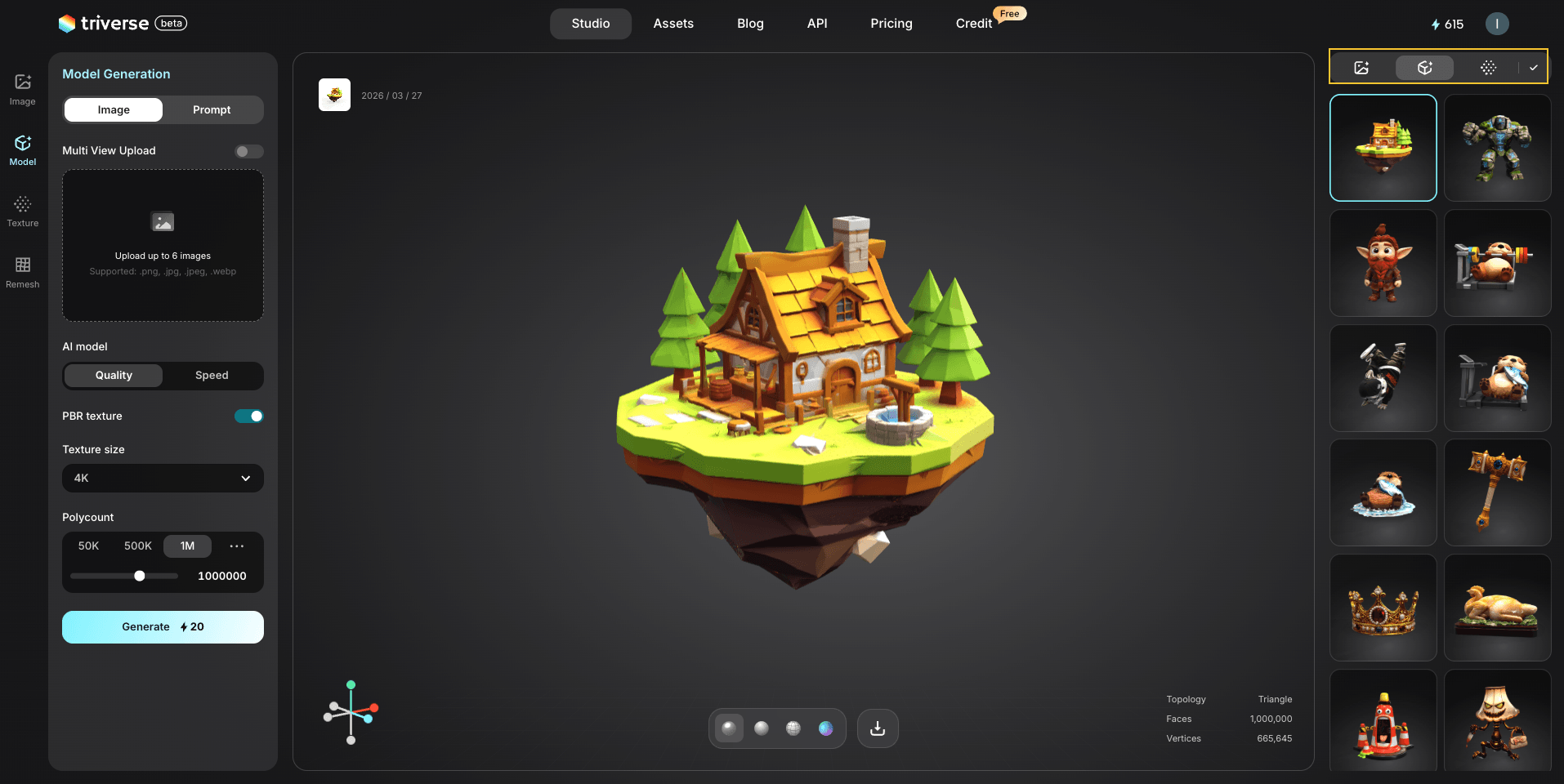
各アセットの右上隅には、三点リーダーアイコンがあります。
クリックして.GLB / .OBJ / .STL / .3MF / .FBX / .USDZ形式でアセットをダウンロード(デバイスにエクスポート)するか、アセットを削除するためのその他のオプションを開きます。