3D-Steinmodelle für Spiele: Wiederverwendbares Kit mit KI erstellen
Erfahren Sie, wie Sie mit KI 3D-Felsmodelle für Spiele generieren, vielfältige Formen und Texturen erstellen und ein wiederverwendbares Asset-Kit für Spielumgebungen zusammenstellen.
Ein attraktiver Findling ergibt selten ein überzeugendes Felsen-Set. Verwendet man ihn mehrfach an einem Hang, kann dieselbe Einkerbung oder helle Stelle aus jeder Richtung zum Orientierungspunkt werden.
Eine nützliche Sammlung von 3D-Felsmodellen benötigt genügend Vielfalt, um eine Szene zu füllen, ohne eintönig zu wirken. Triverse AI kann Ihnen dabei helfen, diese unterschiedlichen Formen zu generieren, insbesondere wenn Sie eine stilisierte Umgebung erstellen oder nur begrenzte Zeit für die Modellierung haben. Für ein Gesteins-Set beginnt der Workflow für die 3D-Prop-Generierung damit, die benötigten Formen auszuwählen, aussagekräftige Referenzbilder bereitzustellen und einige zusammenpassende Assets zu generieren.
Planen Sie ein kleines Gesteinskit vor der Erstellung
Beginnen Sie mit der Umgebung, die Sie erstellen. Eine felsige Schlucht benötigt beispielsweise möglicherweise drei grundlegende Arten von 3D-Objekten: große Felsbrocken, um das Gelände zu verankern, hohe Felsplatten, um die Horizontlinie aufzulockern, und kleinere Steine, um Lücken in Bodennähe zu füllen.
Jede Art erfüllt einen anderen Zweck. Ein breiter Felsbrocken kann störende Geländeübergänge verbergen, während eine aufragende Felsformation eine markante Silhouette entlang eines Grats schaffen kann. Die kleineren Elemente helfen dabei, diese größeren Formen zu verbinden, ohne zu viel Aufmerksamkeit auf sich zu ziehen.
Halten Sie die Materialrichtung innerhalb der Kollektion einheitlich. Für eine stilisierte Wüstenumgebung könnten Sie beispielsweise warmen Sandstein, große, kantige Flächen und relativ einfache Oberflächendetails wählen. Die Felsen können dann in Höhe, Breite und Gesamtform variieren, während sie dennoch so wirken, als gehörten sie zur selben Landschaft.
Zu Beginn benötigen Sie keine große Formensammlung. Eine Handvoll unterschiedlicher Grundformen bietet Ihnen einen besseren Ausgangspunkt als Dutzende nahezu identischer Felsen.
Referenzen für die KI-gestützte 3D-Generierung auswählen oder vorbereiten
Das Referenzbild hat einen erheblichen Einfluss auf das generierte Modell. Überprüfen Sie vor dem Hochladen eines Referenzbildes, ob es die Gesamtform des Felsens klar darstellt.
Ein Foto eines einzelnen Felsbrockens ist in der Regel ein guter Ausgangspunkt, wenn der gesamte Umriss und die Basis sichtbar sind. Vermeiden Sie eine ablenkende Umgebung, tiefe Schatten, die große Felsflächen verdecken, und Bildausschnitte, die den Felsen beschneiden. Ein klares, isoliertes Felsbild kann direkt in Bild zu 3D verwendet werden.
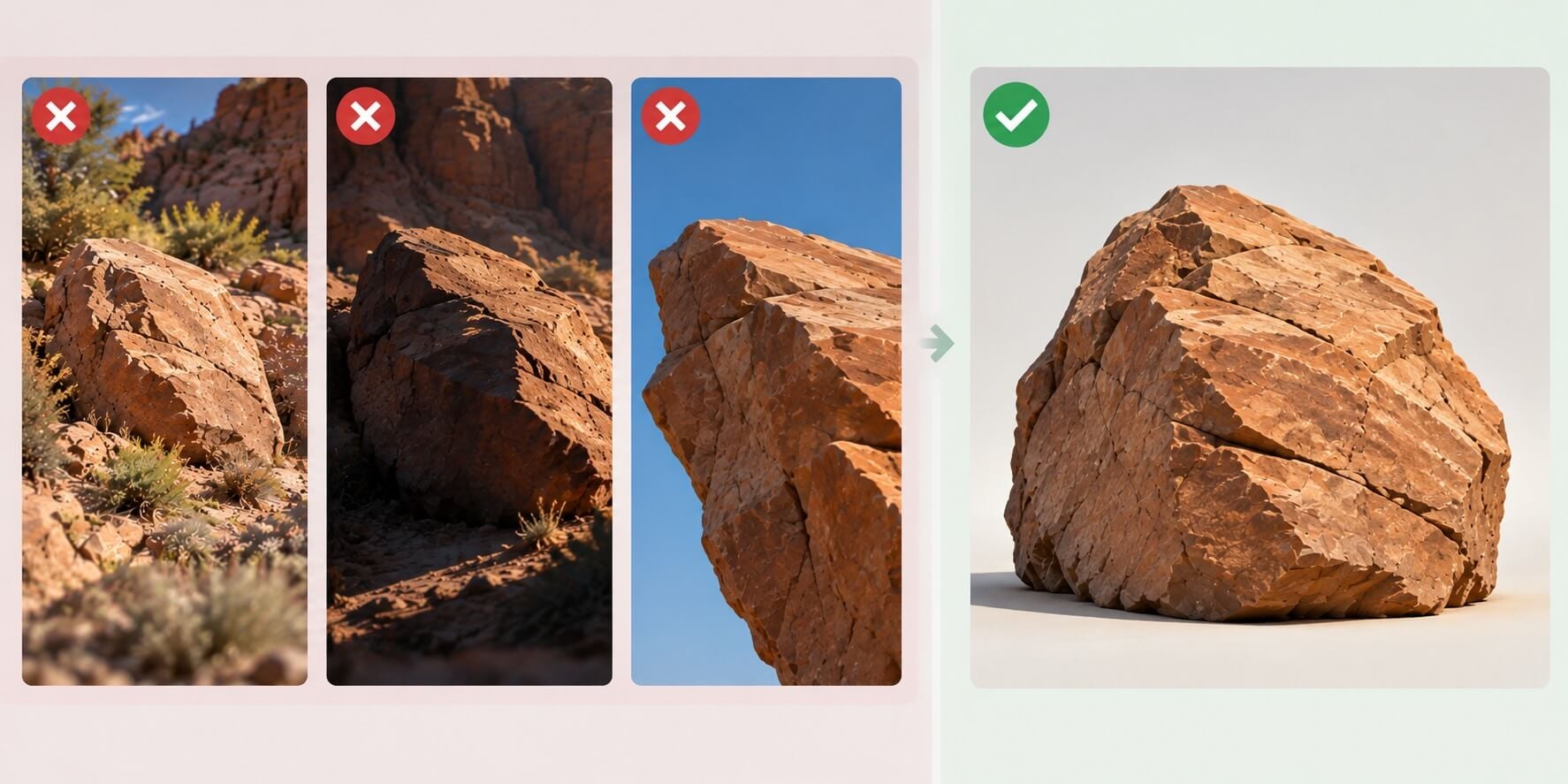
Für einen stilisierten Felsen eignet sich eine klare Konzeptzeichnung möglicherweise besser als ein Foto. Sie können die Proportionen steuern, die Oberflächendetails vereinfachen und die eckigen Formen konsistent mit der künstlerischen Ausrichtung Ihres Spiels halten.
Die Art der Vorbereitung hängt vom Bild ab, das Ihnen bereits vorliegt.
Bei einer Reifenpanne
Wenn eine flache Illustration eine klare Silhouette, aber mangelnde Plastizität aufweist, kann 3D Enhance von Triverse AI der 2D-Vorlage räumliche Tiefe durch Schattierung verleihen. Vergleichen Sie das Ergebnis mit dem Original und behalten Sie die geometrischen Flächen bei, die Ihr Design benötigt; überspringen Sie diesen Schritt, wenn die Vorlage bereits eindeutig lesbar ist.
Wenn mehrere Steine auf einem Bild zu sehen sind
Für ein Konzeptblatt mit klar getrennten Felsen kann Triverse AI Split dabei helfen, einzelne Referenzen vorzubereiten. Prüfe jeden extrahierten Felsen, bevor du ihn generieren lässt. Wenn durch starke Überlappung die gewünschte Form verdeckt wird, erstelle in diesem Fall eine neue Referenz.
Wenn Sie keinen Referenzwert haben
Verwenden Sie Text zu Bild, um das Design zu erkunden, eine klare Referenz auszuwählen und diese an Artist Mesh weiterzuleiten. Dies ist der unten illustrierte Workflow. Text zu 3D ist eine Alternative, wenn Sie lieber direkt aus einer Beschreibung generieren möchten; ein separater Text-zu-3D-Workflow entspricht nicht dem hier gezeigten Ablauf.
Generieren Sie Ihr erstes 3D-Gesteinsmodell mit KI
Beginnen Sie mit einem der größeren Stücke aus Ihrem Kit. Seine Proportionen und Oberflächengestaltung helfen dabei, die Richtung für die kleineren Steine vorzugeben.
Für dieses Beispiel erstellen wir einen großen Sandstein-Felsblock, der für eine stilisierte Canyon-Umgebung gedacht ist.
Die Grundform erstellen
Öffnen Sie Triverse AI Studio und wählen Sie „Image“, um Text-to-Image zu verwenden. Der folgende Prompt ist für Text-to-Image → select a reference → Artist Mesh. Dies entspricht dem Prompt im Text-to-Image-Screenshot:
Ein einzelner stilisierter Sandsteinfelsen, entworfen als 3D-Asset für Spielumgebungen. Breite, niedrige, klobige Proportionen mit einer asymmetrischen Silhouette, einem breiten, stabilen Sockel, zwei großen schrägen Oberflächen und einer abgeplatzten Ecke. Warme ockerfarbene und sandbraune Steinfarben, kantige Felsformationen, klar definierte geometrische Flächen, subtile natürliche Risse und minimale Oberflächenstruktur. Stilisierte Fantasy-Spielkunst, sauberer, 3D-gerenderter Look, weiche Studiobeleuchtung mit sanften Schatten, um das Volumen des Felsens hervorzuheben. Dreiviertelansicht, die Vorderseite, Oberseite und eine Seite zeigt. Der gesamte Felsen vollständig sichtbar und zentriert, isoliert auf einem einfarbigen hellgrauen Hintergrund. Kein Boden, Gras, Pflanzen, umliegende Felsen oder zusätzliche Objekte. Kein Text oder Beschriftungen.
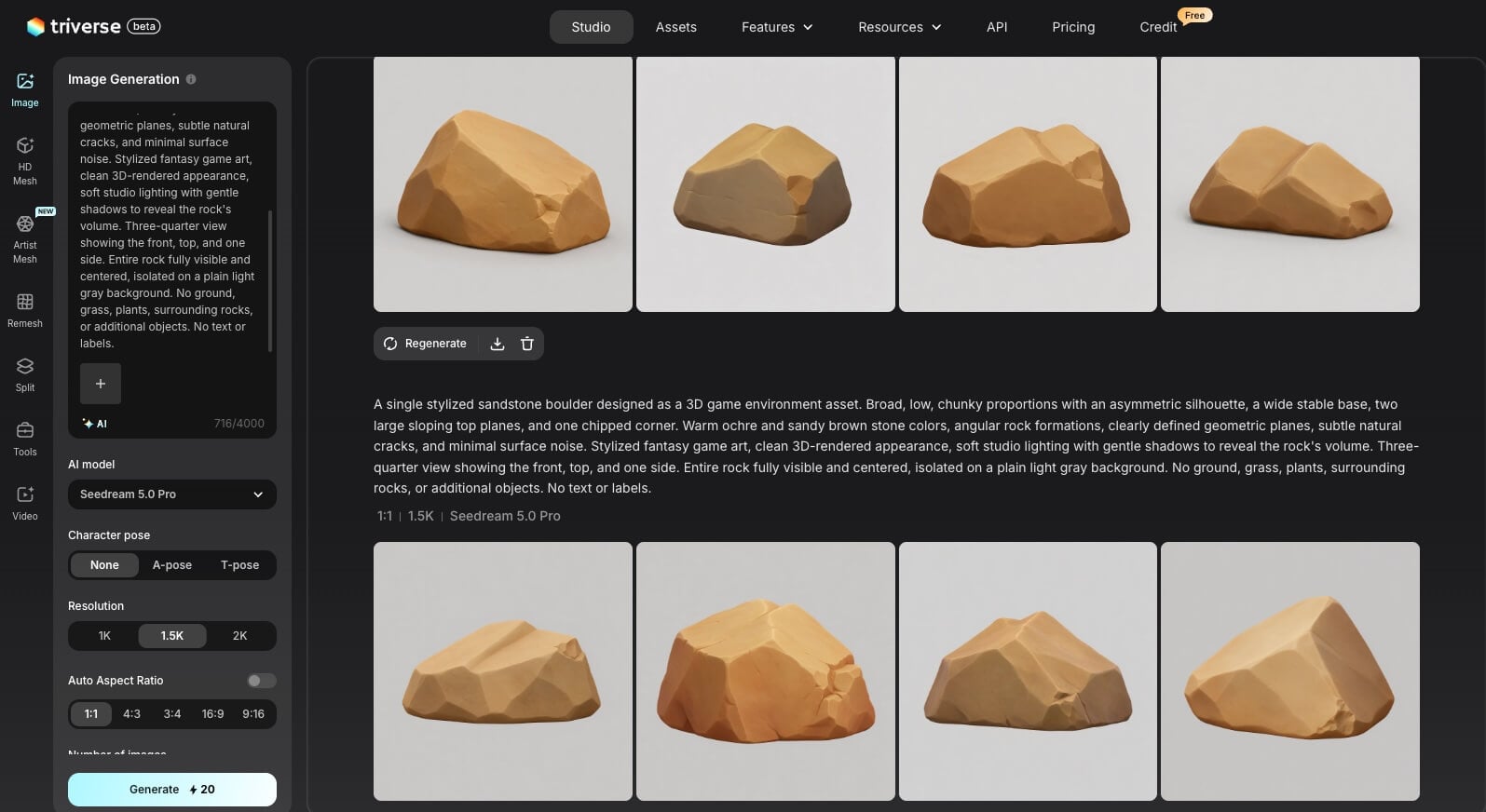
Wählen Sie eine Variante mit einer klaren Silhouette, gut erkennbaren Ober- und Seitenflächen und einer freiliegenden Basis. Speichern Sie dieses einzelne Bild, wählen Sie dann Artist Mesh und laden Sie es als Referenz hoch. Das gerenderte Erscheinungsbild des Bildes ist nach wie vor ein 2D-Konzept; Artist Mesh ist der Schritt, der das Mesh erstellt.
Wählen Sie die Topologie und den Zielvertex, generieren Sie das Mesh und überprüfen Sie seine Silhouette sowie die tatsächlichen Modellmetriken vor der Texturierung. Prüfen Sie die exportierte Anzahl der Dreiecke separat im Hinblick auf das Budget Ihres Projekts.
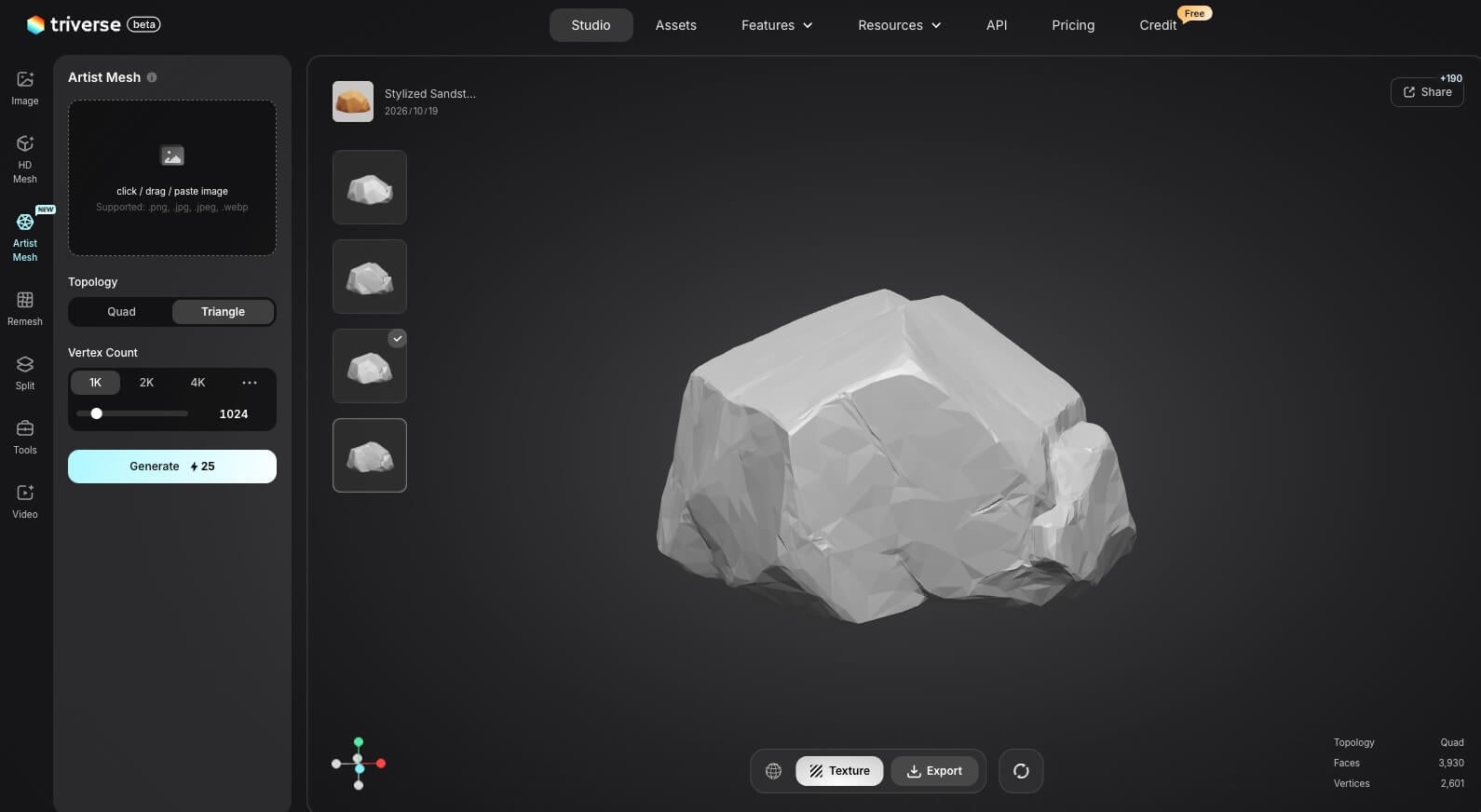
Im Screenshot von Artist Mesh zeigt das linke Bedienfeld „Triangle“ und ein 1K-Ziel (1.024), während das geladene Modell „Quad“, 3.930 Flächen und 2.601 Vertices meldet. Dabei handelt es sich um voneinander unabhängige, sichtbare UI-Zustände; der Screenshot belegt nicht, welche Einstellungen diese Vorschau erzeugt haben. Die beiden Screenshots veranschaulichen die Phasen Referenzdesign und Mesh-Überprüfung, ohne ein bestimmtes Konzept-Vorschaubild als exakte Eingabe für das angezeigte Mesh zu identifizieren.
Generiere verschiedene Formen, nicht nur verschiedene Oberflächen
Die drei hier gezeigten Assets decken die geplanten Rollen ab: ein breiter Felsblock, eine hohe Felsplatte und ein kleiner Füllstein. Sie weisen warme Sandsteintöne und kantige Flächen auf, aber ihre Proportionen verleihen jedem einen unterschiedlichen Verwendungszweck.
Für eine hohe Gesteinsformation verwenden Sie stattdessen ein aufrechtes Referenzobjekt mit gebrochener Oberkante und langen Rissen. Die schmale vertikale Form unterbricht die Silhouette effektiver als ein weiterer breiter Felsblock.
Der hier gezeigte Füllstein ist ein niedriger, keilförmiger Stein mit abfallender Oberseite. Gestalten Sie ihn so schlicht, dass er sich um die größeren Stücke herum anordnen lässt, ohne deren Silhouetten zu beeinträchtigen.
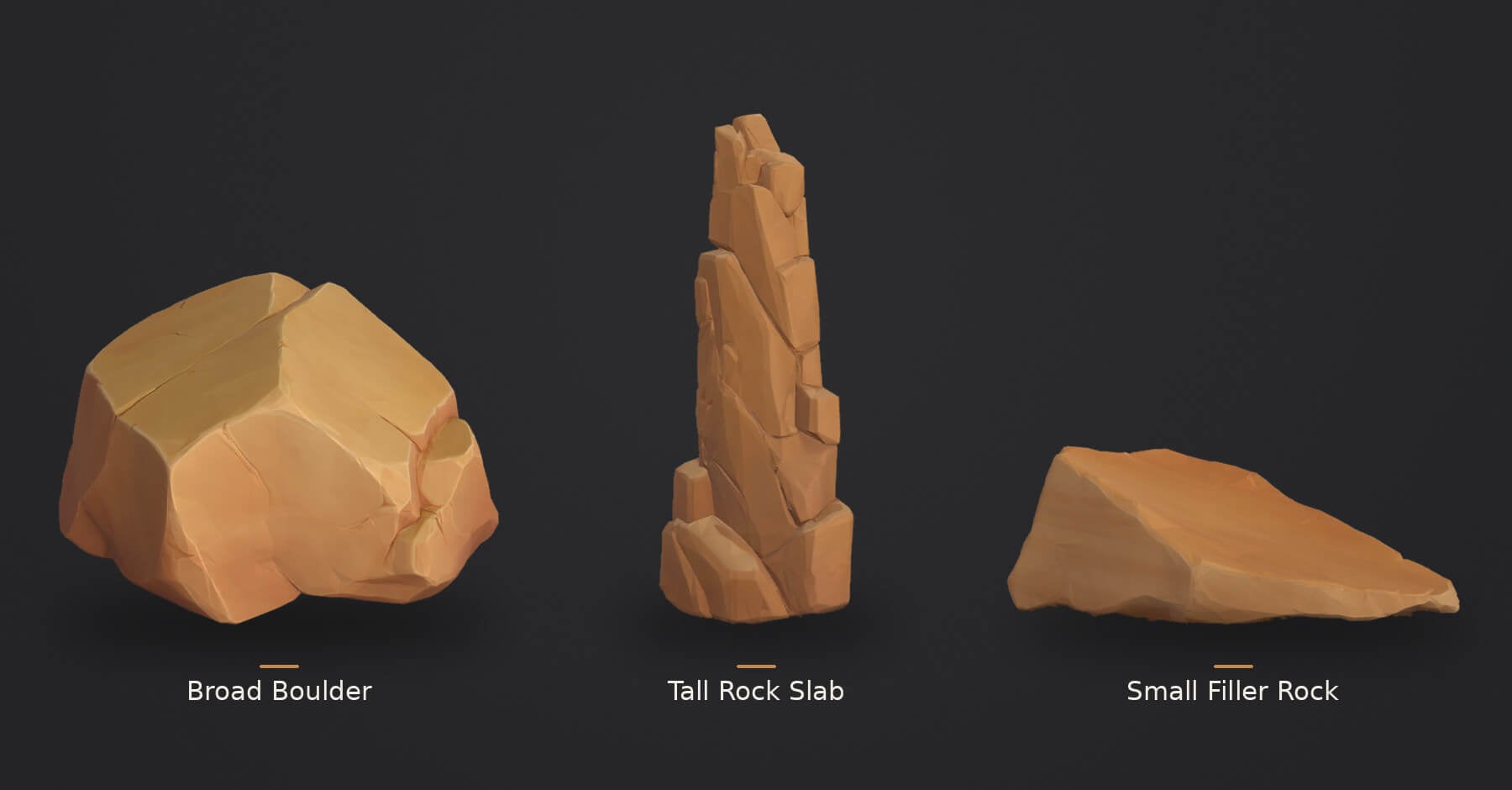
Die Komposition kombiniert separate Asset-Vorschauen für einen Vergleich von Form und Stil; sie zeigt weder eine maßstabsgetreue Darstellung noch eine gemeinsame Spielszene. Wenn Sie das Kit erweitern, behalten Sie die einheitliche Materialvorgabe bei, während Sie die Umrisslinie ändern. Zwei nahezu identische Silhouetten gewinnen durch Farbänderungen allein kaum an Vielfalt.
Überprüfen Sie die generierten Formen
Rotiere jedes Modell in der Vorschau, bevor du es zur Sammlung hinzufügst. Achte besonders auf die Gesamtsilhouette, die Hauptebenen und alle Bereiche, die in der ursprünglichen Vorlage verdeckt waren.
Ein Fels wirkt von vorne möglicherweise überzeugend, hat aber eine unnatürlich flache Rückseite. Das mag für ein Asset akzeptabel sein, das an einer Klippe platziert wird, ist jedoch weniger geeignet für einen freistehenden Felsbrocken, der aus verschiedenen Blickwinkeln betrachtet wird.
Sie können die generierten Modelle auch auf ungefähr gleicher Skala vergleichen. So lässt sich leichter erkennen, ob das Kit tatsächlich unterschiedliche Formen enthält oder lediglich mehrere Variationen desselben Felsbrockens.
Oberflächenvariationen mit KI-Texturierung erstellen
Sobald Sie einige unterschiedliche Basis-Meshes erstellt haben, können Sie durch Materialien für mehr Vielfalt sorgen.
Triverse AI Texturing ermöglicht es Ihnen, neue Oberflächenbearbeitungen für ein vorhandenes Modell mithilfe einer Textbeschreibung oder eines Referenzbildes zu generieren. So können Sie mit verschiedenen Looks experimentieren, ohne das Mesh von Grund auf neu zu generieren.
Der untenstehende Vergleich zeigt zwei Oberflächenvarianten: Der breite ockerfarbene Felsbrocken erhält eine dunklere, verwitterte Sandsteinoberfläche, während die hohe Sandsteinplatte eine dunkle Steinoptik mit grünem Moos in den Rissen und am unteren Rand annimmt. Die zweite Variante eignet sich für eine andere Umgebungsart, daher solltest du sie als separate Variante beibehalten, falls dein Hauptkit eine trockene Schlucht ist.
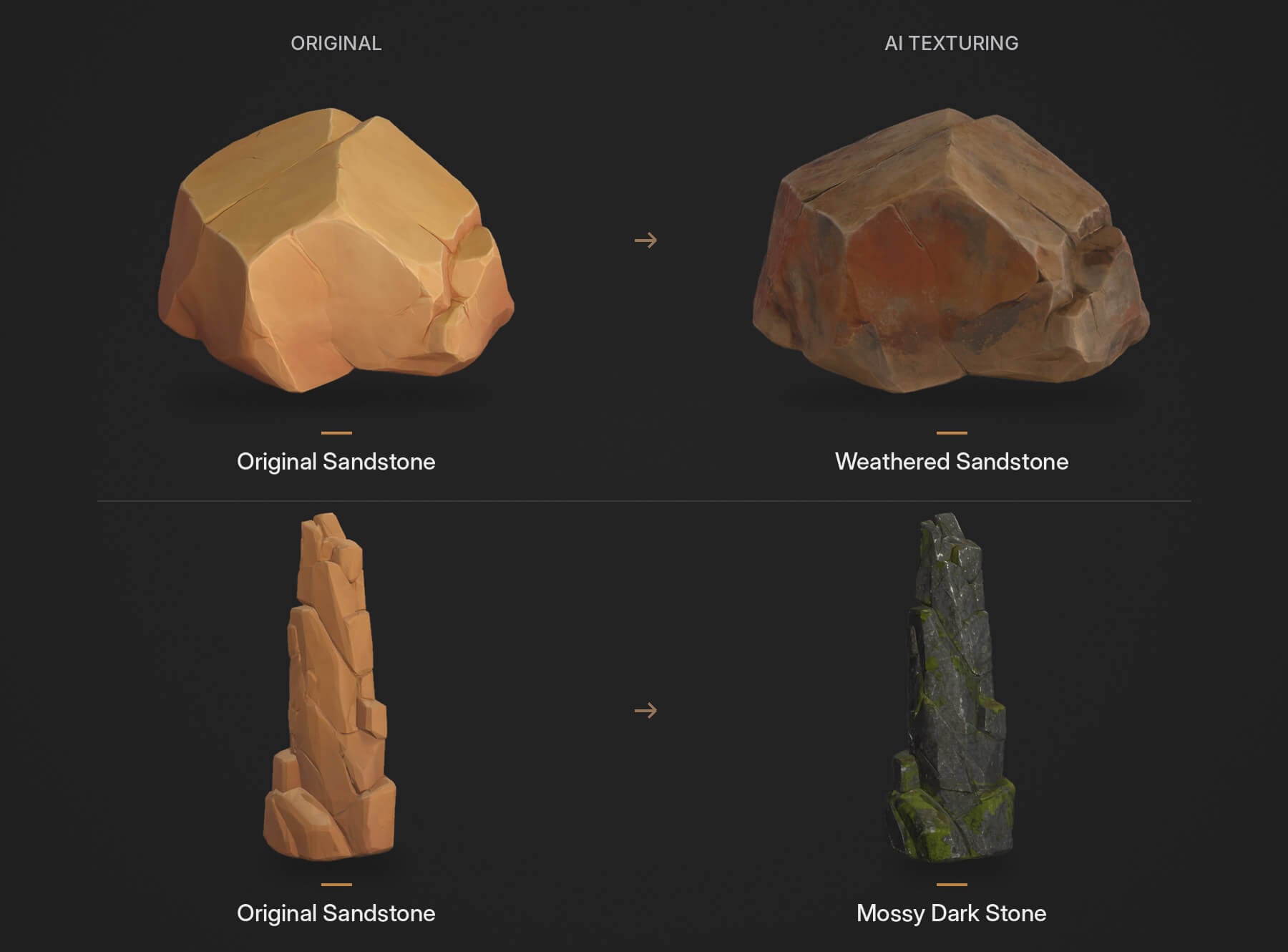
Verwenden Sie das Kompositbild, um die Materialausrichtung zu vergleichen. Es handelt sich nicht um einen kontrollierten Test mit identischen Kamera- und Beleuchtungsbedingungen, daher führen Sie nicht jede Schattierungsabweichung ausschließlich auf die Textur zurück.
Achten Sie darauf, wo diese Details erscheinen. Gleichmäßig auf allen Flächen verteiltes Moos kann bei der Rotation des Steins unnatürlich aussehen, insbesondere wenn die vorgesehene Platzierung das Moos auf Oberflächen bringt, die direkter Sonneneinstrahlung ausgesetzt sind.
Eine Texturvariierung kann mehrfach verwendete Assets weniger auffällig machen, aber die Texturvariation ändert nichts an den zugrunde liegenden Formen. Verwende unterschiedliche Basismeshes für markante Silhouetten und nutze dann für die zusätzliche Variation Materialien, Rotation und moderate Größenänderungen.
Das Ergebnis ist eine flexiblere Sammlung, ohne dass für jede Positionierung ein komplett neues 3D-Modell erstellt werden muss.
Baue und teste dein Rock-Kit in einer Spielszene
Verwenden Sie das FBX-Format, wenn Sie die ausgewählten Modelle in Blender, Unity oder Unreal Engine importieren. Der Export-Leitfaden von Triverse AI listet die verfügbaren Formate auf. Überprüfen Sie die importierte Skala und Materialzuweisungen, bevor Sie das Kit zusammenstellen.
Testen Sie das Zusammenspiel der Felsen zunächst in einem kleinen Geländebereich, bevor Sie die Asset-Bibliothek erweitern. Platzieren Sie zuerst einige große Stücke und verwenden Sie dann die kleineren Steine, um die Übergänge dazwischen anzupassen. Wenn ein Fels teilweise vergraben ist, überprüfen Sie seinen Bodenkontakt aus der Spielerperspektive; eine sichtbare Schnittkante oder ein dunkles Texturband erfordern möglicherweise eine Anpassung der Platzierung oder eine lokale Korrektur.
Dieser schnelle Test kann zeigen, ob Ihr Kit eine zusätzliche Form benötigt. Wenn beispielsweise jeder Felsen zu rund aussieht, kann das Hinzufügen einer hohen, kantigen Felsplatte die Szene besser aufwerten als das Generieren mehrerer neuer Texturen.
Achten Sie auf offensichtliche Geometrieprobleme und stellen Sie sicher, dass die Assets für das Performance-Budget der Szene geeignet sind. Entfernte Felsen benötigen möglicherweise Low-Poly-Versionen, während nah zugängliche Felsen eine geeignete Kollisionsgeometrie erfordern.
Speichern Sie ein kleines Arrangement, das sich gut als Referenz für zukünftige Ergänzungen eignet. Wenn das Level ein weiteres Asset benötigt, können Sie eine neue Form generieren, um eine spezifische Lücke zu füllen, anstatt eine unnötig große Sammlung aufzubauen. Für eine größere Umgebung erklärt der prozedurale Asset-Workflow, wie eine kleine Mesh-Bibliothek ein regelbasiertes Platzierungssystem versorgen kann.