Text-zu-3D
23. März 2026Die Text-zu-3D-Funktion von Triverse AI ermöglicht es Ihnen, einen Textprompt in ein vollständig texturiertes 3D-Modell umzuwandeln. Dies ist ideal, wenn Sie nur eine ungefähre Idee haben, aber kein Referenzbild.
Tipps für Eingabeaufforderungen (Richtig und Falsch)
Ein guter Prompt ist entscheidend. Hier erfahren Sie, wie Sie einen erstellen, der Ihnen das gewünschte Ergebnis liefert:
Empfohlene Vorgehensweisen (Best Practices) | Don'ts (Was Sie vermeiden sollten) |
✅ Konzentrieren Sie sich auf ein einzelnes Thema pro Prompt | ❌ Vermeiden Sie komplexe Szenen oder zu abstrakte Ideen in einem einzigen Prompt |
✅ Stilbeschreibungen verwenden (z.B. low poly, stilisiert, realistisch) | ❌ Vermeiden Sie es, zu viele Elemente in einem einzigen Prompt zu kombinieren |
✅ Verwende beschreibende Adjektive (z. B. sperrige, leuchtende, stachelige, antike) | ❌ Vermeiden Sie gegensätzliche Eigenschaften (z. B. Metall und transparent gleichzeitig) |
✅ Materialien spezifizieren (z. B. Holz, Metall, Stein) | |
✅ Anwendungskontext hinzufügen (z. B. für 3D-Druck, für mobile Spiele) |
Beispiel: Erstellen eines 3D-Zwergencharakters
Lassen Sie uns ein echtes Beispiel betrachten: Erstellen eines Zwergencharakters ausschließlich mit einer Texteingabe. Begleiten Sie uns Schritt für Schritt.
Schritt 1: Geben Sie Ihren Prompt ein
Wir geben einen einfachen Prompt in Triverse Studio → Modellgenerierung → Text-zu-3D ein.
3D cartoon dwarf, chibi style, big round eyes, long braided reddish-brown hair and beard, large pointed ears, wearing a brown leather tunic and boots, a small brown bird perched on his head, white background, Pixar-like aesthetic, soft lighting, high detail, 8K resolution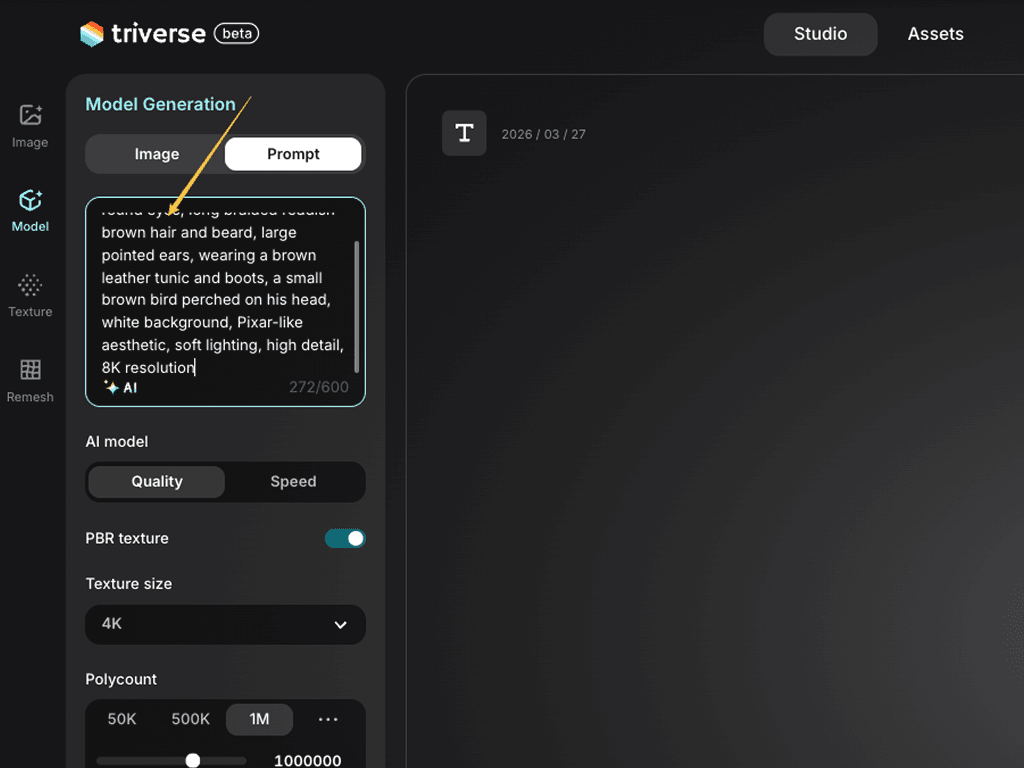
💡 Bonus: Nur eine grobe Idee?
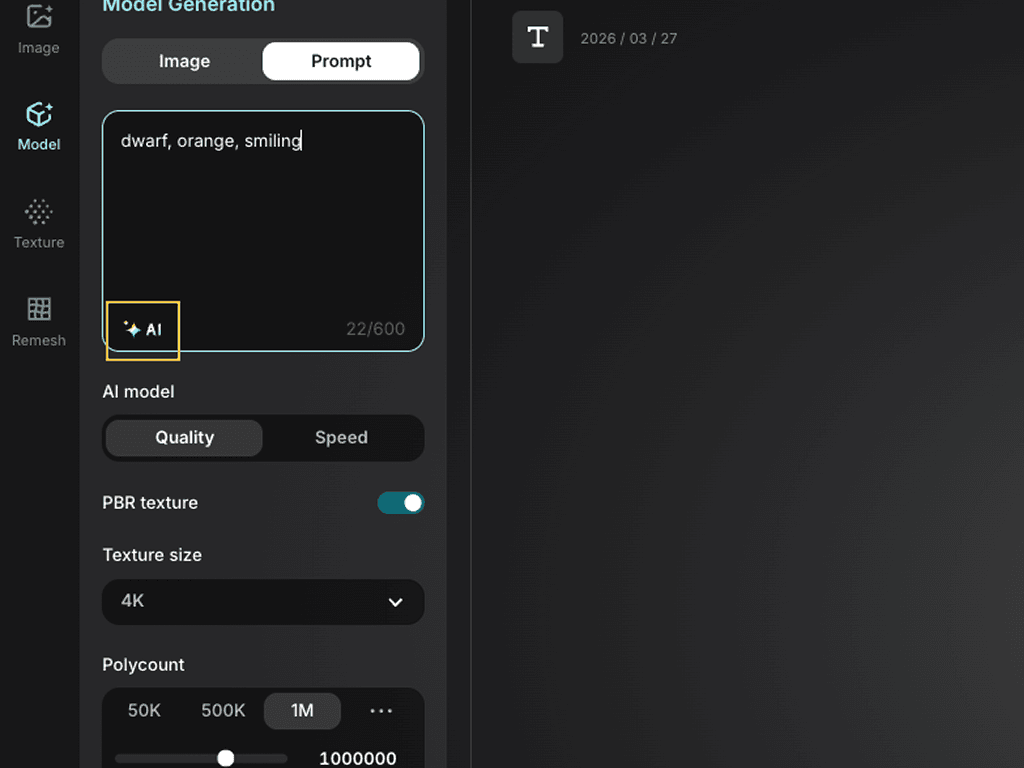
Sie brauchen keinen vollständigen Prompt. Sie können einfach ein paar Schlüsselwörter eingeben:
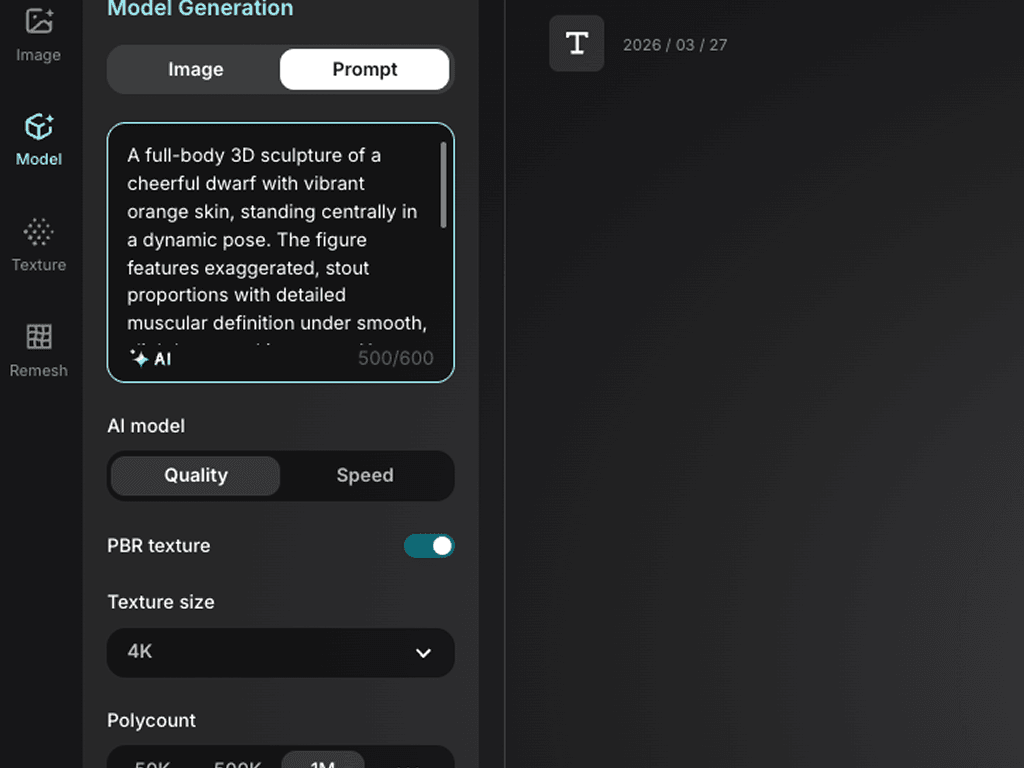
dwarf, orange, smilingKlicken Sie dann auf das KI-Icon neben dem Eingabefeld. Der eingebaute Prompt-Assistenten von Triverse erweitert Ihre Schlüsselwörter automatisch in einen vollständigen, detaillierten Prompt.
Schritt 2: Einstellungen anpassen (oder Standardwerte übernehmen)
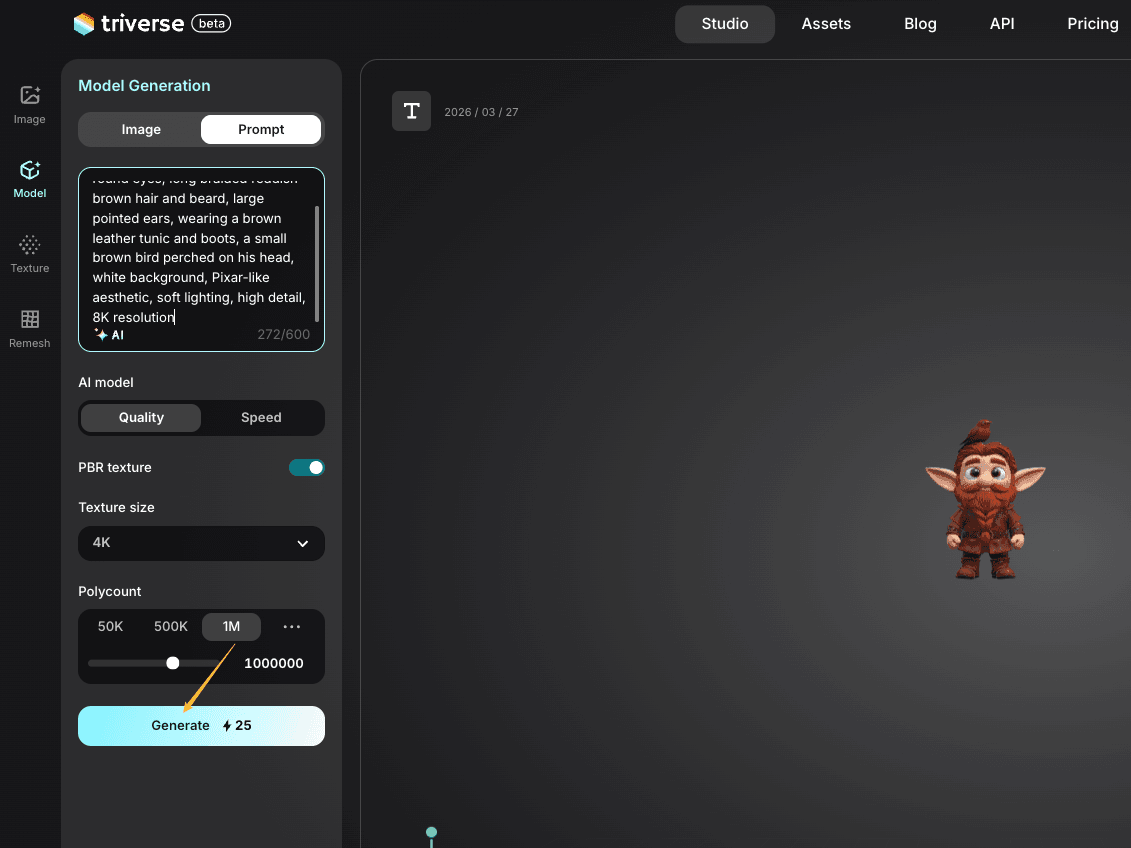
Standardmäßig verwendet Triverse: Qualitätsmodell · PBR-Texturen ein · 4K-Textur · 1 Mio. Polygone.
Für einen Heldentyp verwenden wir die Standardeinstellungen. Klicken Sie auf Generieren.
Schritt 3: Überprüfen und Export
In etwa 90 Sekunden (Qualitätsmodus) erstellt Triverse ein vollständig texturiertes Zwerg-Charaktermodell.
Wir prüfen es:
✅ Der Bart sieht richtig aus — orangefarben und üppig
✅ Der Helm ist deutlich erkennbar – Metall mit Lederriemen
Klicken Sie auf Exportieren. Wählen Sie das Format .GLB / .OBJ / .STL / .3MF / .FBX / .USDZ zur weiteren Verarbeitung.
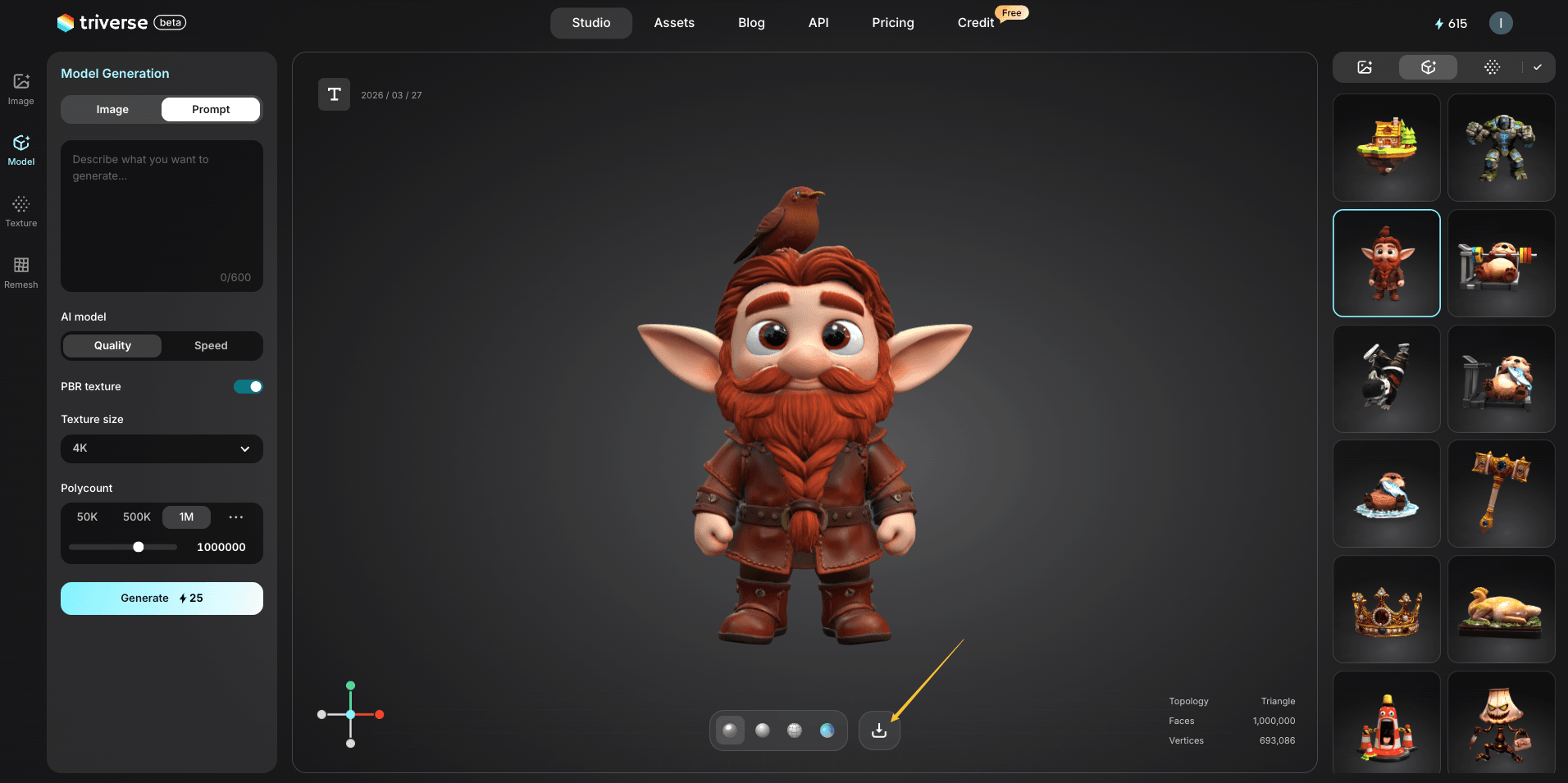
Generierungseinstellungen
Nachdem Sie den Arbeitsablauf kennengelernt haben, finden Sie hier einige kurze Tipps zur Auswahl der richtigen Einstellungen. Für eine detailliertere Erläuterung lesen Sie bitte die Image to 3D-Anleitung.
- KI-Modell:
- Qualität: bessere Kantenschleifen, genauere Proportionen.
- Geschwindigkeit: ideal für schnelle Ablauf von Requisiten oder Batch-Erstellung.
- PBR-Texturierung:Lassen Sie es für Spiel-Assets an. Schalten Sie es nur aus, wenn Sie später ein sauberes Mesh von Hand texturiert benötigen.
- Texturauflösung: 4K für deinen Hauptcharakter. 1K–2K für Neben-NPCs und Gegenstände.
- Polycount: 1M ist ideal für Hauptcharaktere. 50K–500K für Hintergrundobjekte.
Ideale Einsatzbereiche
- Produktion von Spieleassets
Generiere Charaktere, Waffen, Props und Umgebungselemente aus Text. Perfekt für Rapid Prototyping – beschreibe, was du brauchst, generiere es und importiere es in Unity, Unreal oder Godot.
- Workflow für Indie-Entwickler
Indie-Entwickler und kleine Teams: Erstellen Sie aus Ihrem Konzept innerhalb von Minuten ein spielbares Asset. Für frühe Builds oder Prototypen ist kein spezialisierter 3D-Künstler erforderlich.
- Konzeptkunst-Variante
Können Sie sich Ihre Idee nicht vorstellen? Generieren Sie ein 3D-Modell aus einer Textbeschreibung, um zu sehen, wie es im dreidimensionalen Raum aussieht. Nutzen Sie es als Ausgangsbasis und verfeinern Sie es dann in Blender oder ZBrush.
- 3D-Drucken
Beschreiben Sie das Objekt, das Sie drucken möchten. Reduzieren Sie die Polygonanzahl auf maximal 50.000 für ein effizientes Slicing. Ideal für Tabletop-Miniaturen, maßgefertigte Figuren und mechanische Teile.
- VR/AR-Content-Erstellung
Generieren Sie 3D-Objekte für Virtual-Reality-Erlebnisse oder AR-Anwendungen. Passen Sie die Polygonzahl für eine optimale Performance auf Mobilgeräten an. Beschreiben Sie das Objekt, generieren Sie es und fügen Sie es direkt in Ihre Engine ein.
- Tabletop- und Brettspiel-Design
Erstellen Sie einzigartige Spielfiguren, Geländeplatten, benutzerdefinierte Miniaturen und dekorative Elemente. Beschreiben Sie den Stil (z. B. „stilisierte Low-Poly-Darstellungen von Zwergen", „mittelalterliche Holzkiste"), und Triverse generiert ihn.
- Marketing & Werbung
Machen Sie aus Produktbeschreibungen 3D-Darstellungen für Werbespots, soziale Medien oder interaktive Website-Elemente. Beschreiben Sie das Produkt, generieren Sie eine 3D-Version und setzen Sie diese in Ihren Kampagnen ein.
- Architekturvisualisierung
Generieren Sie schnell Möbel, Einrichtungsgegenstände und dekorative Objekte aus Textbeschreibungen. Nützlich, um Designmöglichkeiten zu erkunden, bevor Sie sich für ein vollständiges 3D-Modell entscheiden.
- Bildungs- und historische Rekonstruktion
Rekonstruieren Objekte aus historischen Beschreibungen oder wissenschaftlichen Konzepten. „Römisches Gladius-Schwert“, „viktorianische Laterne“, „Jura-Farnfossil“ — beschreiben Sie es, generieren Sie es, nutzen Sie es in Bildungsinhalten.
- Schnelle Designexploration
Erkunden Sie schnell mehrere Designvarianten. Generieren Sie gleichzeitig „Dampfluftschiff“ vs. „moderne Frachtmaschine“ vs. „Fantasy-Drache“. Vergleichen Sie Optionen, bevor Sie sich für eine Stilrichtung entscheiden.
Jetzt testen
Gehen Sie zu Triverse Studio und generieren Sie jetzt kostenlos Ihre 3D-Modelle!