Bild-Tools: 2D-Bilder für die 3D-Generierung optimieren
24. September 2026Bei der KI-gestützten 3D-Generierung bestimmt die Qualität der Eingabe oft, wie viel mühsames Ausprobieren später erforderlich ist. Wenn das Referenzbild die Struktur des Objekts nicht deutlich genug zeigt, kann das generierte Modell falsche Proportionen, zusammengeklebte Geometrie oder fehlende Details aufweisen. Anstatt immer wieder neu zu generieren oder viel Zeit mit der Nachbearbeitung des Modells zu verbringen, ist es oft effizienter, zunächst das Referenzbild vorzubereiten.
Triverse KI-Bildtools sind für diesen Schritt konzipiert. Sie generieren keine 3D-Modelle direkt. Stattdessen nutzen sie KI, um die Pose, Komposition und Materialpräsentation des Quellbildes zu verbessern, sodass HD Mesh oder Artist Mesh auf eine klarere und vollständigere Referenz zurückgreifen können.
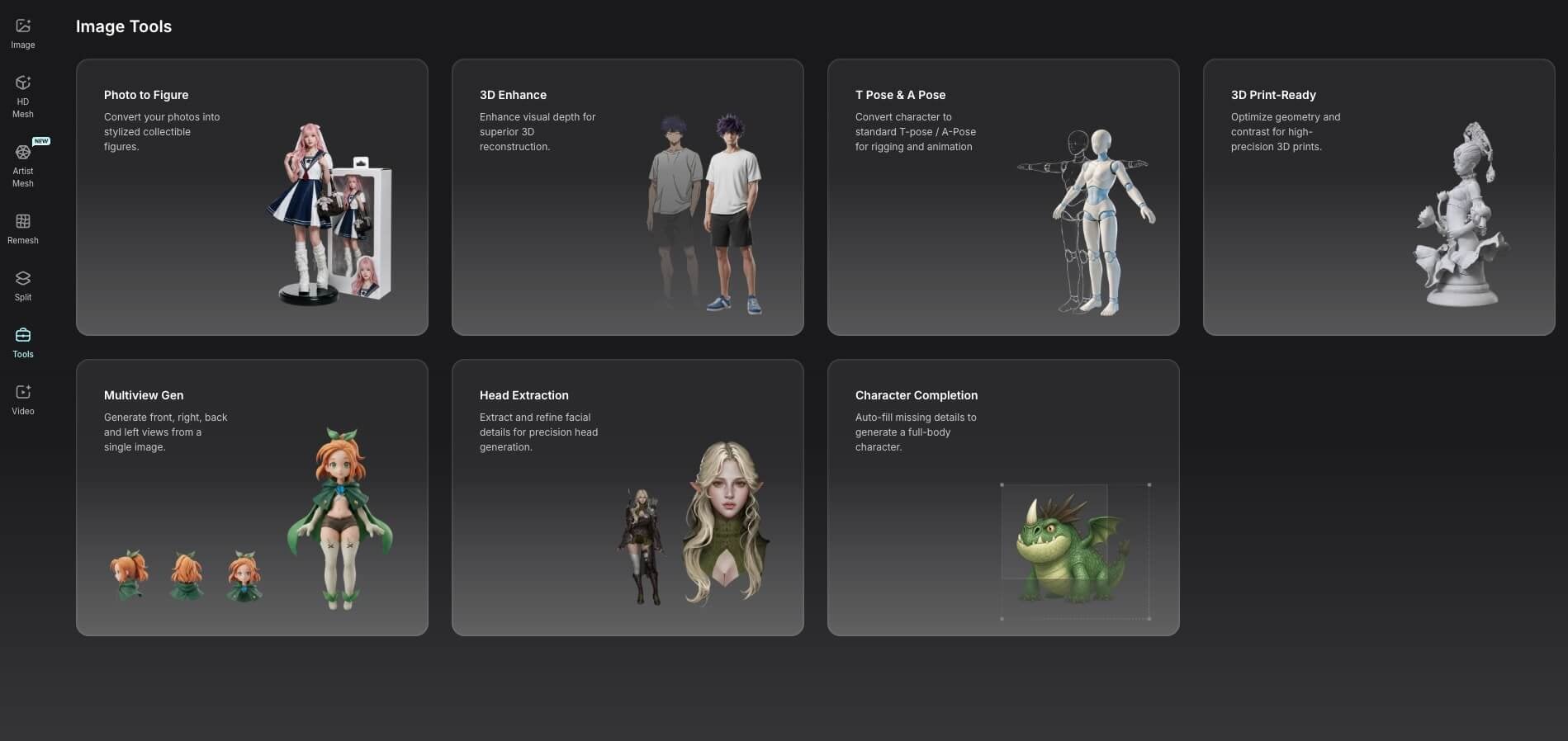
Welches Bildprogramm sollten Sie verwenden?
Identifizieren Sie zunächst, was Sie am Referenzbild ändern möchten.
Was Sie benötigen | Werkzeug | Hauptergebnis |
Ein Foto einer echten Person in eine klarere, stilisierte Figurenvorlage umwandeln | Foto in Abbildung umwandeln | Charakterbild im Figurenstil vor einem neutralen Hintergrund |
Verleihen Sie einer 2D-Illustration besser definiertes Volumen, Materialien und Lichtsetzung | 3D-Optimierung | Referenzbild im 3D-Renderstil |
Einen Charakter in Standardposen für 3D-Modellierung, Rigging oder Animation umwandeln | T-Pose & A-Pose | Frontalansicht der Charakter-Referenzbilder sowohl in T-Pose als auch in A-Pose |
Aus einem einzigen Bild der Figur Referenzansichten aus verschiedenen Blickwinkeln generieren | Mehrfachansicht | Vorder-, Seiten-, Rückansicht und andere Ansichten der Figur aus verschiedenen Blickwinkeln |
Verwandle ein farbenfrohes oder stark texturiertes Motiv in einen White-Model-Look | 3D-druckfertig | Monochromes Modell oder Weißmodell-Referenz |
Kopf aus einer Ganzkörper- oder Halbkörperdarstellung extrahieren | Header-Extraktion | Nahaufnahme mit Fokus auf Gesicht und Haare |
Ganze Körperteile oder Accessoires aus dem Bild beschnitten | Charaktervervollständigung | Umfassendere Ganzkörper-Charaktervorlage |
Ein einzelnes Bild kann mehrere Probleme aufweisen, aber es ist nicht nötig, es mit jedem Tool zu bearbeiten. Verwenden Sie nur die Tools, die ein spezifisches Problem beheben. Jede KI-gestützte Neuberechnung kann Details der dargestellten Figuren leicht verändern.
So nutzen Sie die Triverse AI-Bildtools
Öffnen Sie Triverse AI Image Tools und wählen Sie das Tool aus, das Sie verwenden möchten.
Alle sieben Tools folgen dem gleichen grundlegenden Arbeitsablauf:
- Wählen Sie das Werkzeug aus, das Sie verwenden möchten.
- Laden Sie das Bild hoch, das Sie verarbeiten möchten.
- Klicken Sie auf die Schaltfläche „Generieren“.
- Vergleichen Sie die generierten Ergebnisse und wählen Sie das aus, das am besten zum ursprünglichen Design passt.
- Laden Sie das bearbeitete Bild herunter und verwenden Sie es mit HD Mesh oder Artist Mesh, um ein 3D-Modell zu generieren.
Von Ihnen erstellte Projekte bleiben in der Liste links erhalten, damit Sie sie später wieder öffnen oder neue Ergebnisse erstellen können.
Warum das Bild vor der Erstellung eines 3D-Modells vorbereiten?
Bildbearbeitungstools verbessern nicht nur die Bildqualität. Noch wichtiger ist, dass sie helfen können, Zeit zu sparen und die Kosten für Versuch und Irrtum später im Arbeitsablauf zu reduzieren.
- Reduzieren Sie nachträgliche Bearbeitungsaufwände. Das Anpassen der Pose eines Charakters, das Vervollständigen beschnittener Körperteile oder die Vorbereitung eines deutlicheren Referenzbildes ist in der Regel weitaus effizienter als das Beheben größerer struktureller Probleme, nachdem das 3D-Modell bereits generiert wurde.
- Vermeiden Sie unnötige Neuerstellung. Eine klarere Referenz liefert mehr nutzbare visuelle Informationen, sodass es einfacher ist, ein verwertbares Ergebnis zu erzielen, ohne das Modell mehrfach regenerieren zu müssen.
- Machen Sie die Vorbereitung von 3D-Referenzen zugänglicher. Aufgaben wie das Erstellen von T-Pose- und A-Pose-Referenzen, das Extrahieren des Kopfes, das Vervollständigen eines beschnittenen Charakters, das Generieren von Multi-View-Referenzen oder das Vorbereiten einer Referenz im Sculpt-Stil können alle erledigt werden, bevor man in einen 3D-Editor wechselt.
Was sollten Sie vor dem Hochladen eines Bildes überprüfen?
Bild-Tools regenerieren den Bildinhalt basierend auf den bereits im Quellbild sichtbaren Informationen. Je klarer das Originalbild ist, desto einfacher ist es, das ursprüngliche Design beizubehalten.
Allgemein:
- Halten Sie die Hauptfigur oder das Hauptobjekt groß genug, um den größten Teil des Bildausschnitts einzunehmen.
- Verdeckungen durch andere Personen oder Gegenstände vermeiden.
- Vermeiden Sie stark unscharfe, auflösungsarme oder sichtbar komprimierte Bilder.
- Halten Sie Text, Wasserzeichen und Vordergrundelemente von wichtigen Teilen des Motivs fern.
- Verwenden Sie nach Möglichkeit ein Bild mit einem einzigen Hauptmotiv.
Das ideale Eingabebild hängt von der jeweiligen Funktion ab. Character Completion ist beispielsweise speziell für beschnittene Charaktere konzipiert, sodass das Quellbild nicht den gesamten Körper zeigen muss.
Von Foto zur Figur: Verwandeln Sie echte Fotos in Referenzbilder im Figuren-Stil
Foto in Figur eignet sich gut für Alltagsfotos, Reisefotos und andere Bilder, die eine Person oder einen Charakter in einer realen Umgebung darstellen.
Es regeneriert das Subjekt unter Beibehaltung der ursprünglichen Pose, Kleidung und wichtigsten visuellen Merkmale und reduziert oder entfernt den Hintergrund. Das Ergebnis ähnelt eher einer sauberen Freistellung der Figur. Kleidung, Frisur, Pose und Accessoires aus dem Originalbild bleiben in der Regel die Hauptreferenz.
Photo to Figure ist nützlich, wenn:
- Die Figur erscheint vor einem belebten Hintergrund, etwa Bäumen, Straßen oder Innenräumen.
- Sie möchten ein klareres Referenzbild mit einem einzigen Motiv.
- Du möchtest ein normales Foto in etwas verwandeln, das näher an der Präsentation einer Sammelfigur ist.
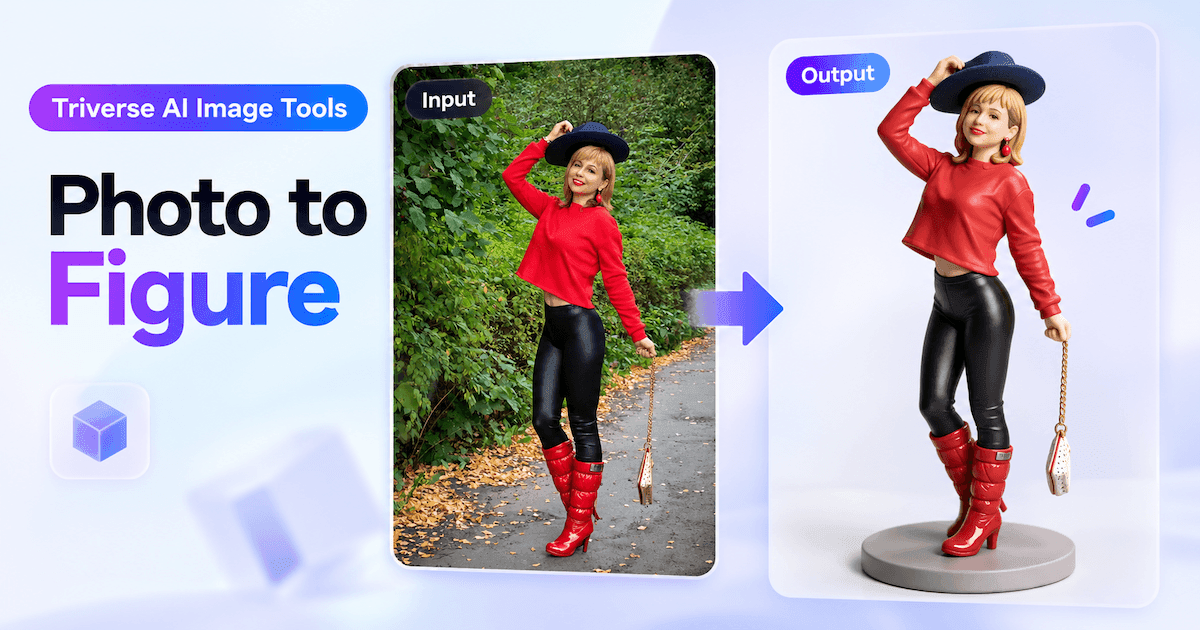
Überprüfen Sie nach der Generierung, ob Gesicht, Frisur, Kleidungsfarben, auffällige Accessoires und Pose noch dem Original entsprechen. Da das Ergebnis neu generiert und nicht einfach ausgeschnitten wird, können sich Gesichtsmerkmale, Textur der Kleidung und kleinere strukturelle Details verändern.
3D Enhance: Verwandeln Sie 2D-Kunstwerke in eine dreidimensionale Vorlage
3D Enhance ist für Flachfarben-Illustrationen, Anime-Figuren, Konzeptzeichnungen und andere Bilder konzipiert, die sich hauptsächlich auf Linienführung und Farbflächen stützen, um die Form zu beschreiben.
Es behält die grundlegende Form und das Farbschema des Motivs bei, während es deutlichere Volumetrie, Materialdarstellung, Beleuchtung und räumliche Tiefe hinzufügt. Das Ergebnis sieht eher wie ein 3D-Rendering aus.
Beispielsweise kann ein Kopf, eine Gliedmaße oder eine größere Struktur, die im Quellbild hauptsächlich durch Umrisse definiert ist, nach der Verarbeitung sanftere Schattierungen, Kontaktschatten und materialspezifische Glanzlichter erhalten. Dadurch lassen sich Dicke und Vorne-Hinten-Beziehungen leichter erkennen.
3D Enhance ist besonders nützlich, wenn:
- Das Figurendesign ist deutlich, aber das Bild wirkt dennoch flach.
- Das Motiv wird hauptsächlich durch Linienarbeit und Flachfarben definiert.
- Sie möchten eine Referenz mit ausgeprägterem Volumen, bevor Sie mit der 3D-Generierung beginnen.
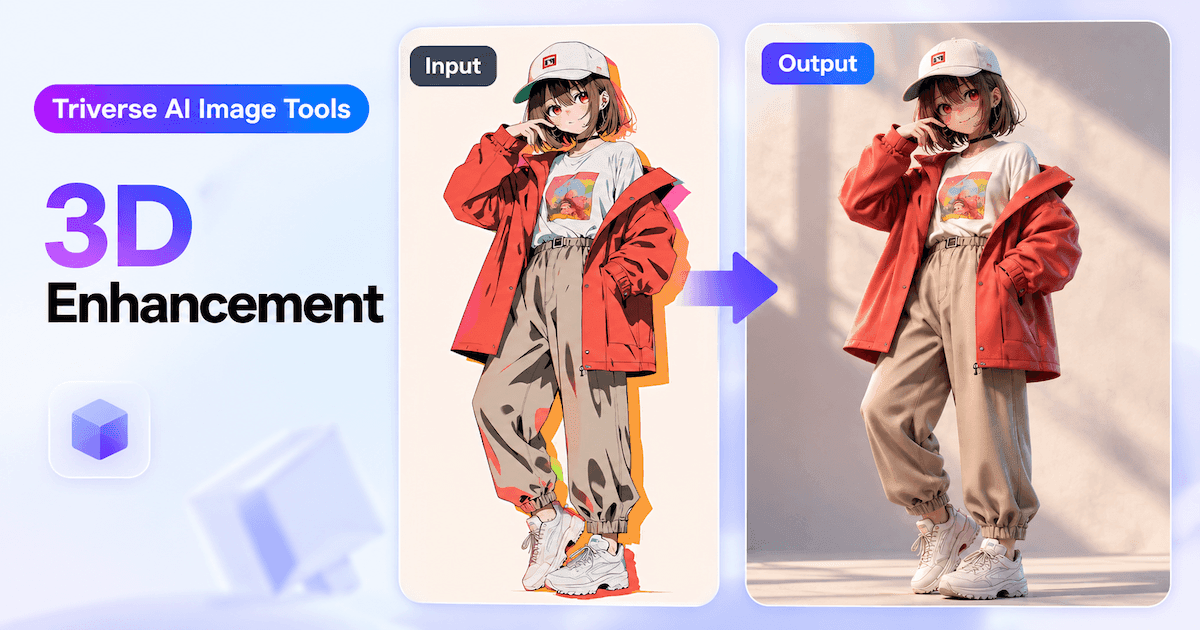
Das Ergebnis ist mehr als nur ein einfacher Beleuchtungspass. Einige Formen und Materialien können während der Generierung neu interpretiert werden. Prüfen Sie, ob die Silhouette, das Farbschema, die typischen Merkmale und kleinere Designdetails noch mit dem Original übereinstimmen.
T-Pose & A-Pose: Charaktere für Rigging und Animation vorbereiten
Charaktere in Aktionsposen haben oft sich überlagernde Arme, Beine, Kleidung oder Accessoires, was die KI-Schätzung der Körperstruktur erschwert. T-Pose & A-Pose überführt eine Figur in zwei Standardposen und liefert Ihnen eindeutigere Referenzen für 3D-Modellierung, Rigging und Animation.
Bei jeder Generierung werden sowohl eine T-Pose als auch eine A-Pose erstellt. Bei einer T-Pose sind die Arme horizontal seitlich ausgestreckt. Bei einer A-Pose zeigen die Arme leicht nach unten, was eine entspanntere Haltung ergibt. Beide Posen dienen dazu, die Gliedmaßen vom Rumpf abzugrenzen, wodurch die Proportionen und die Struktur des Charakters besser erkennbar werden.
T-Pose & A-Pose sind dann nützlich, wenn:
- Die Figur kämpft, sitzt oder zeigt eine andere komplexe Pose.
- Armpartien oder Accessoires überdecken den Oberkörper und verdecken wesentliche Details.
- Sie benötigen standardisierte Referenzfiguren für Modellierung, Rigging oder Animation.
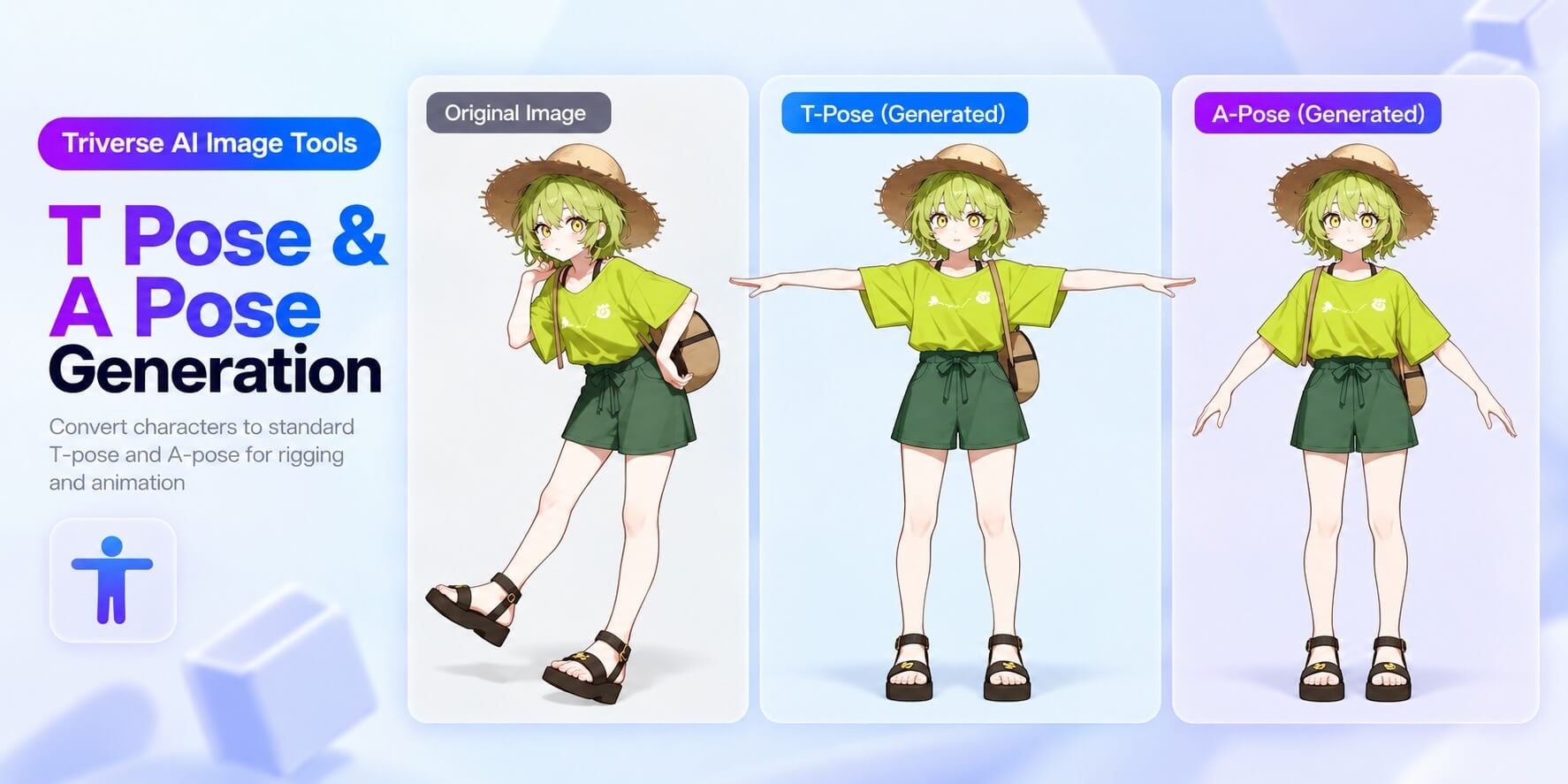
Ein vollständigeres Quellbild erleichtert die Erhaltung des Originaldesigns von Kleidung und Accessoires. Hände, Körperteile oder Verzierungen, die vollständig verdeckt sind, müssen weiterhin von der KI ergänzt werden.
Vergleichen Sie nach der Erzeugung beide Posen und prüfen Sie, ob Frisur, Kleidung, Proportionen und charakteristische Accessoires noch mit dem ursprünglichen Charakter übereinstimmen. Achten Sie auf fehlende oder verzerrte Gliedmaßen, insbesondere im Bereich der Schultern und Hände. Wählen Sie die Pose, die am besten zu Ihrem nächsten Schritt beim Modellieren oder Rigging passt.
Wenn die Figur durch den Bildrand abgeschnitten wird, verwenden Sie zuerst Charakter-Vervollständigung und dann T-Pose und A-Pose, um die Standard-Pose-Referenzen zu generieren.
Multiview: Generierung mehransichtiger Referenzen auf Basis eines einzelnen Charakterbildes
Multiview generiert Vorder-, Rück- sowie rechte und linke Seitenansicht aus einem einzigen Figurenbild und fügt visuelle Informationen hinzu, die aus einer einzigen Perspektive nicht erkennbar sind.
Diese zusätzlichen Ansichten erleichtern die Betrachtung der Körperproportionen, der Frisur, der Kleidung und der Accessoires des Charakters aus verschiedenen Blickwinkeln. Sie können als Referenzen während des Charakterdesigns und der Modellierung sowie später als visuelle Leitfäden zur Überprüfung und Verfeinerung der Silhouette, der Proportionen und der lokalen Details eines generierten 3D-Modells verwendet werden.
Multiview ist nützlich, wenn:
- Du hast nur ein Charakter-Referenzbild und möchtest Referenzen für Vorder-, Seiten- und Rückansicht, um den Gesamtaufbau und das Design des Charakters besser zu verstehen.
- Sie brauchen während der Modellierung oder der späteren 3D-Bearbeitung Referenzen aus verschiedenen Blickwinkeln, um Proportionen, Silhouette und lokale Details zu überprüfen und zu verfeinern.
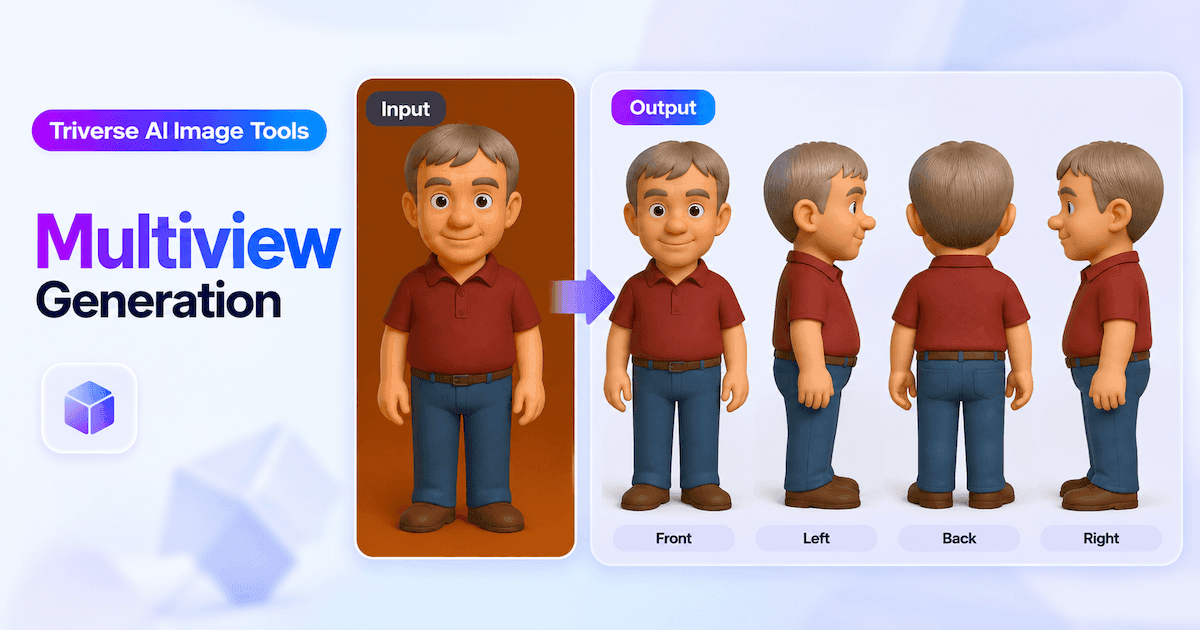
Vergleichen Sie nach der Generierung die Ansichten, um sicherzustellen, dass Körperproportionen, Frisur, Kleidung, Accessoires und wiederkehrende Designmerkmale einheitlich bleiben. Details an Seiten- und Rückenansicht, die im Originalbild nicht sichtbar sind, werden aus dem bestehenden Charakterdesign rekonstruiert; wählen Sie daher das Ergebnis mit den natürlichsten Übergängen und der höchsten Konsistenz über alle Ansichten hinweg.
3D-druckfertig: Erstellen Sie ein Weißmodell oder eine Referenz im Skulpturstil
3D Print-Ready generiert ein farbiges, texturiertes oder materialreiches Motiv neu und lässt es einer einfarbigen Skulptur, einem Weißmodell oder einer untexturierten Modellvorschau näherkommen.
Durch die Reduzierung von Farb- und Materialvariationen werden Silhouette, dominante Formen, Oberflächenstruktur und Formübergänge besser ablesbar. Dies macht es besonders nützlich für Statuen, Monster, Sammlerfiguren und andere Objekte, bei denen die Form wichtiger ist als die Farbe.
Typische visuelle Änderungen sind:
- Farbige oder verwitterte Materialien erscheinen weiß oder hellgrau, wobei die Form hauptsächlich durch Licht und Schatten bestimmt wird.
- Der Hintergrund wurde auf ein schlichteres, studioähnliches Setting reduziert.
- Geometrische Details wie Gesichtsstruktur, Muskeln und Hautfalten lassen sich leichter begutachten.
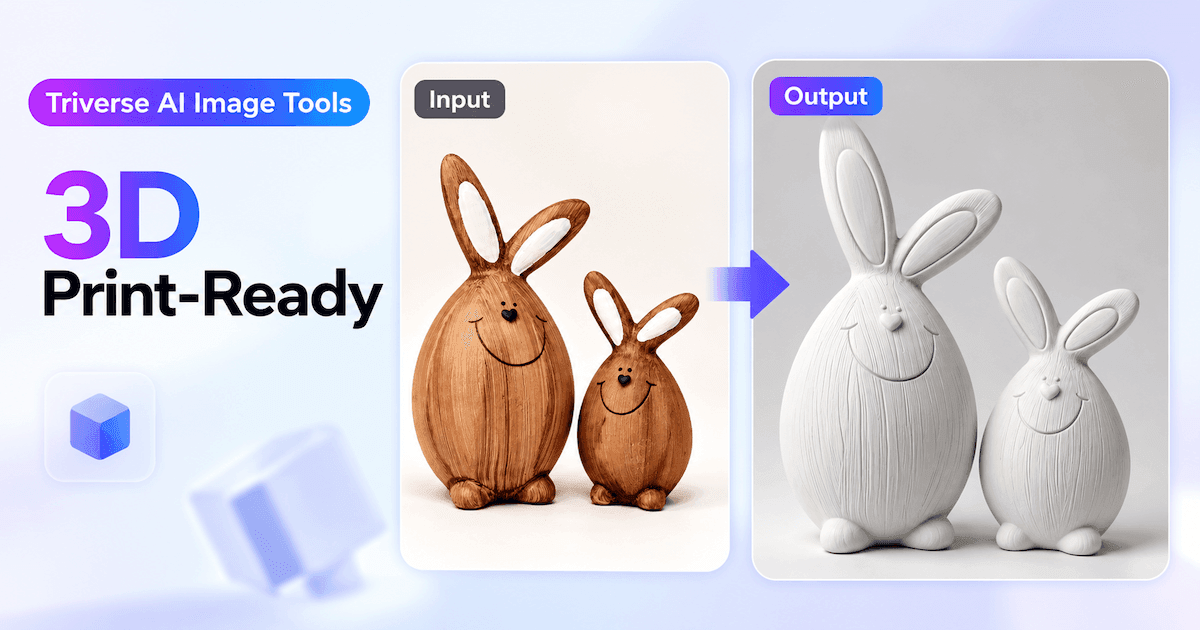
3D Print-Ready beschränkt sich nicht darauf, das Quellbild einfach zu entsättigen. Es generiert das Motiv neu, sodass sich die Anzahl der Motive, die Silhouette, die Pose oder Hauptstrukturen ändern können. Überprüfen Sie das Ergebnis sorgfältig, bevor Sie es als 3D-Referenz verwenden.
Das verarbeitete Bild kann dann mit HD Mesh verwendet werden, um ein 3D-Modell zu generieren. Vor dem eigentlichen 3D-Druck müssen Sie noch die Mesh-Integrität, den Maßstab, die Wandstärke, Stützen und andere druckbezogene Anforderungen überprüfen.
Kopf-Freistellung: Nahaufnahme des Kopfes als Referenz generieren
Kopfextraktion ist nützlich, wenn der Kopf nur einen kleinen Teil einer Ganzkörper- oder Halbkörperaufnahme einer Figur einnimmt. Sie nutzt die sichtbaren Kopfmerkmale, um eine neue Nahaufnahme zu erzeugen, die Gesicht und Haar in den Mittelpunkt stellt, wodurch Gesichtszüge, Frisur und Kopfform leichter zu prüfen sind.
Im Gegensatz zu einem einfachen Zuschneiden stellt die Kopfextraktion Gesichtsdetails wieder her. Augen, Nase, Lippen und Haare, die im Originalbild sehr klein oder teilweise verdeckt sind, können im Ergebnis neu berechnet werden.
Es ist nützlich, wenn:
- Sie erstellen ein Kopfmodell oder ein Porträt eines Charakters.
- Im Ganzkörperbild ist das Gesicht zu klein.
- Sie möchten eine klarere Referenzzeichnung mit Fokus auf den Kopf.
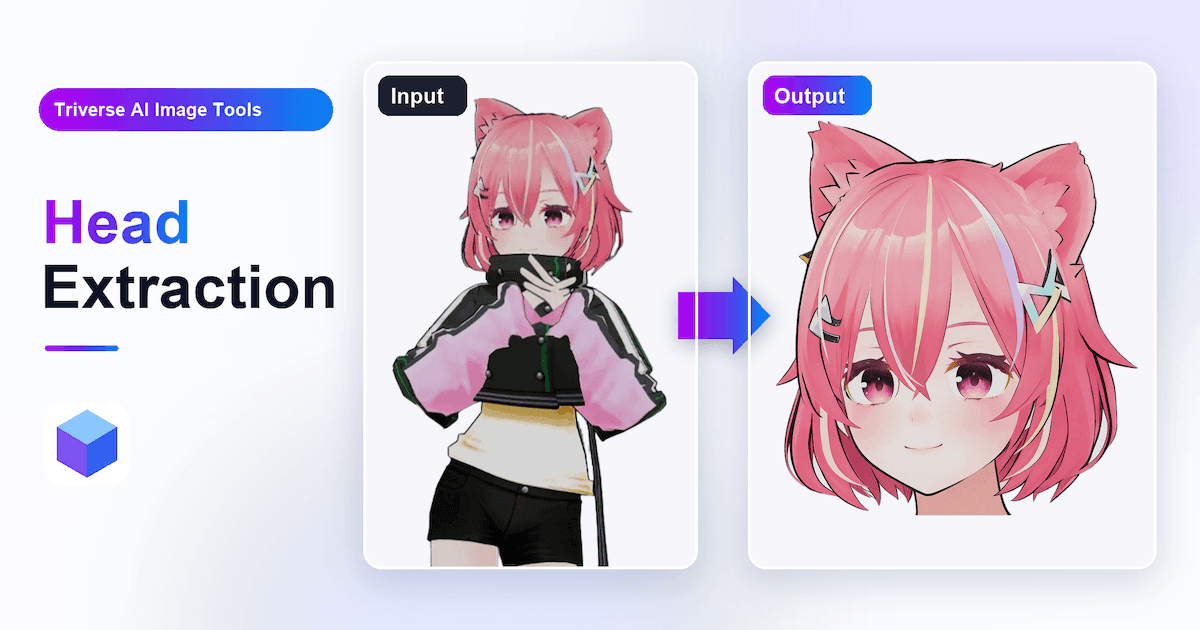
Prüfen Sie bei der Auswahl des Ergebnisses, ob Gesichtsform, Frisur, Haarfarbe, Augenfarbe und der allgemeine Charakterstil mit dem Original übereinstimmen.
Wenn das Gesicht im Eingabebild stark verwischt oder verdeckt ist oder wichtige Informationen fehlen, kann Head Extraction die tatsächlichen Originaldetails nicht wiederherstellen. Fehlende Gesichtsmerkmale und Haarstruktur werden auf Basis der sichtbaren Informationen neu generiert.
Die Kopf-Extraktion ist besser für Modelle von Köpfen, Porträts oder Büsten geeignet. Für eine Ganzkörperfigur verwenden Sie eine Referenz, die den gesamten Körper deutlich zeigt.
Zeichenvervollständigung: Vervollständigung beschnittener Zeichenbilder
Outpainting wurde für Bilder entwickelt, bei denen der Körper, Hände, Füße, Kleidung, Flügel, Schwänze oder andere Strukturen durch den Bildrand abgeschnitten wurden.
Es erweitert die ursprüngliche Bildkomposition und generiert die fehlenden Teile basierend auf dem sichtbaren Figurendesign und wandelt ein unvollständiges Bild in eine vollständigere Ganzkörperreferenz um. In den meisten Fällen bleibt die vorhandene Pose der Figur erhalten.
Beachten Sie, dass Informationen außerhalb des ursprünglichen Bildbereichs nicht exakt wiederhergestellt werden können. Die KI muss den fehlenden Inhalt erschließen, daher können neu erzeugte Gliedmaßen, Kleidung oder Accessoires vom ursprünglichen Aussehen der Figur abweichen.
Überprüfen Sie nach der Generierung Folgendes:
- Ob die resultierenden Körperproportionen natürlich wirken.
- Stellen Sie sicher, dass Kleidung und Materialien natürlich an den sichtbaren Bereichen übergehen.
- Prüfen Sie, ob die neu generierten Bereiche der allgemeinen Designsprache des Charakters entsprechen.
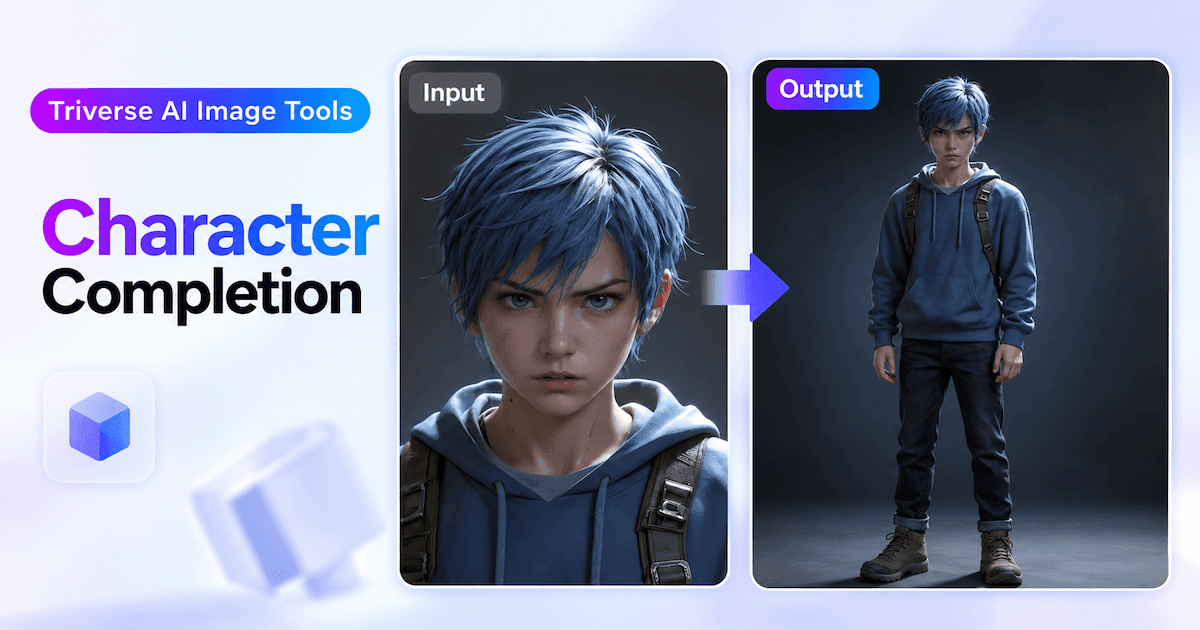
Wenn die fertige Figur noch überlappende Gliedmaßen oder eine schwierige Pose aufweist, kannst du T-Pose & A-Pose verwenden, um klarere Referenzen in beiden Standardposen zu erzeugen.
Anwendungsfälle
Image Tools können mit den 3D-Generierungsfeatures von Triverse kombiniert werden, um verschiedene Produktionsabläufe zu unterstützen.
A. Indie-Spielentwicklung: Charakter-Assets schneller erstellen
Für kleine Teams und Indie-Entwickler kann Image Tools 2D-Charakterentwürfe in klarere Referenzvorlagen für die nachgelagerte Produktion von Game-Assets verwandeln.
Workflow:
2D-Charakterkonzept → T-Pose & A-Pose → Eine Pose auswählen → Artist-Mesh → Export → Rigging in Blender oder Mixamo
T-Pose & A-Pose stellen zwei Standard-Charakterreferenzen vor der 3D-Generierung bereit. Sie können die Pose auswählen, die zu Ihrem Rigging-Workflow passt, und anschließend Artist Mesh verwenden, um ein Low-Poly-Modell für weitere Bearbeitung und Rigging zu generieren.
Am besten geeignet für: Schnelles Erstellen von NPC-Basismodellen, die später gerigged, animiert und in die Pipeline der Spieleentwicklung integriert werden können.
B. 3D-Druck und maßgeschneiderte Sammlerfiguren
Porträts, Reisefotos und Alltagsbilder können zunächst in klarere Vorlagen im Figurenstil umgewandelt werden, bevor sie in die 3D-Generierung einfließen.
Arbeitsablauf:
Foto → Foto zu 3D-Modell → 3D-Druckfertig → HD-Mesh
Photo to Figure isoliert das Motiv und reduziert den störenden Hintergrund, wodurch das Bild einer Sammelfigur ähnlicher wird. 3D Print-Ready kann es dann in eine bereinigte, monochrome Referenz im Skulpturenstil umwandeln, während HD Mesh das detaillierte 3D-Modell erzeugt.
Ideal für: Die Umwandlung persönlicher Fotos in detaillierte Charakter- oder Figurenmodelle, die für den 3D-Druck weiter vorbereitet werden können.
C. Charakteranpassung und modulare Asset-Pipelines
Anpassbare oder outfit-basierte Charaktere erfordern häufig eine Aufteilung in separate Assets wie den Basiskörper, Kleidung und Accessoires. Image Tools kann zunächst die Charakterreferenz erstellen und anschließend die Split-Funktion nutzen, um diese in einzelne Teile aufzuteilen, bevor die entsprechenden 3D-Assets generiert werden.
Arbeitsablauf:
Charakterbild → Charaktervervollständigung → Aufteilung → Trennung von Körper / Kleidung … → Artist-Mesh
Character Completion ergänzt beschnittene Körperbereiche, Kleidung und Accessoires, um eine vollständigere Referenz für den nächsten Schritt bereitzustellen. Split trennt den Charakter anschließend in einzelne Referenzbilder für den Grundkörper, die Kleidung, Accessoires und andere Teile. Jedes Teil kann dann separat mit Artist Mesh generiert werden, was das Bearbeiten, Kombinieren und den Outfit-Wechsel erleichtert.
Wenn Sie zusätzlich ein Kopfasset mit höherer Detailgenauigkeit benötigen, Head Extraction können Sie separat verwenden, um eine detailliertere Kopfreferenz zu erstellen.
Am besten geeignet für: Outfit-Systeme, Charakter-Individualisierung, modulare NPCs und Game-Assets, bei denen Körper, Kleidung und Accessoires getrennt behandelt werden müssen.
D. Relief und skulpturaler Stil 3D-Erzeugung
Bei Logos, Illustrationen und anderen überwiegend flachen Grafiken können die Bildwerkzeuge vor der 3D-Generierung deutlicheres Volumen und Tiefe verleihen.
Arbeitsablauf:
2D-Logo oder Illustration → 3D-Optimierung → 3D-druckfertig → HD-Mesh
3D Enhance verstärkt Volumen, Beleuchtung und Tiefenwirkung, während 3D Print-Ready das Ergebnis vor der Mesh-Generierung in eine klarere monochrome Skulptur-Referenz umwandelt.
Ideal für: Reliefplatten, Zierobjekte, Medaillons und andere skulpturale Designs aus 2D-Vorlagen.
Häufig gestellte Fragen zu den Triverse AI Bild-Tools
Bereite dein 3D-Referenzbild vor
Bevor Sie Image Tools verwenden, klären Sie zuerst, was tatsächlich geändert werden muss. Ist das Motiv beschnitten? Verdeckt die Pose wichtige Körperpartien? Ist der Kopf zu klein? Oder soll das Bild eher wie ein 3D-Render, eine Collectible-Figur oder ein White Model aussehen?
Wählen Sie das Tool, das dieses spezifische Problem behebt, überprüfen Sie das generierte Bild auf unerwünschte Veränderungen und fahren Sie dann mit HD Mesh oder Artist Mesh fort, um das 3D-Modell zu erstellen.
Rufen Sie Triverse AI Image Tools auf, um loszulegen.