Text-zu-Bild
23. März 2026Die Text-zu-Bild-Funktion von Triverse AI hilft Ihnen, hochwertige 2D-Konzeptbilder zu erstellen. Sie erzeugt bis zu vier Varianten auf einmal – ideal für die Erstellung von Referenzbildern, die als Eingabe für Bild-zu-3D verwendet werden können.
Tipps für die besten Ergebnisse
Ein guter Prompt erzeugt bessere Bilder. So schreibst du einen, der gute Ergebnisse liefert.
Do's (Best Practices) | Vermeiden Sie (Zu vermeidende Maßnahmen) |
✅ Fügen Sie einen einfarbig weißen Hintergrund hinzu, um unerwünschte Hintergrundobjekte in der 3D-Ansicht zu vermeiden. | ❌ Vermeiden Sie vage Beschreibungen (z.B. schön, toll). |
✅ Blickwinkel angeben (z. B. Vorderansicht, Seitenprofil) | ❌ Vermeiden Sie komplexe Szenen oder Umgebungen |
✅ Materialien beschreiben(z. B. Jadtextur, Holzoberfläche, metallischer Glanz) | ❌ Vermeiden Sie mehrere Betreffzeilen. |
✅ Bleiben Sie bei einem einzigen Thema (ein Objekt oder eine Figur pro Prompt) | |
✅ Stil festlegen (z. B. stilisiertes Low-Poly, realistische Darstellung, Konzeptkunst-Stil) |
Beispiel: Generieren eines Bildes des Jadekohls
Lassen Sie uns ein konkretes Beispiel ansehen: die Erstellung eines Konzeptbilds eines Jadekohls, das wir später in 3D umwandeln können.
Schritt 1: Geben Sie Ihre Eingabeaufforderung ein
Gehen Sie zu Triverse Studio → Modellerstellung → Text zu Bild.
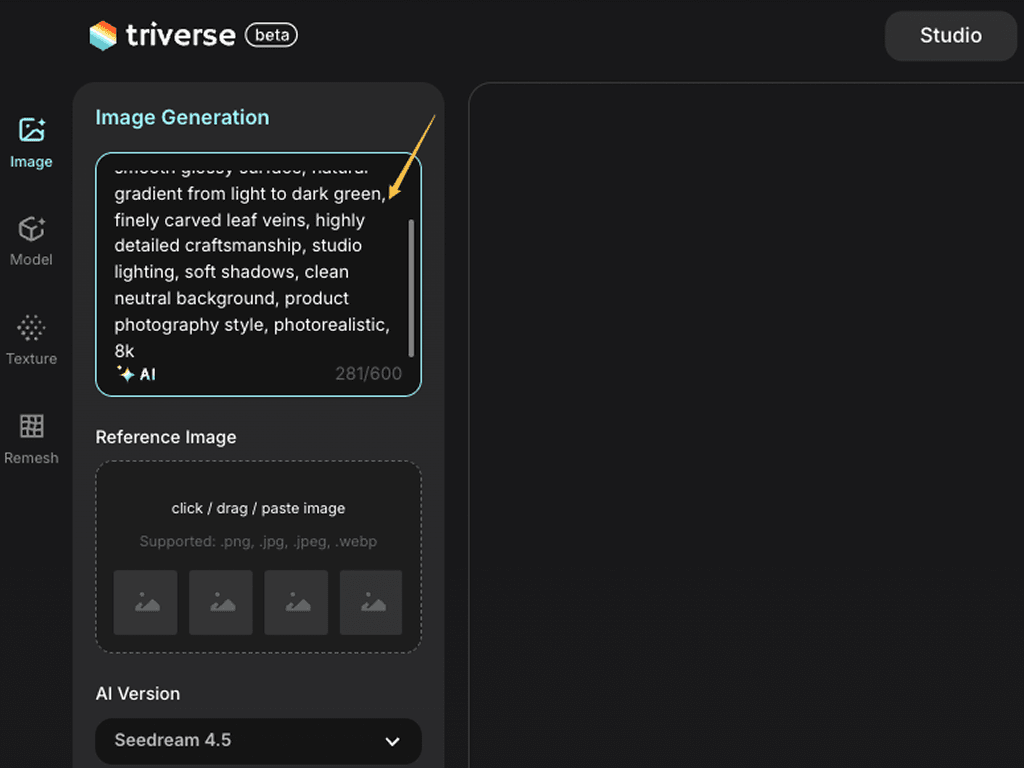
a jade cabbage sculpture, translucent green jade stone, smooth glossy surface, natural gradient from light to dark green, finely carved leaf veins, highly detailed craftsmanship, studio lighting, soft shadows, clean neutral background, product photography style, photorealistic, 8k💡 Bonus: Unsicher, wie Sie es am besten beschreiben?
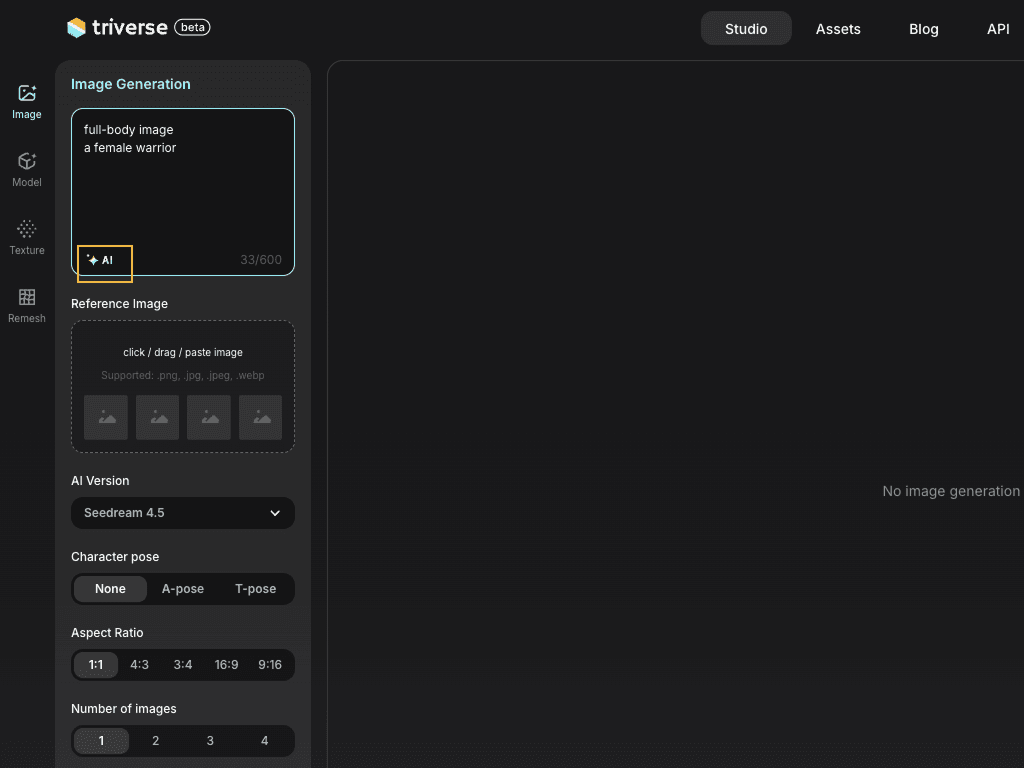
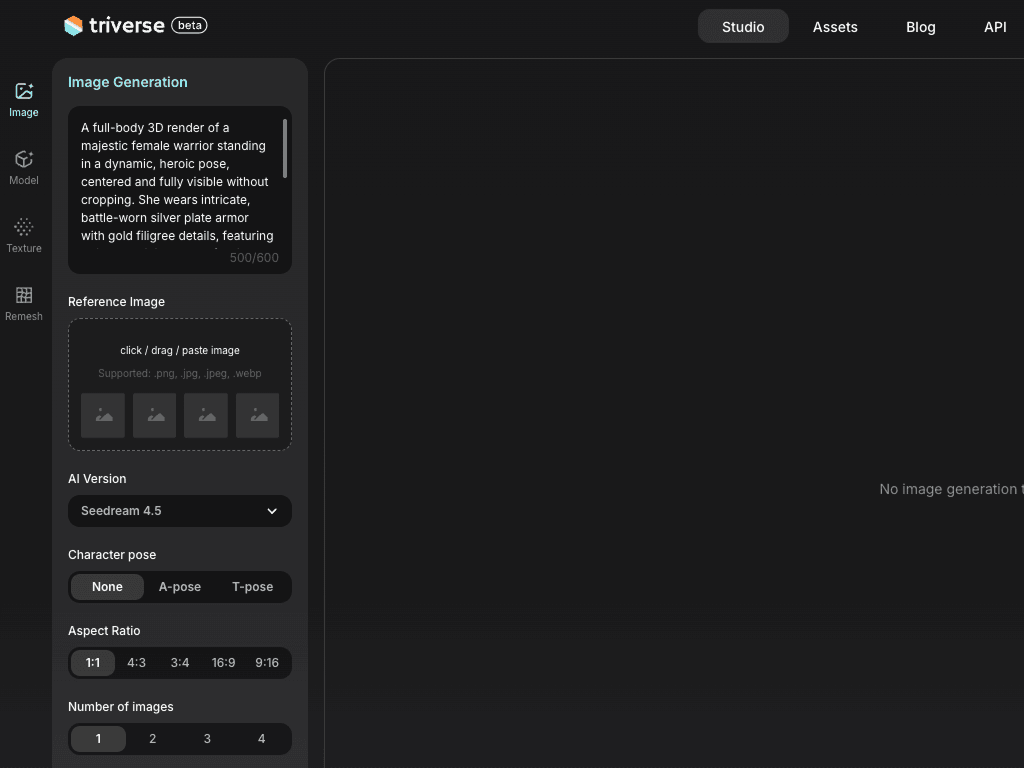
Nutzen Sie die integrierte KI von Triverse, um Ihren Prompt zu verfeinern.
Geben Sie einfach ein paar Stichwörter wie „Ganzkörperbild, eine weibliche Kriegerin" ein und klicken Sie auf das KI-Button. Triverse wandelt Ihre Stichwörter automatisch in einen vollständigen Prompt um.
Schritt 2: Einstellungen anpassen (oder Standardeinstellungen beibehalten)
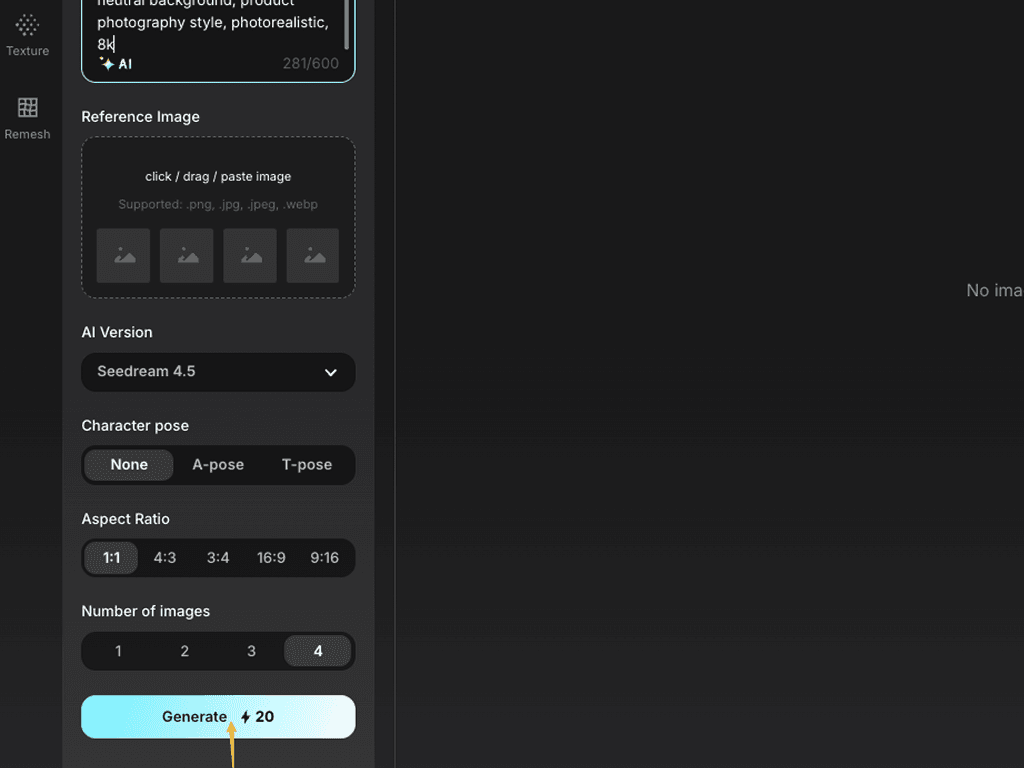
Triverse verwendet standardmäßig: Seedream 4.5 · keine Pose-Präferenz · 1:1-Seitenverhältnis · 4 Bilder
Für ein eigenständiges Objekt wie dieses passen die Standardeinstellungen gut. Klicken Sie auf Generieren.
Schritt 3: Ergebnisse überprüfen
Nachdem das Bild generiert wurde, können Sie die Details, Materialien und die Komposition überprüfen.
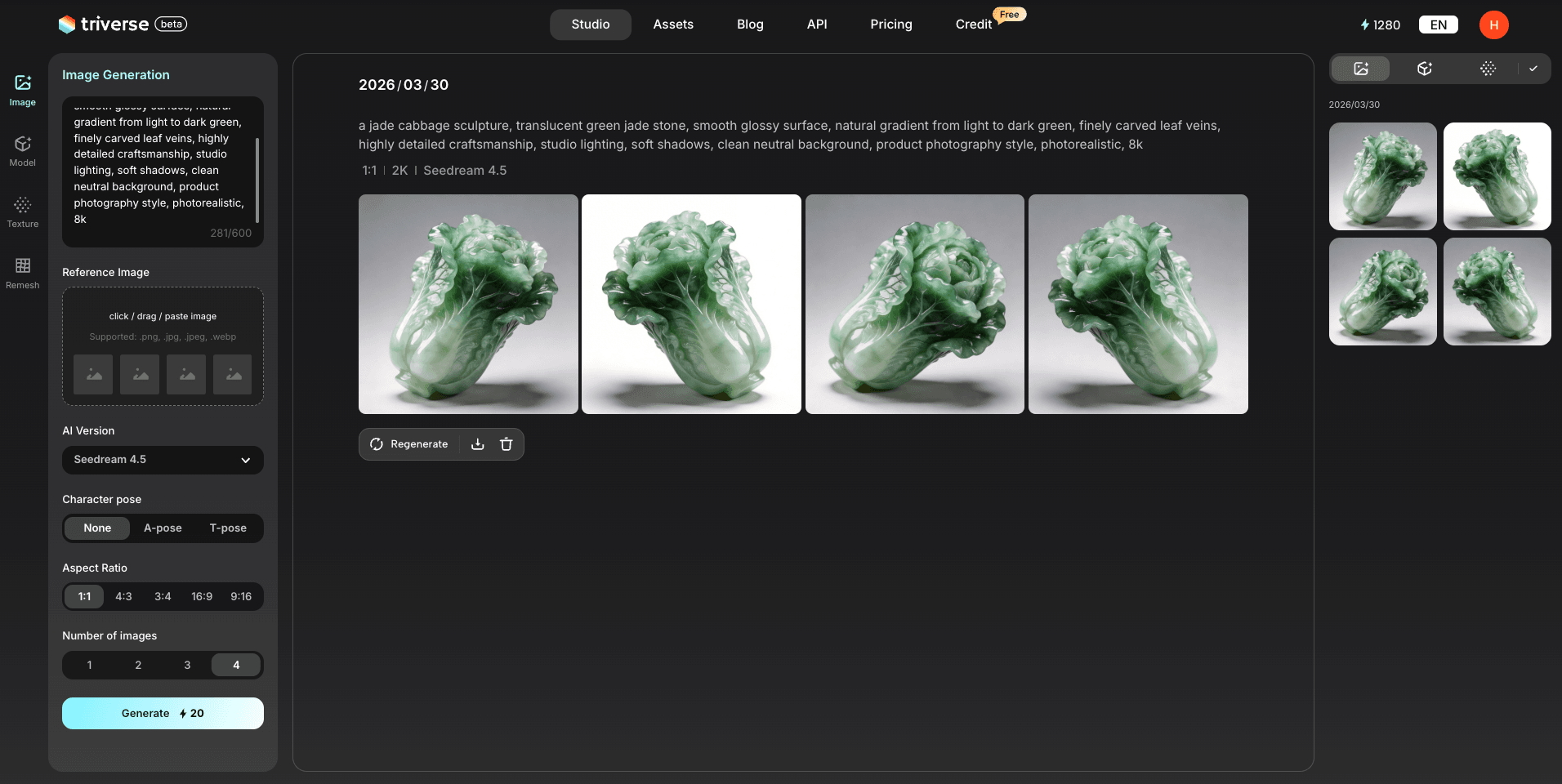
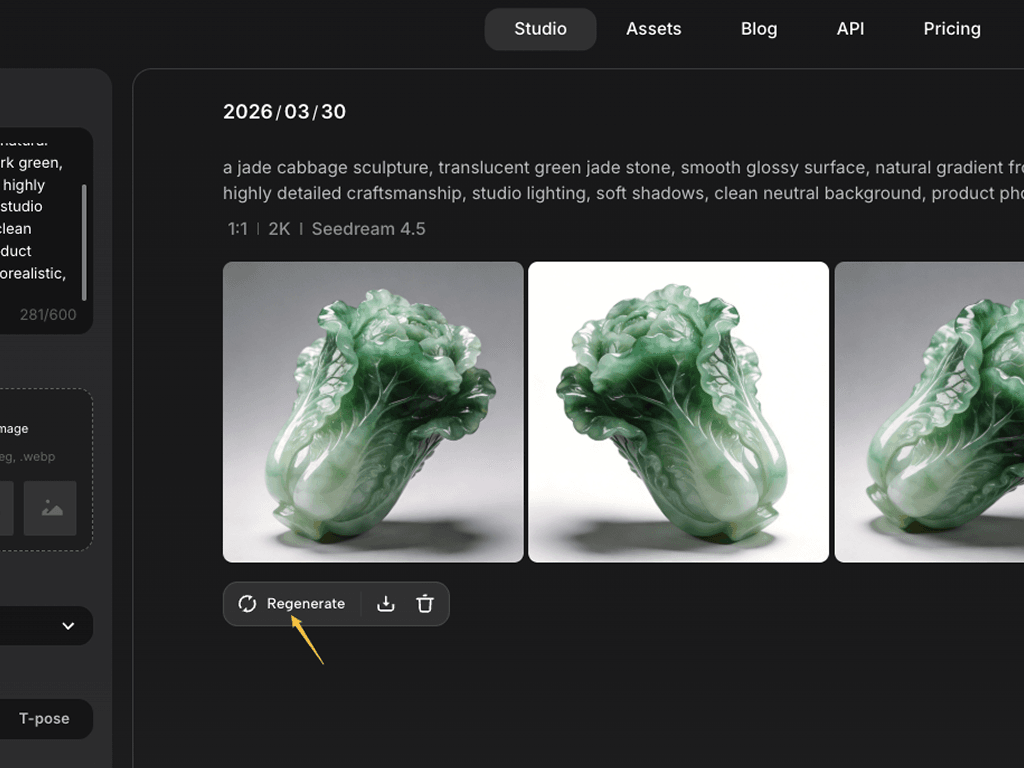
Schritt 4: Verfeinerung (gegebenenfalls)
Wenn keines der Bilder passt, klicken Sie auf Regenerieren, um ein neues Bildset zu erstellen. Sie können auch Ihren Prompt anpassen.
Einstellungen für die Generierung
Jetzt, da Sie den Workflow kennengelernt haben, erfahren Sie im Folgenden, was jede Einstellung bewirkt.
KI-Version: Seedream 4.0 vs. 4.5
Seedream 4.0 | Seedream 4.5 | |
Geschwindigkeit | Schnell | Etwas langsamer |
Details | Gut | Bessere Textur, schärfere Kanten |
Ideal für | Kurze Konzepte | Endgültige Referenzbilder |
Charakter-Pose: Standardpose / A-Pose / T-Pose
Pose | Am besten geeignet |
Keine | Gegenstände, Requisiten, nicht-menschliche Entitäten |
A-Pose | Charaktere für Game-Engine (Arme leicht erhoben) |
T-Pose | Charaktere für Rigging und Animation |
Seitenverhältnis: 1:1 / 4:3 / 3:4 / 16:9 / 9:16
Verhältnis | Am besten geeignet |
1:1 | Quadratische Formen, zentrierte Subjekte, für den allgemeinen Gebrauch |
4:3 | Waagerechte Objekte, Möbel, Fahrzeuge |
3:4 | Hohe Gegenstände, stehende Figuren |
16:9 | breite Gegenstände, Landschaften, horizontale Kompositionen |
9:16 | Großformatige Motive, Porträts, hochformatige Abbildungen |
Bildanzahl: 1-4
Erzeugen Sie bis zu 4 Varianten auf einmal. Mehr Varianten bedeuten mehr Auswahlmöglichkeiten.
Empfehlung: Generieren Sie 4 Varianten, um sich Auswahlmöglichkeiten zu schaffen, und wählen Sie dann die beste Option für die 3D-Konvertierung aus.
Workflow: Von Text → Bildgenerierung → 3D-Modell
Die wahre Stärke von Text-zu-Bild liegt darin, diese Funktion als ersten Schritt in einem vollständigen Arbeitsablauf zu nutzen.
Schritt 1: Verwenden Sie „Text-zu-Bild", um ein Konzeptbild zu erstellen
Schritt 2: Wählen Sie die beste Variante aus
Schritt 3: Wechseln Sie zu „Bild-zu-3D" und laden Sie dieses Bild hoch
Schritt 4: Erstellen Sie Ihr 3D-Modell
Das bietet Ihnen eine vollständige Pipeline vom Konzept bis zum fertigen 3D-Asset – ohne dass Sie zeichnen oder Referenzen suchen müssen.
Ideale Einsatzgebiete
- Erstellung von Concept Art
Kein Referenzbild vorhanden? Beschreiben Sie, was Sie benötigen, generieren Sie es und geben Sie es dann in „Bild-zu-3D" ein. Perfekt für rasche Iterationen. - Game Asset Pipeline
Beschreibe das gewünschte Asset → erzeuge ein Referenzbild → konvertiere es in 3D. Dies ist der schnellste Weg von der Idee bis zum spielbereiten Modell. - Referenz für 3D-Druck
Generiere detaillierte Vorlagebilder für 3D-Druckprojekte. Beschreibe das Objekt mit Angabe zu Material und Stil, und verwende das Bild dann als Eingabe für die 3D-Konvertierung. - Design Exploration
Testen Sie schnell mehrere Entwurfsvarianten. Generieren Sie „Steampunk-Roboter“ vs. „moderne Roboter“ vs. „mittelalterliche Roboter“ — sehen Sie, welcher Stil am besten wirkt, bevor Sie sich für die 3D-Umsetzung festlegen. - Marketing & Produktvisualisierung
Erstellen Sie Konzeptbilder von Produkten aus Beschreibungen. Nützlich für die frühe Visualisierung von Produkten oder Marketing-Entwürfe. - Charakterdesign-Iteration
Erstellen Sie Charakterdesigns in verschiedenen Posen, Stilen und Ansichten. Wählen Sie die besten Entwürfe aus und wandeln Sie diese für die weitere Verfeinerung in 3D um. - Generierung von Umgebungsprops
Brauchen Sie Objekte für eine Spielumgebung? Beschreiben Sie sie, generieren Sie Bilder und konvertieren Sie sie batchweise in 3D. Stühle, Kisten, Fässer, Lampen – alles aus Text generiert. - Grafiken für Tabletop- und Brettspiele
Generiere Konzeptkunst für Spielsteine und Miniaturen. Beschreibe "Fantasy-Zauberer-Figur, einfarbig weißer Hintergrund, Frontansicht," und wandle dann in 3D für den 3D-Druck um.
Jetzt ausprobieren
Gehen Sie zu Triverse Studio und generieren Sie jetzt kostenlos Ihre 3D-Modelle!