Comment réaliser la modélisation 3D d'armes de fantasy à partir d'illustrations conceptuelles
Créez des armes 3D générées par IA à partir d'illustrations conceptuelles. Préparez des références claires, validez les lames et les poignées, et testez les épées, haches et armes d'hast (lances, hallebardes, etc.) avec votre personnage.
Une épée fantastique peut paraître convaincante dans une illustration tout en laissant flous la largeur de sa poignée et l'épaisseur de sa lame. Ces imprécisions deviennent visibles lorsque le modèle est vu de profil ou placé dans la main d'un personnage.
Transformer un concept art en objet de jeu utilisable ne se limite pas à reproduire sa silhouette frontale. Ce guide suit le workflow de création d'objets basé sur l'image pour les épées, haches et armes de haste fantastiques, de la préparation de l'illustration à la génération d'un maillage 3D avec Triverse AI jusqu'au test de l'arme finale dans la main d'un personnage de jeu.
Commencez par une vue claire et sans obstruction de l'arme
Une vue latérale propre est un bon point de départ pour la plupart des armes fantastiques. La conception complète doit être visible, depuis la pointe de la lame ou la tête de la hache jusqu'à l'extrémité du manche. Pour une épée, portez une attention particulière à la garde et à la poignée, où les formes décoratives peuvent rendre la structure sous-jacente difficile à distinguer. Une conception complète et lisible peut être directement soumise à Image to 3D.
Une illustration dynamique peut sembler plus impressionnante, mais elle cache souvent les parties importantes pour la modélisation. Si la main d'un personnage recouvre entièrement la poignée, par exemple, il n'y a aucun moyen fiable de juger de sa forme ou de son raccordement à la garde. Recherchez une vue dégagée de l'arme ou dessinez la section manquante avant de générer le maillage.
La qualité de l'image est également importante. Une référence floue peut masquer des ergots de garde fins, la connexion entre une pointe de lance et sa hampe, ou d'autres petits détails structurels. Lorsque l'original est trop peu clair pour servir de base, un dessin plus net est généralement plus utile que de relancer la génération de modèles à partir de la même image. Vous pouvez également utiliser l'outil Texte vers Image de Triverse AI pour explorer une nouvelle conception d'arme avec une vue de profil claire et un fond simple.
Les illustrations plates ne sont pas nécessairement un problème. Si le contour est clair mais que le volume de l'arme est difficile à évaluer, 3D Enhance peut donner à l'œuvre 2D un éclairage qui accentue le relief et un meilleur rendu des matières. Comparez le résultat avec l'original, en particulier au niveau de la garde, des tranchants de la lame et des éléments décoratifs. L'outil régénère l'image, donc certains détails peuvent changer.
Même une bonne vue de profil ne vous dira pas tout sur l’épaisseur. Une large lame de style fantasy peut avoir un tranchant fin mais un dos central plus massif, tandis qu’une pointe de lance ornée peut nécessiter une coupe transversale différente de ce que son contour suggère. Gardez ces décisions de conception à l’esprit lorsque vous inspectez le modèle généré.
Extraire plusieurs armes d'une planche de concepts
Les fiches conceptuelles d’armes sont utiles lorsque vous créez une gamme homogène d'épées, de haches ou de lances. Le défi consiste à préserver la distinction entre chaque modèle lors de la génération.
Le flux de travail Split de Triverse AI Split workflowpeut vous aider en cela. Importez la planche de concepts, lancez Auto Split et examinez les nœuds individuels avant de générer des modèles 3D. Le Custom Split vous permet d'ajuster une sélection si le résultat automatique inclut une partie d'une arme adjacente ou omet une section importante.
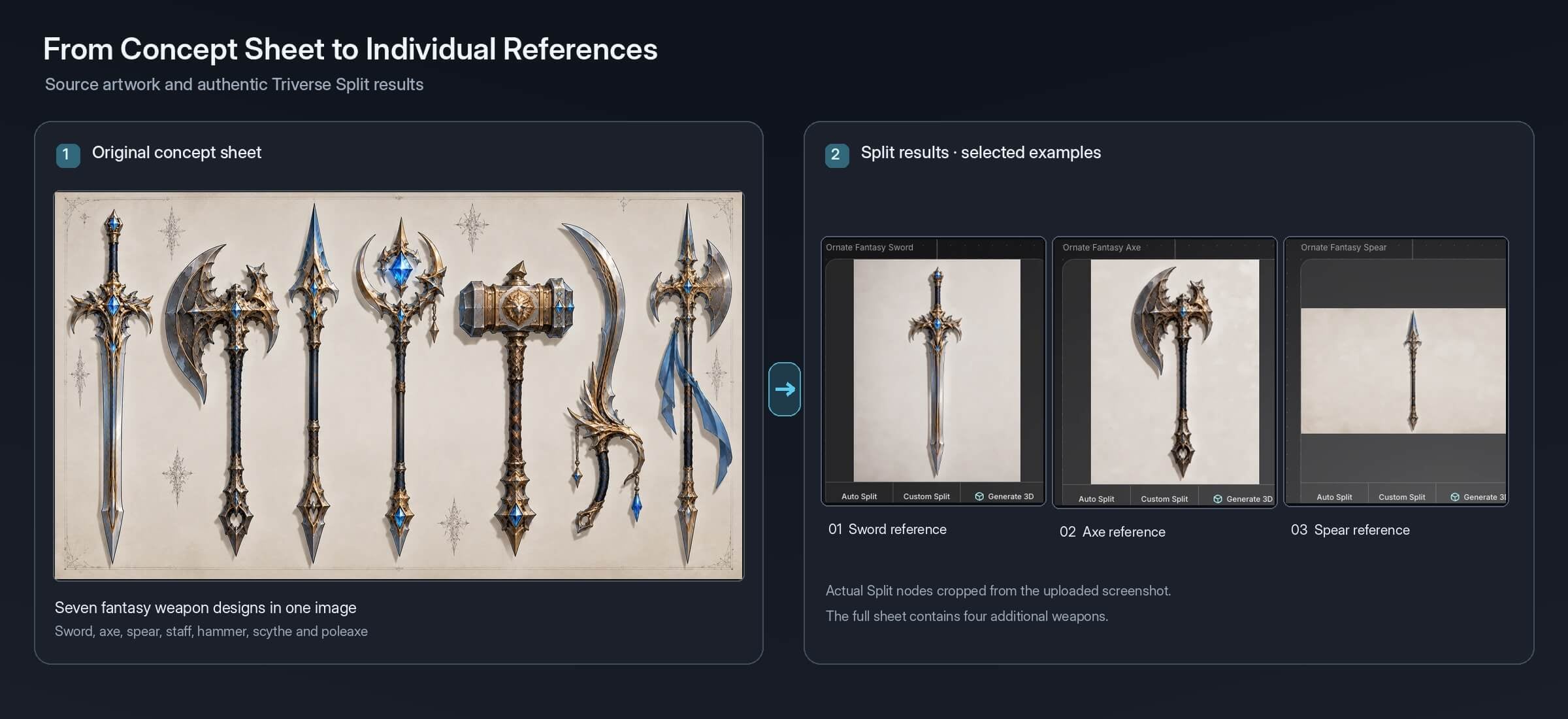
Les détails fins et qui se chevauchent exigent une attention particulière. La pointe étroite d'une épée pourrait disparaître de la sélection, tandis qu'une lance placée trop près d'une autre arme pourrait être incluse par erreur. Si les formes se chevauchent fortement, les séparer manuellement dans l'œuvre originale peut vous offrir une base plus nette.
Une fois qu'une arme est isolée, vous pouvez générer son modèle 3D indépendamment. Cela facilite également la modification d'une conception sans retraiter toute la planche.
Choisissez le détail du maillage pour l'apparence de l'arme en jeu
Une épée portée par un PNJ éloigné n’a pas besoin du même niveau de détail que celle affichée sur un écran d’inspection à la première personne. De loin, la silhouette globale et les grandes zones de couleur suffisent. De près, les joueurs peuvent voir le dessous de la garde, la forme de la poignée et les petits détails de surface.
Pour les accessoires légers pour jeux, Artist Mesh est un bon point de départ. Ouvrez Triverse AI Studio, sélectionnez Artist Mesh et importez votre référence d'arme approuvée. Choisissez un budget de sommets en fonction du niveau de détail géométrique requis par l'actif, puis générez le maillage et inspectez sa forme avant de passer aux textures.
L'objectif est de préserver les caractéristiques reconnaissables de l'arme sans allouer de la géométrie à des détails qui ne seront pas visibles pendant le gameplay. Une épée courbe ou une hache au contour détaillé peut nécessiter plus de sommets pour maintenir sa silhouette, tandis qu'une hampe de lance relativement droite peut souvent rester simple.
N'oubliez pas que le nombre de sommets ne correspond pas au nombre final de triangles. Vérifiez le maillage exporté dans votre logiciel de modélisation ou moteur de jeu par rapport au budget de performances réel du projet.
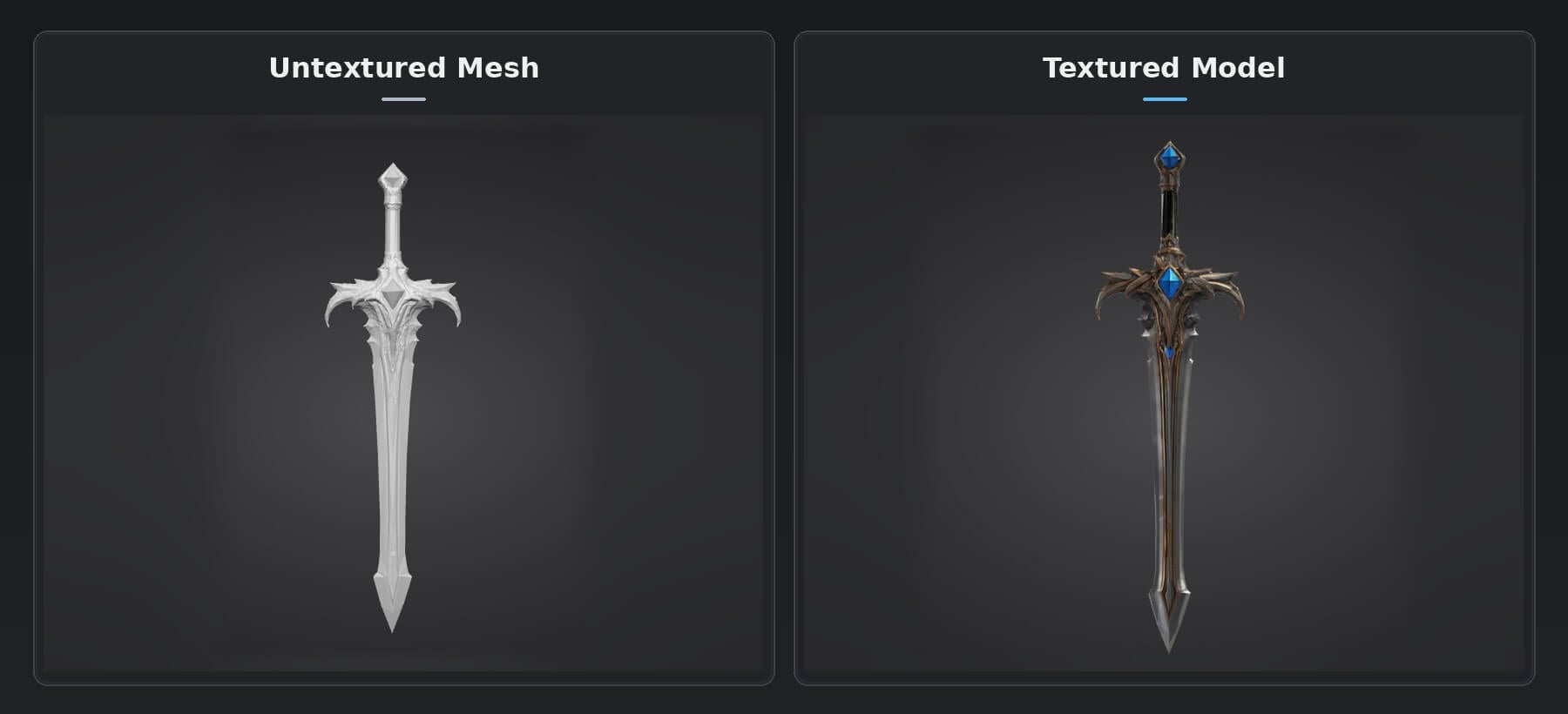
Pour les armes de héros très détaillées, HD Mesh offre une autre approche. Sa géométrie plus détaillée peut servir de source pour des protections complexes, des ornements sculptés ou d'autres éléments prévus pour être vus de près. Si le maillage est trop dense pour une utilisation en temps réel, vous devrez peut-être créer une version optimisée et précalculer les détails de surface à partir du modèle haute résolution.
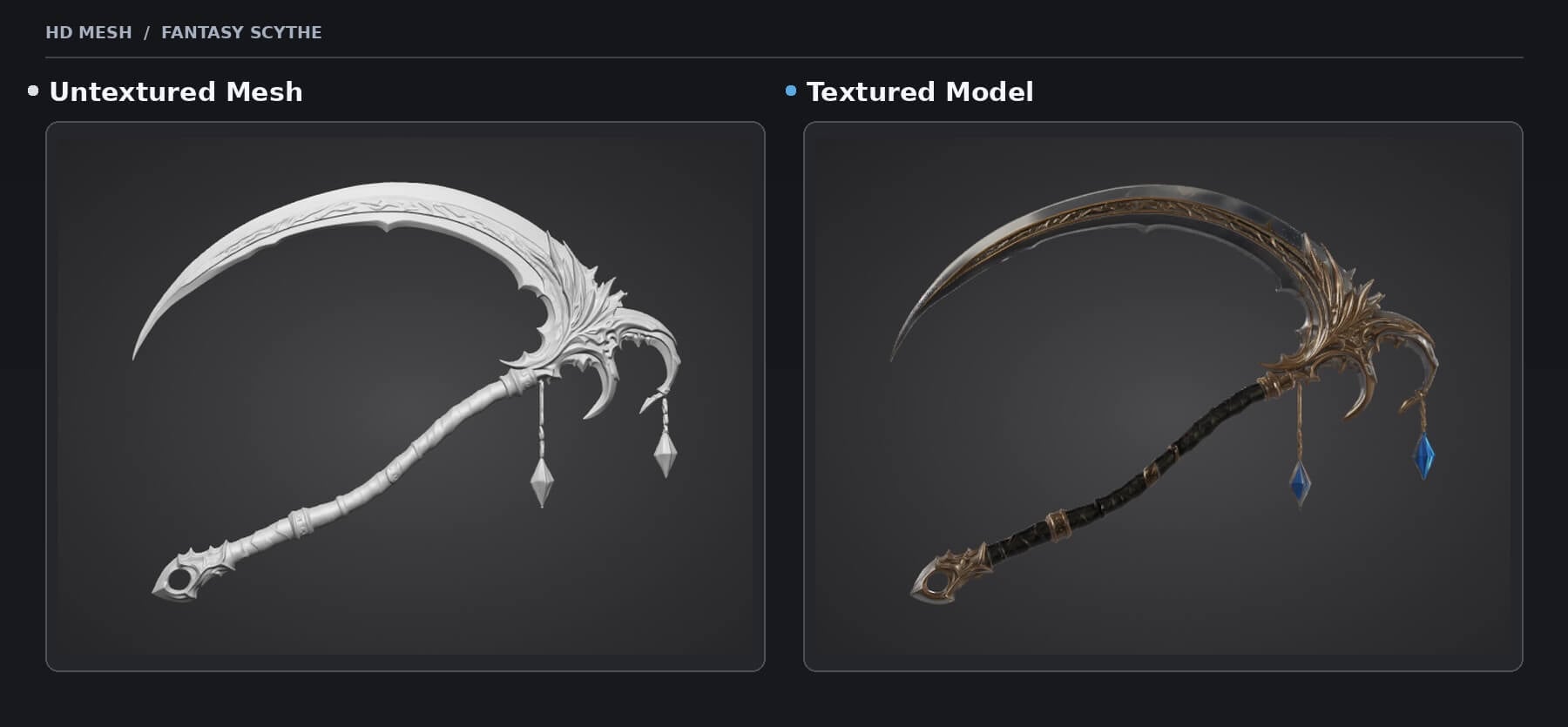
Une faux de fantasy ornée est un bon exemple de cas où le maillage HD peut s'avérer utile. Sa lame courbe, son travail du métal en couches et ses ornements suspendus comportent des détails fins qui bénéficient d'une géométrie à plus haute résolution. Dans Triverse AI Studio, vous pouvez ajuster la cible de polygones et activer la qualité de maillage Ultra pour obtenir davantage de détails. L'option Ouvrir la texture vous permet de choisir entre générer des textures avec le maillage ou le laisser sans texture pour une inspection plus précise de la géométrie et un travail ultérieur sur les matériaux.
Inspectez la lame, la garde et la poignée en 3D
Une arme générée peut paraître convaincante vue sous le même angle que sa référence tout en présentant des problèmes importants ailleurs. Faites pivoter le modèle pour l'observer de face, de profil et dans l'axe longitudinal. Une lame droite sur l'illustration pourrait s'incurver sur le côté en 3D, tandis qu'une garde élaborée pourrait se transformer en une forme épaisse et amorphe.
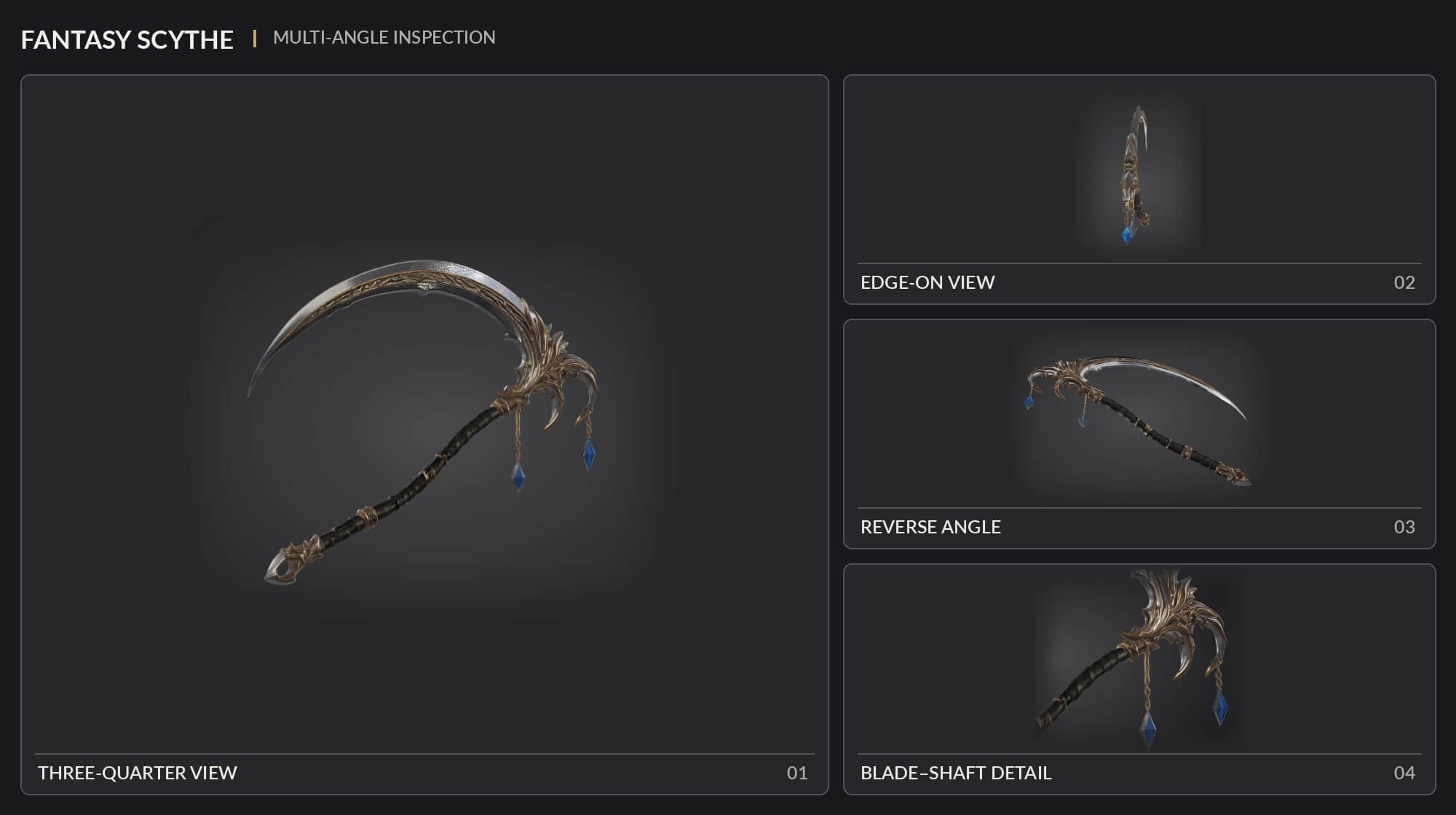
Pour une arme à lame courbe comme la faux ci-dessous, différents angles révèlent l'épaisseur de la lame, tandis qu'une vue rapprochée facilite l'inspection de la jonction entre la lame et la hampe.
Concentrez-vous sur les éléments qui déterminent si l'arme servira d'accessoire de jeu vidéo :
- Lame ou tête : Vérifiez l’épaisseur et le profil d’ensemble. Les longs bords droits doivent rester droits là où la conception l’exige.
- Garde :Vérifiez la présence de broches soudées, d’ouvertures décoratives obstruées ou de pièces qui ne sont pas correctement reliées à la lame ou au manche.
- Adhérence: Assurez-vous qu'il y a suffisamment d'espace dégagé pour la main du personnage. Des ornements encombrants ou une géométrie irrégulière peuvent entraver la prise.
- Connexions :Examinez l'endroit où la lame, le fer de hache ou le fer de lance s'assemble avec le manche. Les fragments flottants et les espaces inattendus nécessitent généralement une correction.
L'image de référence vous aide à déterminer l'origine du problème. Si l'original montre clairement un manche droit mais que la version générée apparaît tordue, le maillage doit être corrigé. Si le manche était masqué dans l'image source, il est préférable de corriger la référence avant de tenter une nouvelle génération.
Pour un modèle d'arme statique, les défauts de géométrie locale peuvent souvent être corrigés dans Blender ou un autre outil de modélisation. Une fois la forme satisfaisante, passez ensuite aux textures et aux matériaux. Faites attention aux zones étroites autour de la garde et de la poignée, où les textures étirées ou les détails de surface mal positionnés se remarquent facilement.
Tester l'arme avec les animations de votre personnage
Une arme peut sembler terminée dans une visionneuse 3D indépendante et pourtant poser problème dès qu'un personnage la ramasse.
Exportez au format FBX pour un flux de travail Blender, Unity ou Unreal Engine. Le guide d'exportation de Triverse AI répertorie également le GLB pour les outils utilisant glTF. Après l'importation, vérifiez l'échelle, l'orientation, le pivot et la configuration des matériaux de l'arme.
Positionnez le modèle dans la main du personnage avant de consacrer du temps aux petits détails décoratifs. La poignée doit permettre aux doigts de se loger, et la garde doit être suffisamment éloignée du poignet. Une garde surdimensionnée peut sembler impressionnante en soi, mais elle entrera en collision avec l'avant-bras du personnage dès que la main effectue une rotation.
Vous aurez également besoin d'une configuration d'attachement cohérente. Dans Unreal Engine, les Skeletal Mesh Sockets vous permettent d'attacher des armes au squelette d'un personnage et d'ajuster leur position par rapport à un os. Une fois l'arme correctement positionnée dans la main, enregistrez ces paramètres afin que les futures armes puissent réutiliser le même point de départ.
Testez au-delà de la pose au repos. Une ample attaque à l'épée peut faire passer la lame à travers le corps du personnage, tandis qu'une longue lance peut entraîner des problèmes de collision lors des rotations ou des animations d'attaque. Si le jeu inclut une position d'arme rangée, vérifiez-la également.
Lorsque ces problèmes surviennent, corrigez les proportions du modèle ou la configuration des attaches avant de poursuivre la finalisation de l'asset. Une épée magnifiquement texturée reste difficile à utiliser si le personnage ne peut pas la manier correctement.
Terminez une arme avant de compléter l'ensemble
Avant de générer le reste de la collection d'armes, testez un modèle finalisé dans une scène simple avec votre personnage, la caméra de jeu et l'éclairage. Conservez son échelle, ses paramètres de fixation et ses matériaux comme point de départ pour la conception suivante.
Utiliser la même configuration peut permettre de gagner du temps, mais les proportions différentes des armes méritent tout de même qu'on y prête attention. Un manche plus long peut modifier la façon dont une lance repose contre le personnage, tandis qu'une tête de hache plus large pourrait perturber une animation existante.
Si la première arme présente des problèmes, identifiez s’ils proviennent de l’image de référence, de la géométrie générée, des matériaux ou de la fixation sur le personnage. Corriger le problème sous-jacent avant de traiter le reste de la planche peut éviter que les mêmes opérations de nettoyage n’apparaissent sur plusieurs modèles.
Pour un aperçu plus complet des budgets polygonaux, de la topologie, des UV et des contraintes du moteur, consultez notre guide sur ce qui rend un modèle 3D optimisé pour le jeu.