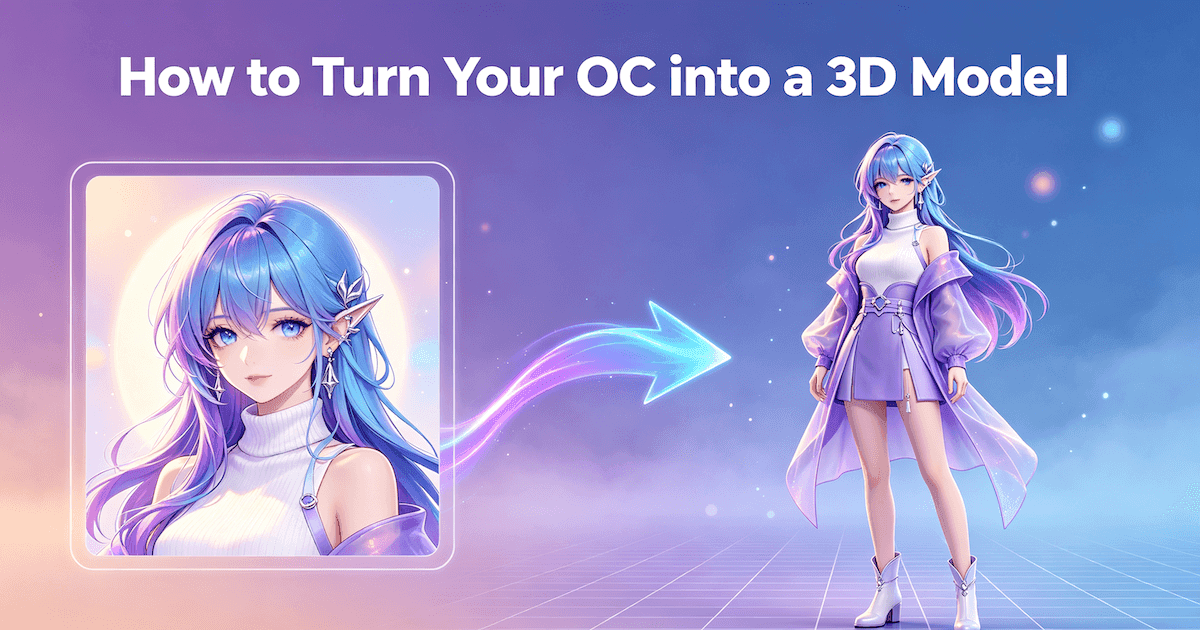
AIでOCを3Dプリント用アニメフィギュアに立体化する方法
AIを使ってOC(オリジナルキャラクター)のアートをアニメフィギュアに変えましょう。ちびキャラ、全身、バストの各オプションを検討し、参照用の画像を用意して、最後に3Dプリント用のモデルをエクスポートできます。
あなたのOCには、すでに理想のヘアスタイル、衣装、表情が揃っています。次は、そのキャラクターのフィギュアをデスクに置きたくなりますよね。AIでの3Dモデル生成なら、既存のアートワークをベースにして、キャラクターを一から造形せずに済みます。最初に決めるべきことは、どのようなタイプのフィギュアを希望するか、そしてどこまで立体化するかです。
OCにぴったりのフィギュアの種類を選びましょう
コンパクトなちびフィギュア、全身アニメフィギュア、そして胸像では、同じキャラクターでも強調される部分が異なります。OCの魅力を最大限に引き出せるフォーマットを選びましょう。胸像は、ちびまたは標準的なアニメプロポーションのいずれかで作成できます。
ちびフィギュアには、大胆で分かりやすいフォルムが最適です
コンパクトなちびキャラデザインは、いくつかのシンプルな形状でキャラクターが認識できる場合、初心者向けの最適な入門プロジェクトです。大きな頭部は表情と髪型を中心に据え、小さな体は服装の特徴が伝わりやすくなります。
特徴的な前髪や大きなリボン、個性的な襟など、キャラクターの識別性を支える特徴は残してください。細かい装飾のすべてを同じように重視する必要はありません。AI生成時には、主人公が容易に認識できる場合でも、小さなチェーンや重なり合ったチャームなどは簡略化できます。
最初のバージョンでは、シンプルなポーズと明確なアウトラインを持つ参考資料を選んでください。手を振る動作や小さな姿勢の変化は、複雑なアクションポーズから始めずにキャラクターに個性を与えることができます。ベースとなるものが必要な場合は、フィギュアスタイルのリファレンスを準備する際にその表示方法も指定してください。
まずは全身のアニメフィギュアをシンプルに仕上げましょう
標準的なアニメ調のプロポーションのフィギュアでは、キャラクターの全身の衣装とポーズがより明確に描かれています。また、1枚の画像によるAI生成に対して、四肢の長さ、関節、衣服、およびそれらの関係性を解釈するよう求めます。イラストでは輪郭によってこれらを暗示できますが、3Dモデルには奥行きを持つ面が必要です。
リラックスした立ちポーズと、はっきりとした服装のシルエットから始めましょう。重厚な鎧、流れるようなケープ、体を斜めに横切る武器よりも、シンプルなジャケットとスカート、ドレス、またはフィットした制服の方が、描き始めやすいデザインとなります。リファレンスのプロポーションを維持してください。標準的なアニメのプロポーションを選ぶことは、キャラクターをフォトリアリスティックにする必要はありません。
💡 他の角度からの高品質なビューはもうお持ちではありませんか?
モデルを生成する際には、それらの画像を含めてください。明確で一貫性のある視点は、キャラクターのプロポーション、服装、全体のシルエットに関するより多くの情報を提供します。これにより、AIが1枚の画像から推測に頼る部分を減らすことができます。
追加の参照ビュー(別アングル画像)がなくても、あらかじめ用意した1枚の画像から始められます。シンプルなデザインを優先し、最初のキャラクターモデルに全オブジェクトを盛り込むのではなく、大きなバッグや手に持つプロップは別々に作成することを検討してください。
アニメキャラの胸像は顔と髪型を最優先
胸像は、表情や髪型、上半身の衣装がフィギュアが欲しい主な理由である場合に適しています。デザインに下半身全体を組み込む必要がなくなる一方で、焦点が近くなることでキャラクターの顔の印象が特に重要になります。胸像は、体の造形範囲が狭いからといって、自動的に簡単な胸像制作になるわけではありません。
残したい表情が明確にわかる画像を選んでください。頭から肩までの構図は顔と髪を強調し、胸元まで見える構図ではセーラーカラー、ネクタイ、ブローチなどの特徴的な衣装要素も表現できます。
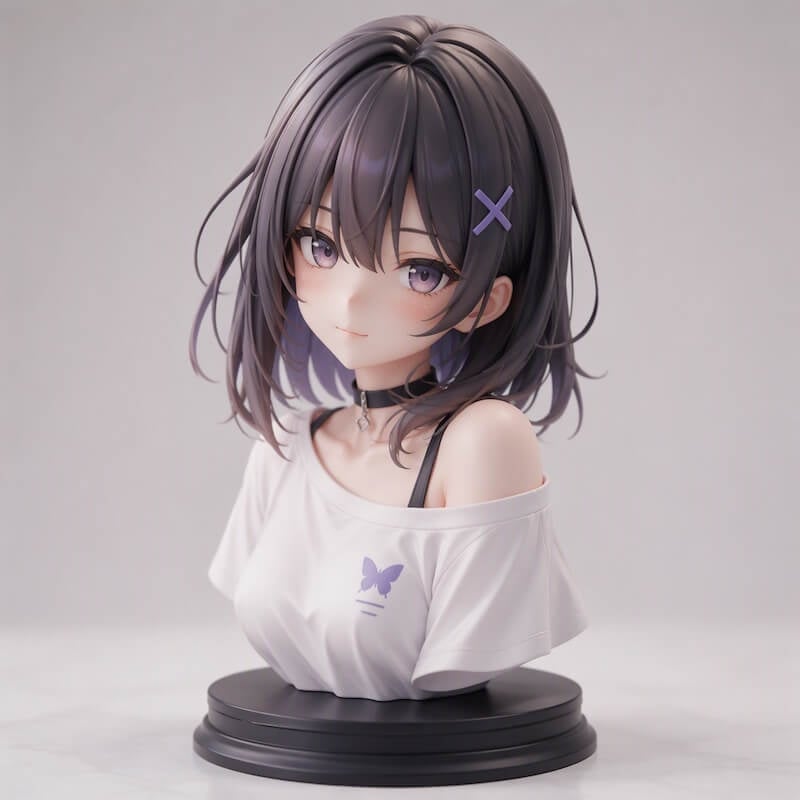
既存のイラストが全身の場合、髪型と肩が見えるように上半身をはっきりとトリミングしたものから始めてください。すでに適切な半身のイラストがある場合は、それを参考にしてください。上半身のみを表示するキャラクターのために、完全な衣装や下半身のポーズを用意する必要はありません。
明確なリファレンスを用意し、アクセサリーは別途計画する
お持ちのオリジナル画像のうち、最も高画質なものを使用してください。拡大したときに、顔のパーツ、髪の形、服の輪郭がはっきり見える状態を保つ必要があります。また、キャラクター自体がぼやけていたり、明らかに圧縮されていたりする場合、ファイルを大きくしてもあまり効果はありません。
画像を処理する前に、個別に作成したいアクセサリーを決定してください。それらのアイテムをキャラクター参照画像から除外し、それぞれについてクリアな個別の画像を保存してください。すべての装飾を一律に削除するのではなく、キャラクターの本質的な特徴は残してください。
バックパック、バッグ、持ち物を別々にプリントすることで、各パーツに最適な造形方向を設定でき、付属品や背後の衣装の塗装も容易になります。また、組み立て前に一部のパーツだけを調整したり再プリントしたりできるため、フィギュア全体をプリントし直す必要がありません。
これは、アクセサリー自体が独立した実体のあるオブジェクトである場合に特に便利です。大きめのショルダーバッグは専用のリファレンスおよびモデルファイルを持つことができますが、襟や大きなリボンはキャラクターデザインの一部として扱えます。
アニメのオマージュにもっと深みをプラスしよう
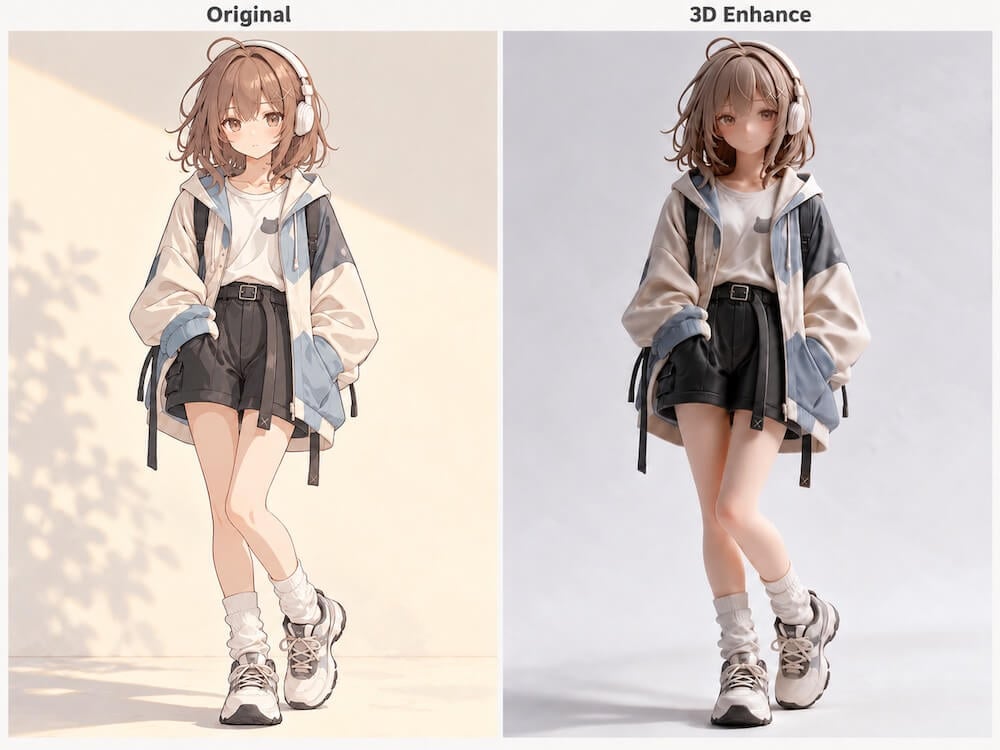
フラットなアニメ調のイラストは、多くの場合、線画とベタ塗りを使用して形状を表現します。メッシュを生成する前に、画像の下準備を行うことで、キャラクターに立体感や陰影を付与することができます。Triverse AIを例として、この工程に役立つ2つの画像ツールを紹介します。
3D Enhanceで、より奥行きのある参照画像を実現できます
を開く3D Enhanceを開き、準備したアートワークをアップロードします。顔、髪、衣服にボリュームとライティングの要素が加えられ、より3Dレンダーらしい仕上がりになります。
これは、デザインがすでに明確なベタ塗りのアニメイラストに役立ちます。このツールは立体感の付与を担当するため、自分で陰影を塗ったり3Dリファレンスを作成したりする必要はありません。
ベースが欲しいときは写真で見極める
写真をフィギュアに変換は、ディスプレイベースを追加することで、キャラクターをより立体的なフィギュア風の外観に仕上げます。ベースの上に立つフィギュアとしてモデル生成したい場合に使用してください。
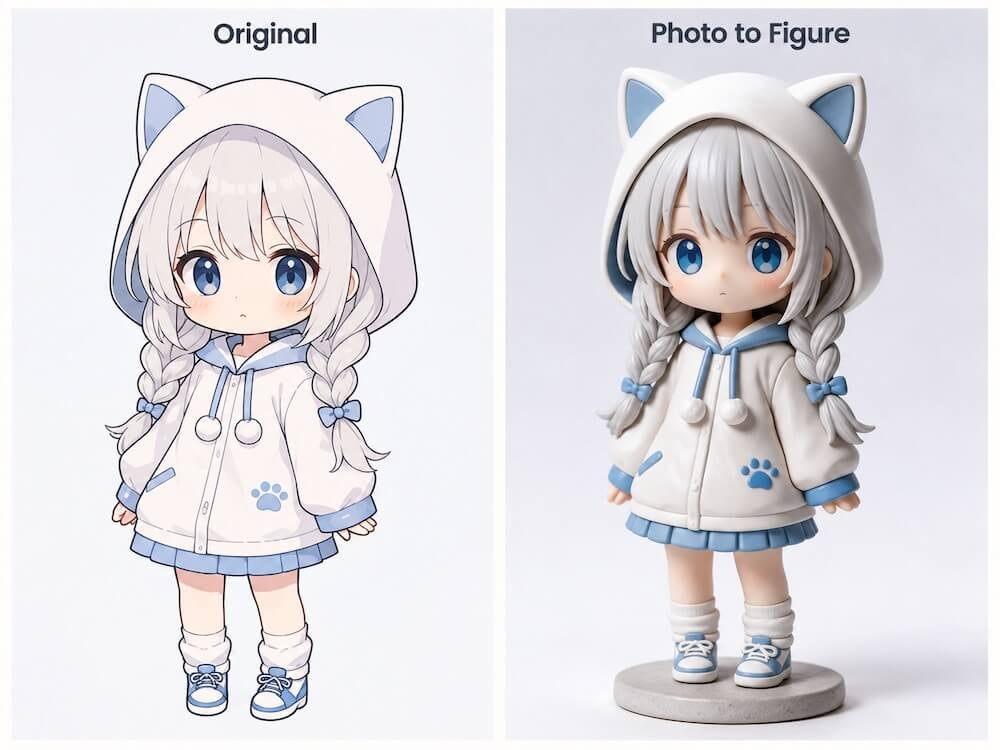
狙った結果に合わせてツールを選択し、生成された参照用画像をダウンロードしてください。一連の標準フローとして両方のツールを実行する必要はありません。出力された画像を次のステップで使用します。
📚 参考文献の準備に関する関連文献
- 3D向けの良い入力画像とは何か — 解像度、ライティング、圧縮についてさらに詳しく説明します。
- Triverse AI画像ツールの利用方法 — 参照資料を準備するための操作ボタンを見つけてください。
準備した画像から3Dモデルを作成する
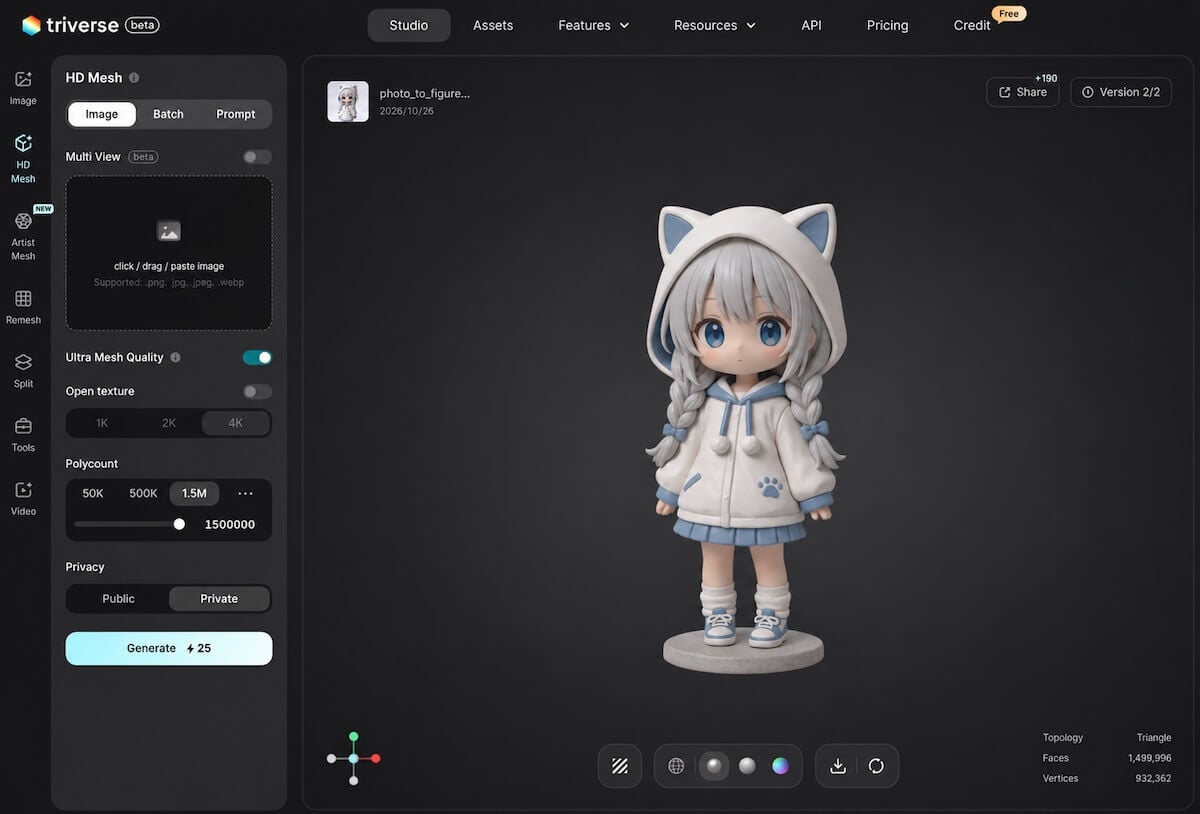
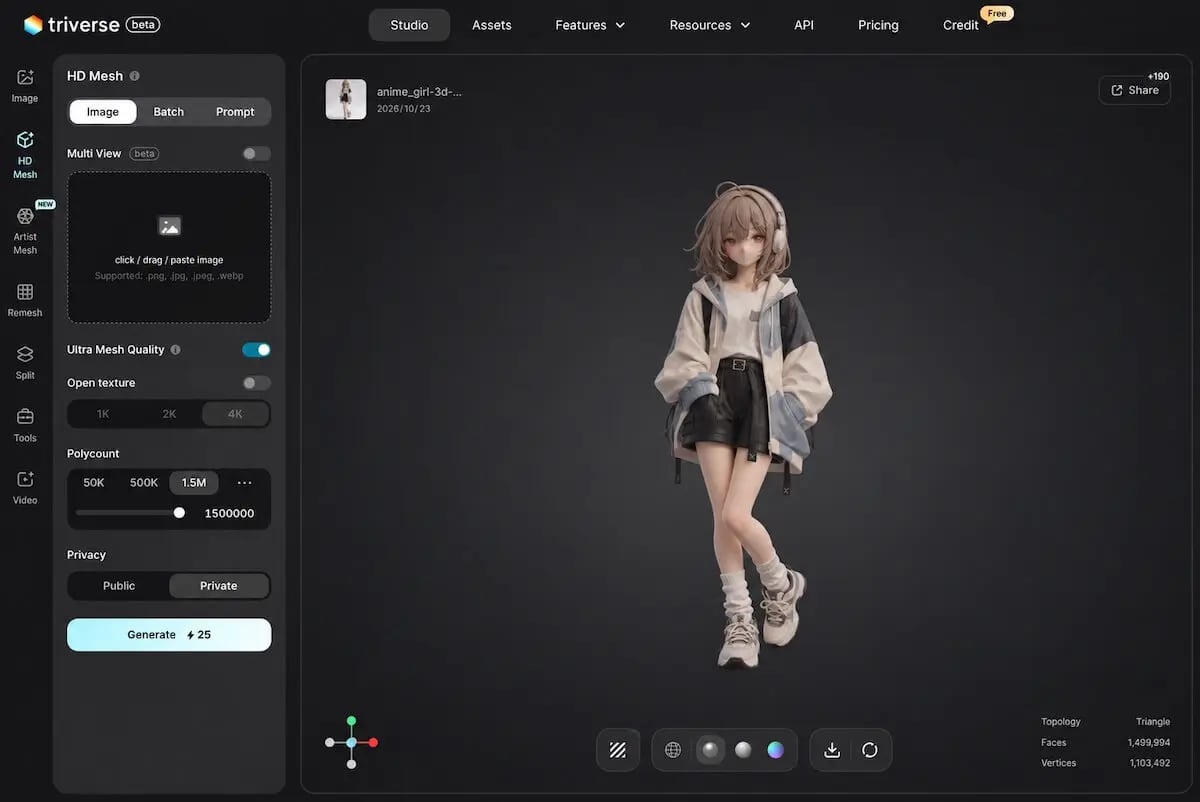
Image to 3D を使用して、参照をメッシュに変換します。展示用フィギュアとして使う場合、HD Mesh は細部まで作り込まれた形状に焦点を当てているため、そこから始めるのが適切です。HD Mesh詳細な幾何学形状に焦点を当てているため、これは適切な出発点となります。
まずは、現在のデフォルト設定のままで問題ありません。ポリゴン数はジオメトリの詳細度を制御し、テクスチャ設定はモデルの画面上での見え方に影響します。ヘアリボンのボリュームやスカートのレイヤーはモデルの形状の一部であり、目の色やプリント生地の柄はその外観を決めます。テクスチャをよりシャープにしても、パーツに厚みを出すために必要なジオメトリの代わりにはなりません。
Triverse AIでモデル生成機能を開き、Image to 3Dワークフローの手順に従ってください。
- 画像入力のワークフローを選択してください。
- 準備したリファレンスをアップロードしてください。複数のマッチングビューを使用する場合は、有効にしてください 複数ビューアップロードそしてそれらを追加します。
- 設定を確認してから、クリックしてください生成。
モデルの準備ができたら、ビューアーで回転させてみましょう。ちびフィギュアや胸像の場合は、顔の印象や髪型をさまざまな角度から確認します。全身フィギュアの場合は、全体のプロポーションやポージングも見てください。リファレンスに台座が含まれている場合は、フィギュアと台座を一緒に確認しましょう。
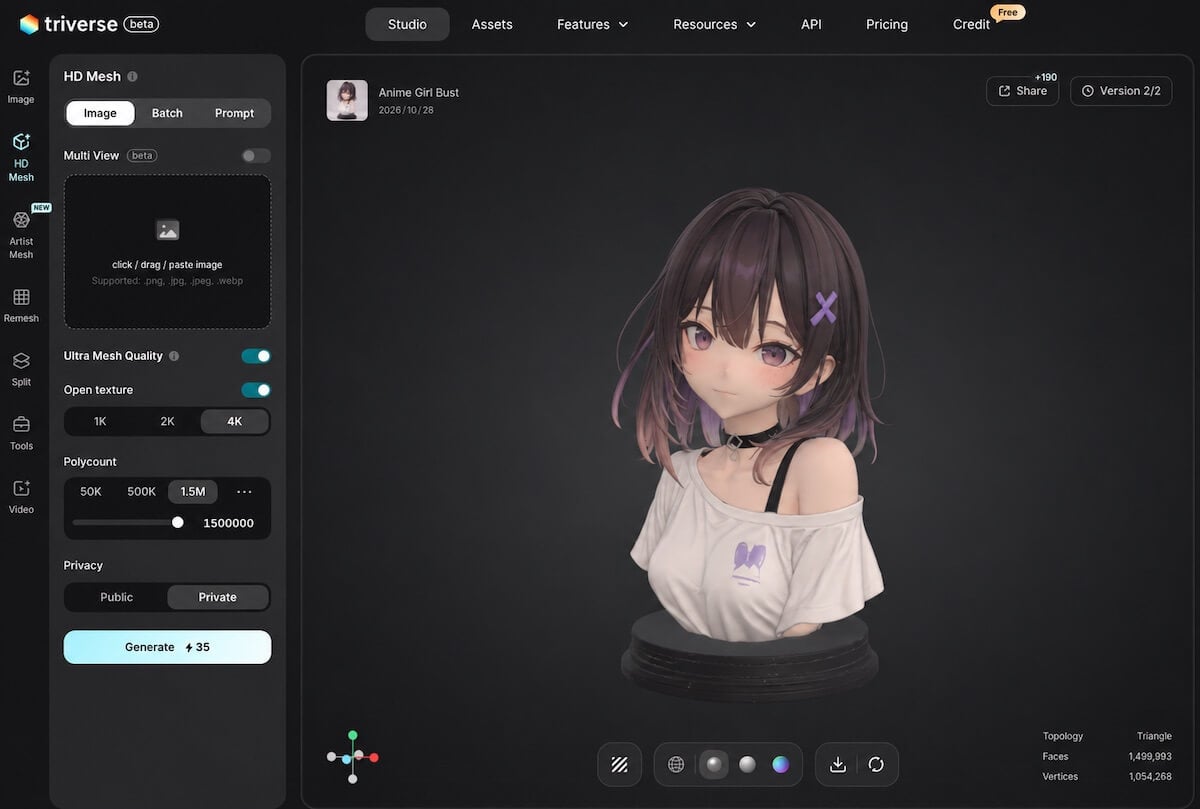
単体の参照データから独立したアクセサリを生成し、各モデルファイルを分けて保存します。これにより、後からキャラクターとそのパーツを整合性の取れたセットとして準備できます。
印刷用フィギュアの出力
モデルに満足したら、STLファイルをエクスポートしてください。別個のアクセサリーがある場合は、印刷前に本体に合うサイズに合わせておいてください。
メッシュチェック、スライス、サポート、その他の造形準備については、3Dプリント用モデル作成ガイドをご参照ください。