画像ツール: 3D生成用に2D画像を最適化
2026年9月24日AIによる3D生成では、入力の質がその後の試行錯誤の手間を大きく左右します。参照画像で被写体の構造が十分に明確に示されていない場合、生成されたモデルにプロポーションの崩れ、パーツの融合、細部の欠落が生じる可能性があります。何度も再生成したり、後からモデルを修正するのに時間をかけるより、事前に参照画像を整備する方が効率的な場合が多いです。
Triverse AI Image Toolsはこの工程のために設計されています。これらのツールは3Dモデルを直接生成するものではありません。代わりに、AIを使用して元画像のポーズ、構図、マテリアル表現を改善し、HD MeshまたはArtist Meshがより明確で完全な参照情報として機能し、作業の精度を高めます。
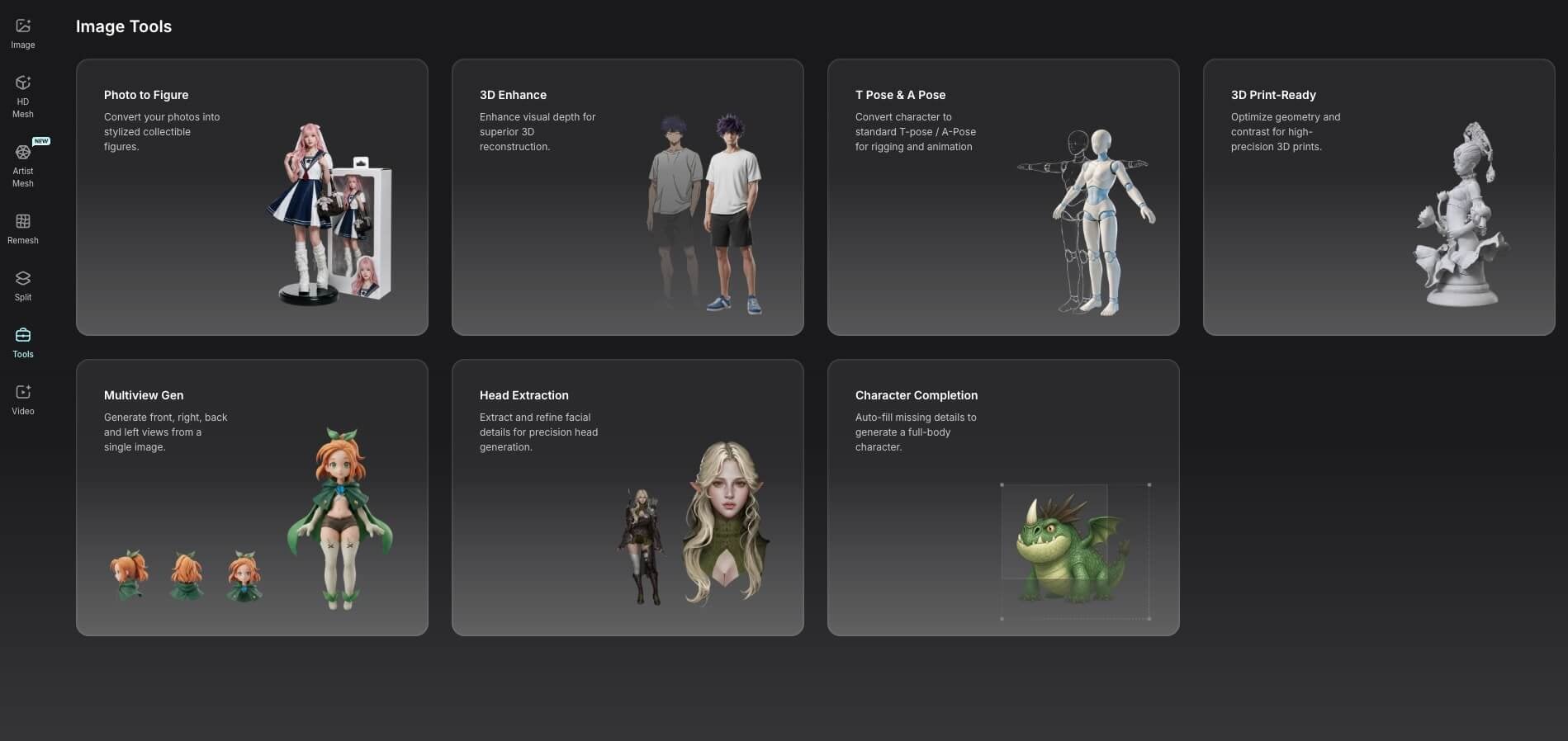
画像ツールはどれを使うべき?
参照画像で変更したい部分を特定することから始めましょう。
必要なもの | ツール | メイン出力 |
実在する人物の写真を、より見やすいフィギュア風の参考画像に変換します | 写真をフィギュア化 | 無地背景のフィギュア風キャラクター画像 |
2Dイラストに、より明確なボリューム感、マテリアル、ライティングを与える | 3D強化 | 3Dレンダリング風の参考画像 |
キャラクターを3Dモデリング、リギング、またはアニメーション向けの標準ポーズに変更します | Tポーズ & Aポーズ | TポーズとAポーズの両方における正面のキャラクター参考画像 |
1枚のキャラクター画像から異なる角度のリファレンスビューを生成 | マルチビュー | 正面、側面、背面など、キャラクターの多角度ビュー |
カラフルまたは質感のある被写体をホワイトモデル調に仕上げます | 3Dプリント対応 | グレースケールスカルプトまたはホワイトモデルのリファレンス |
全身または半身のキャラクター画像から頭部を抽出する | 見出し抽出 | 顔と髪にピントを合わせたクローズアップ |
画像からトリミングされた身体部位の全体やアクセサリー | キャラクターコンプリート | より充実した全身キャラクターの設定資料 |
1つの画像に複数の問題がある場合もありますが、すべてのツールで処理する必要はありません。特定の問題を解決するツールだけを使用してください。AIで再生成するたびに、該当箇所のキャラクターの細部がわずかに変わることがあります。
Triverse AI画像ツールの使い方
Triverse AI 画像ツールを開き、使用したいツールを選択します。
7つのツールはすべて同じ基本ワークフローに従います:
- 使用したいツールを選択してください。
- 処理したい画像をアップロードしてください。
- 生成ボタンをクリックしてください。
- 生成結果を比較し、オリジナルのデザインに最も近いものを選んでください。
- 処理済みの画像をダウンロードし、HD MeshまたはArtist Meshを用いて3Dモデルを生成してください。
作成したプロジェクトは左側のリストに残っていますので、いつでも開き直したり、新たな結果を作成したりできます。
3Dモデルを生成する前に画像を準備する理由
イメージツールは、画質の向上だけにとどまりません。何より重要なのは、ワークフローの下流工程における試行錯誤による時間とコストを削減できる点です。
- その後の手直しを削減。キャラクターのポーズを調整したり、欠落した部位を補ったり、より鮮明な参照画像を用意することは、3Dモデル生成後に大きな構造的な問題を修正するよりも、通常ははるかに効率的です。
- 不要な再生成を避けてください。より明確な参照により、視覚情報の有用性が高まり、モデルを繰り返し再学習することなく期待通りの結果を得やすくなります。
- 3Dリファレンス作成をより手軽に。TポーズやAポーズの参照生成、頭部の抽出、切り抜きキャラクターの補完、マルチビュー参照の生成、スカルプト用参照の準備などのタスクは、すべて3Dエディタでの作業に入る前に処理できます。
画像をアップロードする際の確認事項
Image Toolsは、元の画像に既に表示されている情報に基づいて主題を再生成します。元の画像が鮮明であるほど、元のデザインを保持しやすくなります。
一般には:
- メインのキャラクターやオブジェクトは、画面の大半を占めるように大きく配置しましょう。
- 周囲の人や物との重なりを最小限にしてください。
- 著しくぼやけた画像、低解像度の画像、あるいは圧縮劣化が目立つ画像は避けてください。
- テキスト、ウォーターマーク、前景要素は被写体の主要部分に重ならないようにしてください。
- 可能であれば、被写体を一つに絞った画像を使用してください。
理想的な入力はツールによって異なります。たとえば、Character Completion(キャラクター補完)はトリミングされたキャラクター専用に設計されているため、入力画像に全身を写す必要はありません。
写真からフィギュアへ:実際の写真をフィギュア風の参考画像に変換
写真でフィギュア化は、日常の写真や旅行写真など、人物やキャラクターが実写背景に置かれている画像に最適です。
対象の人物を再生成しながら、元のポーズ、服装、主要な視覚的特徴を保持しようと試み、周囲の背景を軽減または除去します。結果として、背景から切り離されたクリーンな単体の人物表現に近づきます。通常、元画像の服装、髪型、ポーズ、アクセサリーが主な参照情報として維持されます。
Photo to Figureは、以下のような場合に便利です。
- キャラクターは、木々、通り、屋内環境など、にぎやかな背景を前にして描かれます。
- 被写体が1つの、よりクリアな参照画像が欲しいところです。
- 通常の写真を、コレクターズフィギュアのような見せ方に仕上げたい。
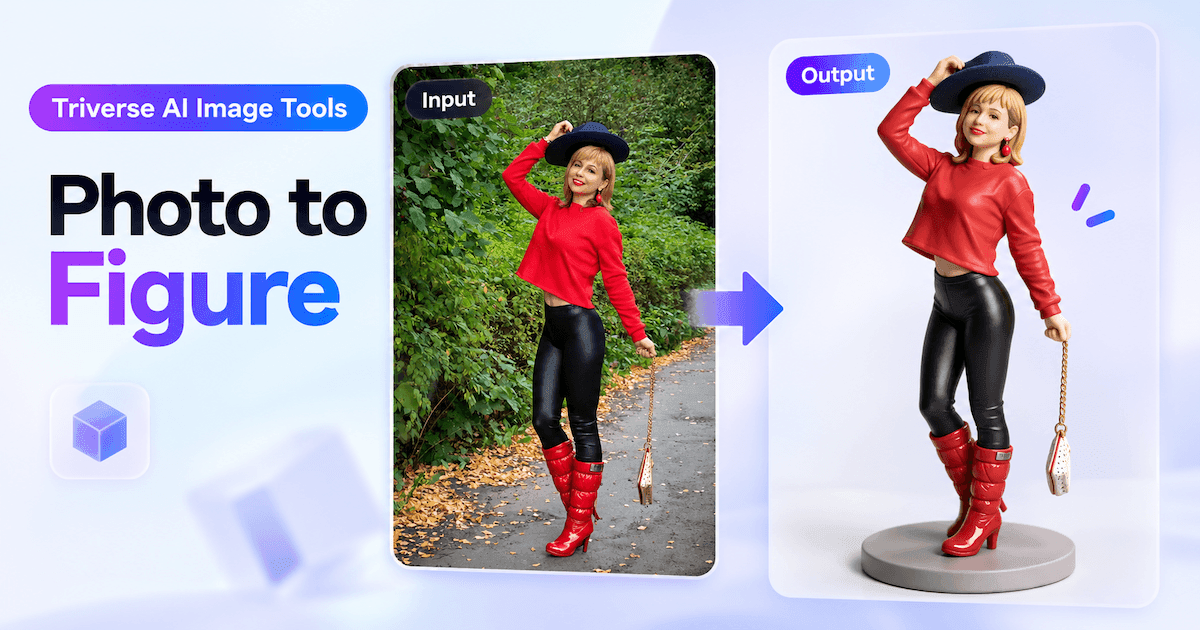
生成後、顔、髪型、服の色、主要なアクセサリー、ポーズが元の画像に似ているかどうかを確認してください。結果は単に切り抜かれるのではなく再生成されるため、顔の特徴、服装の質感、細部の構造が変わる可能性があります。
3D Enhance: 2Dアートワークをより立体感のあるリファレンスに変換
3D Enhanceは、フラットカラーのイラスト、アニメキャラクター、コンセプトアートなど、主に線画と塗りによって形態を表現する画像向けに設計されています。
被写体の主要な形状と配色を維持しつつ、より明確な立体感、マテリアルの定義、ライティング、空間的な奥行きを追加します。結果として、3Dレンダリングのような仕上がりになります。
たとえば、元の画像で主に輪郭によって定義されている頭部、手足、またはより大きな構造物は、処理後に滑らかな陰影、コンタクトシャドウ、および素材のハイライトが付与されることがあります。これにより、厚みと奥行き関係が読み取りやすくなります。
3Dエンハンスメントは、次のような場合に特に役立ちます:
- キャラクターデザインは鮮明ですが、イラストはまだ平面的に見えます。
- 被写体は主に線画とベタ塗りで描かれています。
- 3D生成に進む前に、立体感がより明確なリファレンスが必要です。
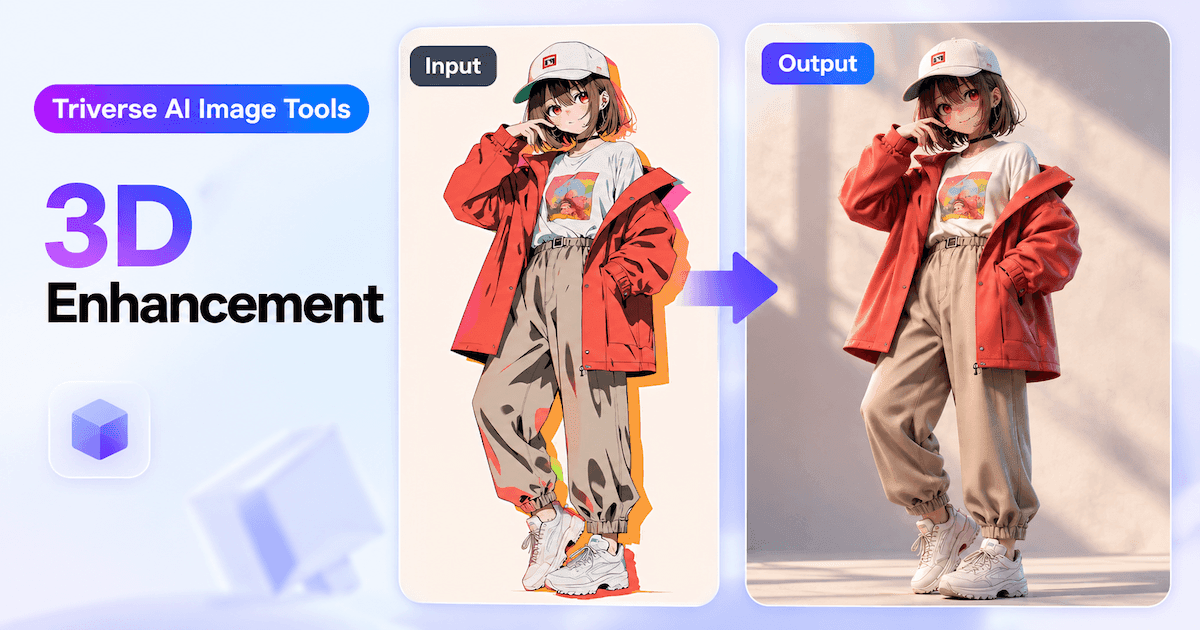
結果は単なるライティングパス以上のものです。生成過程で一部の形状や材質が再解釈される場合があります。シルエット、配色、特徴的な要素、細かいディテールがオリジナルと一致しているか確認してください。
TポーズとAポーズ:リギングとアニメーションに備えてキャラクターを準備する
アクションポーズをとるキャラクターは、腕、脚、衣服、アクセサリーなどが重なり合うことが多く、AIが身体構造を正確に解釈するのが困難です。TポーズとAポーズは、キャラクターを2つの標準ポーズに変換し、3Dモデリング、リギング、アニメーションのためのより明確な参照を提供します。
生成される各モデルでは、TポーズとAポーズの両方が作成されます。Tポーズでは、腕が水平に横へ広がります。Aポーズでは、腕がやや斜め下に向き、よりリラックスした姿勢になります。いずれも四肢と胴体を離すことで、キャラクターのプロポーションや構造を確認しやすくなります。
TポーズおよびAポーズは、次のような場合に役立ちます。
- キャラクターが戦っていたり、座っていたり、その他の複雑なポーズをとっていたりする様子です。
- 腕やアクセサリーが胴と重なり、重要な細部が隠れてしまいます。
- モデリング、リギング、アニメーションには、統一されたキャラクター参照用資料が必要です。
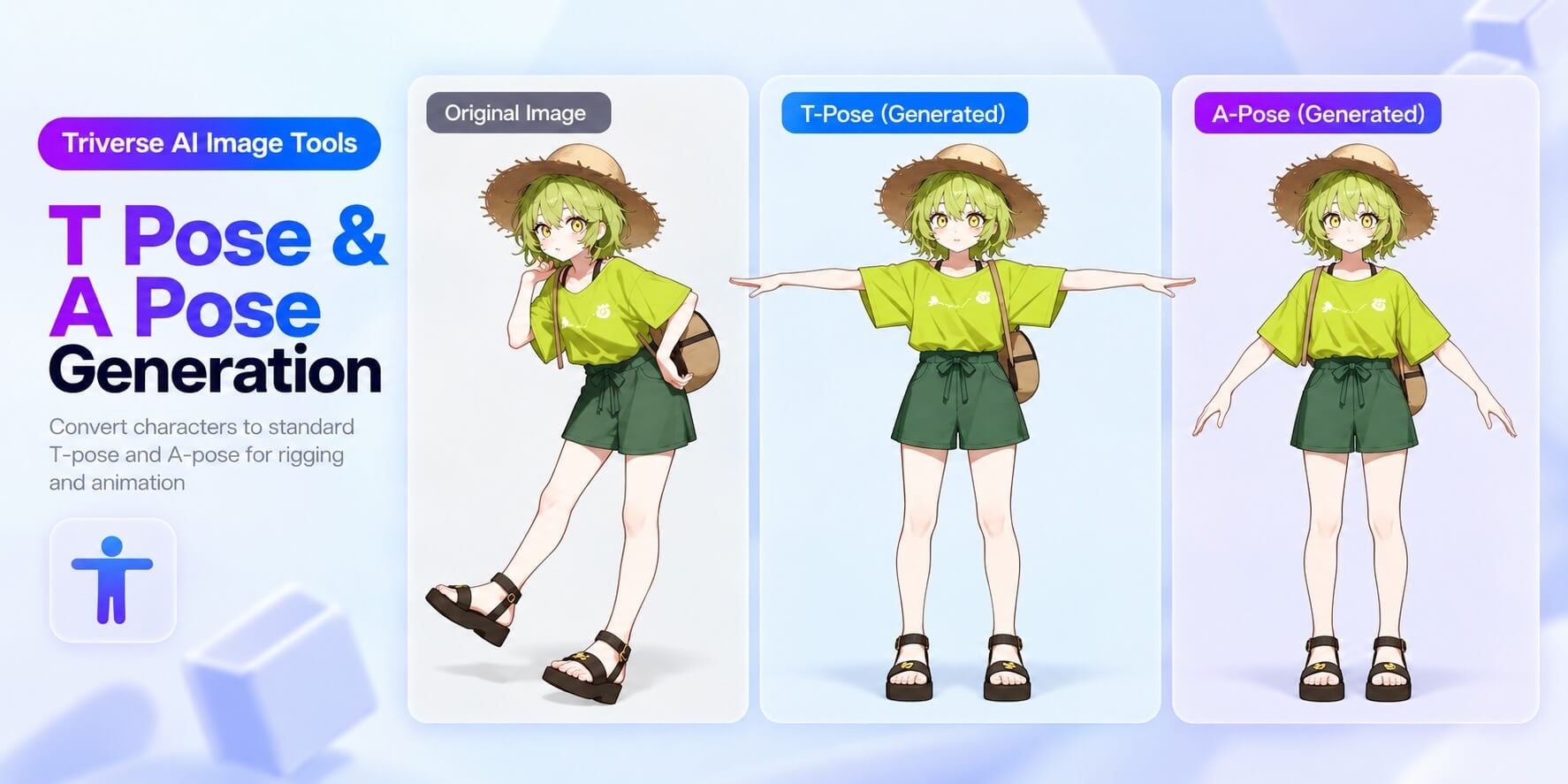
元画像の情報がより完全であれば、元の衣服やアクセサリー類のデザインを保ちやすくなります。完全に隠れている手や体の部位、装飾は、それでもAIによる推測が必要です。
生成後、両方のポーズを比較し、髪型、服装、体型のバランス、および特徴的なアクセサリーが元のキャラクターと一致しているかを確認します。手足の欠落や歪み、特に肩や手の周辺がないか確認してください。次のモデリングやリギング工程に最も適したポーズを選択してください。
キャラクターが画像の境界で見切れている場合は、まずキャラクター補完を使用し、その後、Tポーズ&Aポーズを使って標準ポーズの参照画像を生成してください。
マルチビュー:1枚のキャラクター画像から複数アングルの参照画像を生成
マルチビューは、1枚のキャラクター画像から正面、右側、背面、左側の視点を生成し、単一の角度からは見えない視覚的な補足情報を付与します。
これらの追加ビューにより、キャラクターの身体のプロポーション、髪型、服装、アクセサリーを異なる方向から確認しやすくなります。キャラクターのデザインやモデリングの際の参考資料として、またその後には生成された3Dモデルのシルエット、プロポーション、細部を確認・改良するための視覚的なガイドとして使用できます。
マルチビューが役立つ時
- キャラクターの画像が1枚しかなく、その全体的な構造やデザインを把握するために、正面、横、背面のリファレンス画像を作成したい。
- モデリングやその後の3D編集の際には、比率、シルエット、細部を確認・調整するために、複数アングルのリファレンスが必要です。
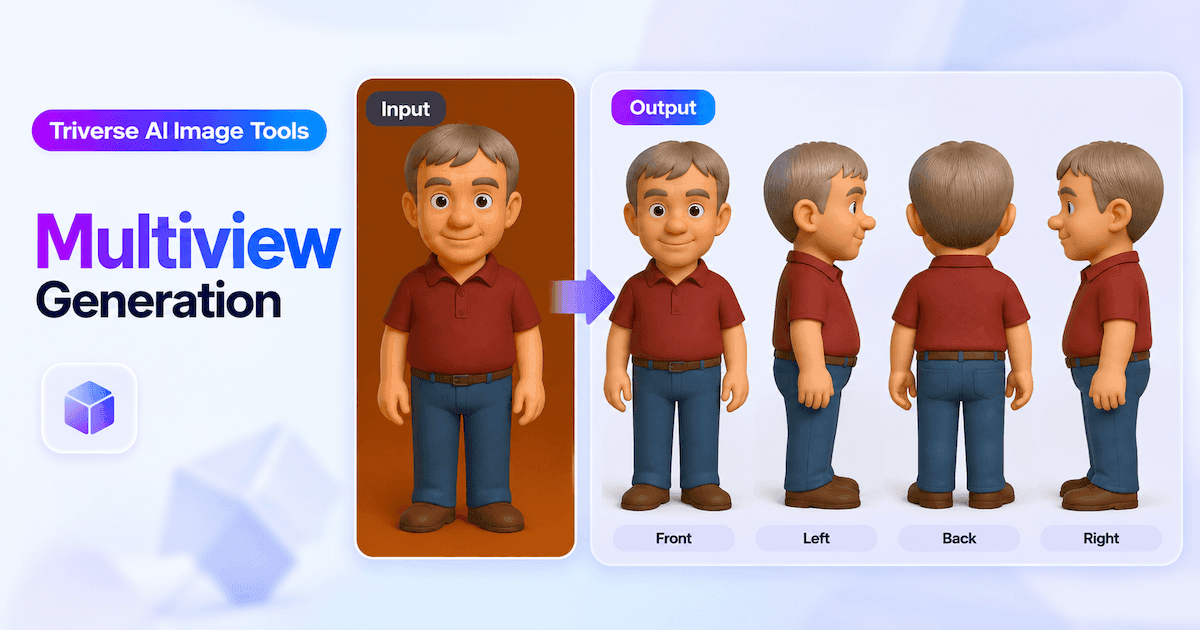
生成後、各アングルを比較し、体のプロポーション、髪型、服装、アクセサリー、そして特徴的なデザイン要素が一貫していることを確認してください。元の画像では見えない側面や背面の詳細は、既存のキャラクターデザインから推定されます。その結果、アングル間での最も自然なつながりと優れた一貫性を示すものを選択してください。
3Dプリント準備完了:無彩色モデルまたは彫刻風リファレンスを作成
3Dプリント用は、カラフル、テクスチャ付き、またはマテリアル過多の被写体を、モノクロのスカルプト、白いモデル、またはテクスチャなしのモデルプレビューのような見た目に生成し直します。
色や素材のバリエーションを減らすことで、シルエット、主な形態、表面の凹凸、形状の変化が視認しやすくなります。これは、色よりも物理的な形態が重要な彫像、モンスター、フィギュアなどの対象に特に有用です。
一般的には、以下のような見た目の変化がみられます。
- 色鮮やかな素材や風化した素材は白または明るいグレーになり、フォルムは主に光と影によって表現されます。
- 背景はすっきりとしたスタジオ風の構図に整えられています。
- 顔の構造、筋肉、ひだなどの幾何学的な詳細が確認しやすくなります。
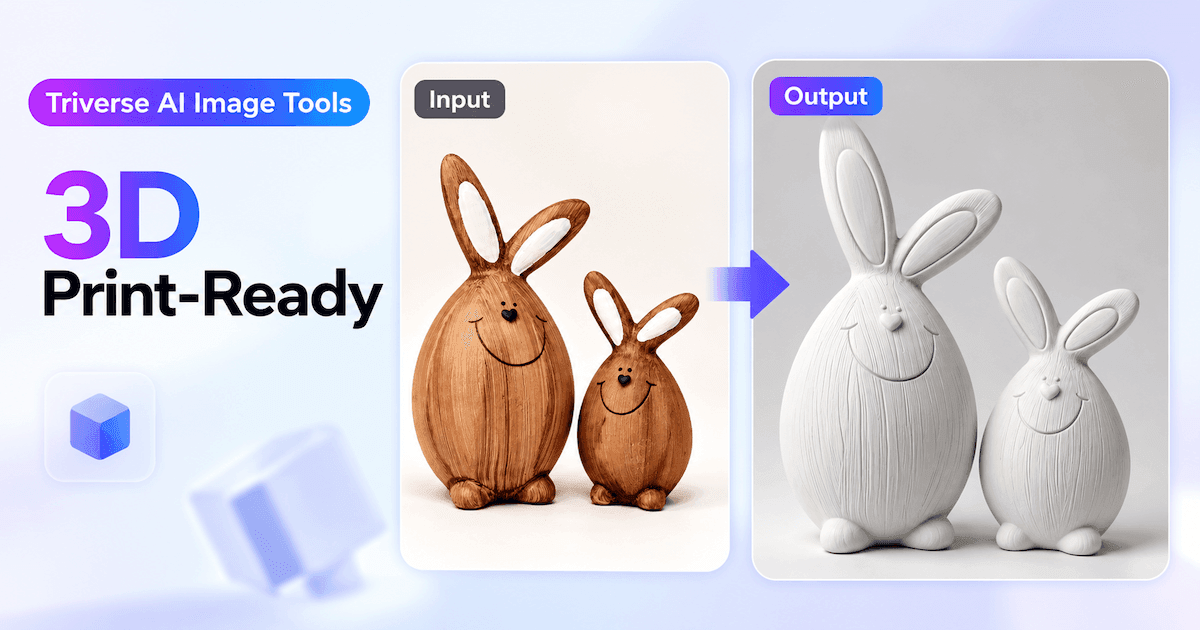
3Dプリント対応は、元画像の彩度を下げるだけではありません。オブジェクトを生成し直すため、オブジェクトの数、シルエット、ポーズ、主要な形状が変わる可能性があります。3Dリファレンスとして使用する前に、結果を注意深く確認してください。
処理済み画像をHD Meshと組み合わせて、3Dモデルを生成できます。実際に3Dプリントを行う前に、メッシュの完全性、サイズ、壁厚、サポート材、およびその他のプリント関連の要件を確認する必要があります。
頭部の切り抜き:頭部のクローズアップ参考画像を生成
頭部抽出は、全身または半身のキャラクター画像において頭部のサイズが比較的小さい場合に有効です。画像に写っている頭部の情報を用いて、顔と髪に焦点を当てたクローズアップ画像を生成し、顔の特徴、ヘアスタイル、頭部形状を検証しやすくします。
単純な切り抜きとは異なり、頭部抽出は顔の詳細を再生成します。元の画像で非常に小さかったり部分的に隠れていた目、鼻、唇、髪の毛などが、生成結果において再解釈されることがあります。
次のような場合に便利です:
- キャラクターのヘッドスカルプトまたはポートレートを作成中です。
- 全身画像では顔が小さすぎます。
- 頭に特化した、よりわかりやすい参考資料をご希望ですね。
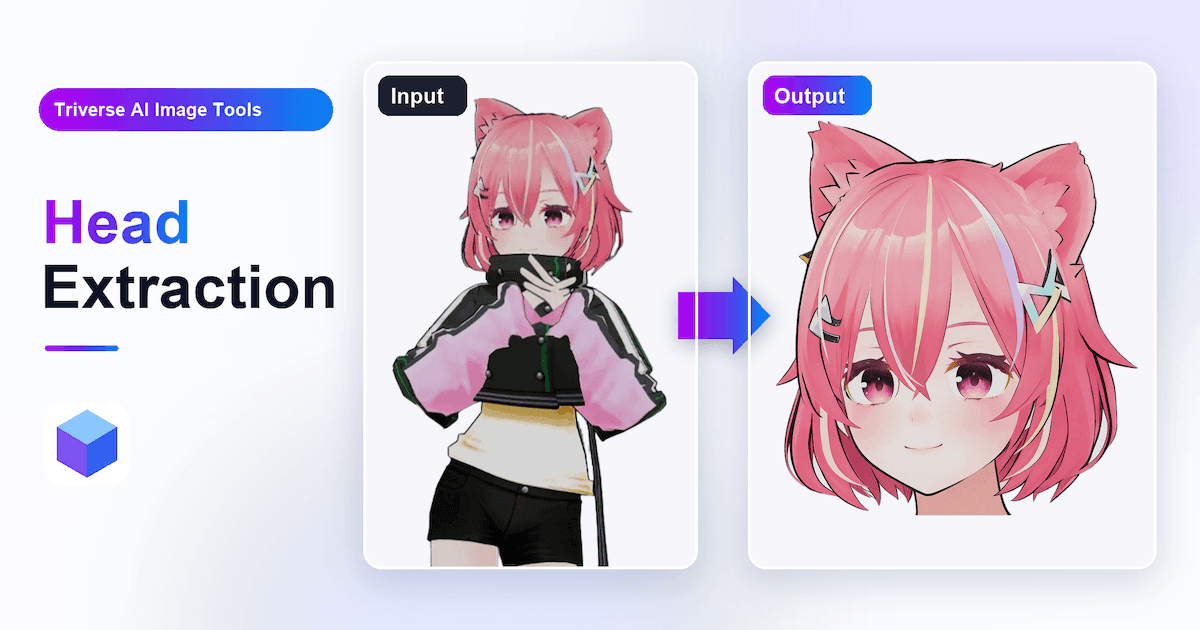
候補を選択する際は、顔型、髪型、髪色、瞳の色、そして全体の雰囲気が元画像と一致しているか確認してください。
ソース画像の顔がひどくぼやけている、隠れている、または重要な情報が失われている場合、Head Extraction は本来の細部を正確に復元できません。失われた顔のパーツや髪のディテールは、見えている情報をもとに再生成されます。
ヘッド抽出(Head Extraction)は、頭部のみのモデル、ポートレート、またはバストアップのモデルにより適しています。全身キャラクターの場合は、全身がはっきりと写っている参照画像を使用してください。
キャラクター復元:欠けたキャラクター画像を完成させよう
キャラクターの補完は、体、手、足、衣服、翼、尾、その他の部位がフレームの端で切れている画像に適しています。
元の構図を拡張し、見えているキャラクターデザインに基づいて欠けている部分を生成することで、不完全な画像をより完全な全身のリファレンスへと変えます。ほとんどの場合、キャラクターの元のポーズは保たれます。
元画像の範囲外の情報は正確に復元できませんのでご注意ください。AIが欠落した部分を推論に基づき補完するため、新たに生成された手足、衣服、装飾品などがキャラクターの元のデザインと異なる場合があります。
生成完了後、確認してください:
- 完成した身体のプロポーションが自然に仕上がっているか。
- 服地や素材が可視部分から自然に連続しているか。
- 新しく生成された部分がキャラクターの全体的なデザイン言語と一致しているかどうか。
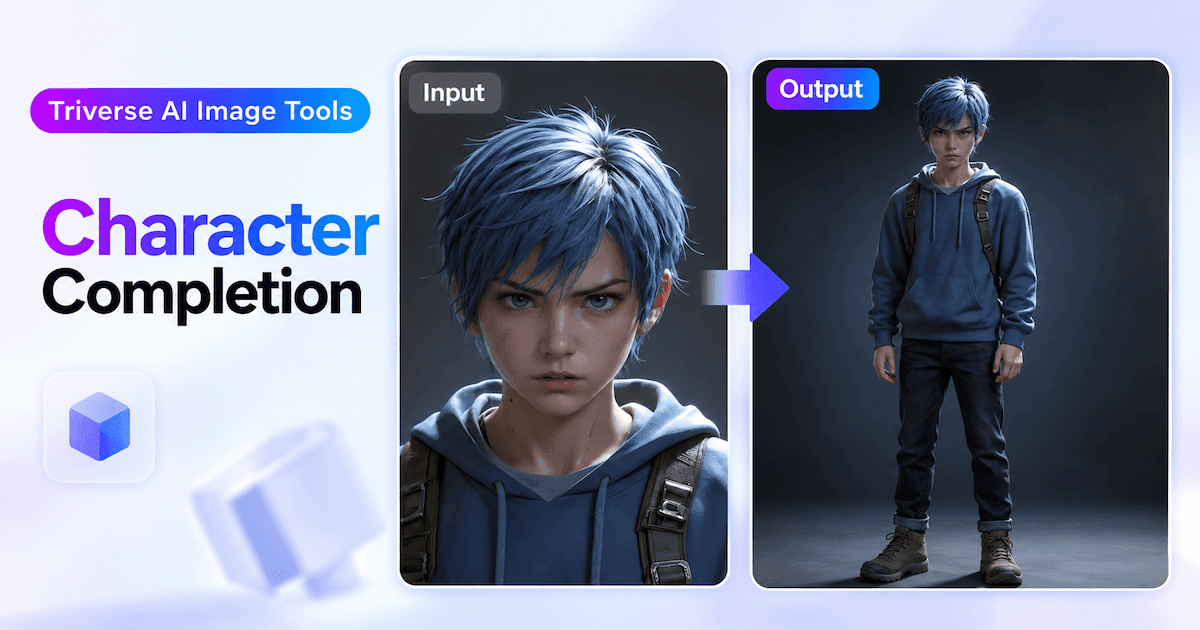
生成したキャラクターの手足が重なっていたり、ポーズが難しい場合は、Tポーズ & Aポーズを使って、両方の標準ポーズでより分かりやすい参考画像を生成できます。
ユースケース
Image Toolsは、Triverseの3D生成機能と組み合わせることで、多様な制作ワークフローに対応します。
A. インディーゲーム開発:キャラクターアセット作成を高速化
小規模チームやインディーデベロッパー向けに、Image Toolsは2Dキャラクターのコンセプトから、後工程のゲームアセット制作用の整理されたリファレンスを生成できます。
ワークフロー:
2Dキャラクターコンセプト → Tポーズ & Aポーズ → ポーズ選定 → 3Dモデル作成 → エクスポート → Blender/Mixamoでのリギング
TポーズとAポーズは、3Dモデル生成の前に使用できる2つの標準的なキャラクターのリファレンスポーズです。リギングワークフローに合ったポーズを選択し、Artist Meshを使用してローポリゴンモデルを生成することで、その後の編集やリギング作業に利用できます。
こんな用途に最適: 後でリギングやアニメーションを行い、ゲーム開発パイプラインに統合できるNPCのベースモデルをすばやく作成できること。
B. 3Dプリントとカスタムコレクターズフィギュア
人物写真、旅行写真、日常の写真は、3D生成に進む前に、まずノイズの少ないフィギュア風の参考画像に変換することができます。
ワークフロー:
写真 → 写真から立体へ → 3Dプリント対応 → 高解像度メッシュ
Photo to Figureは被写体だけを抽出して背景の不要な要素を抑え、フィギュアのような見せ方に近づけます。3D Print-Readyを使うと、より整ったモノクロの彫刻調リファレンスに変換でき、一方、HD Meshは詳細な3Dモデルを生成します。
最適な用途:手持ちの写真を、3D印刷向けに調整可能な詳細な3Dキャラクターやフィギュアモデルに変換する。
C. キャラクター カスタムとモジュール式アセット ワークフロー
カスタマイズ型または衣装ベースのキャラクターは、多くの場合、基本ボディ、衣類、アクセサリーなどの個別のアセットに分解する必要があります。Image Tools はまずキャラクターのリファレンス画像を生成し、その後 Split を使用して個々のパーツに分割し、対応する 3D アセットを生成します。
ワークフロー:
キャラクター画像 → キャラクター制作完了 → 分割 → 身体・衣装などの分離 → アーティスト用メッシュ
Character Completionは、欠けた身体部位、衣服、アクセサリーを補完し、次の工程でより完全な参照情報として使えるようにします。次にSplitは、キャラクターをベースボディ、衣服、アクセサリー、その他のパーツごとの個別の参照画像に分離します。その後、各パーツはArtist Meshで個別に生成でき、編集、組み合わせ、衣装の差し替えが容易になります。
より詳細な頭部アセットも必要な場合は、Head Extraction を別途活用して、より鮮明な頭部画像を作成できます。
最適用途: アウトフィットシステム、キャラクターカスタマイズ、モジュール式NPC、およびボディ、衣類、アクセサリを個別に扱う必要があるゲームアセット。
D. レリーフ・彫刻調の3D生成
ロゴ、イラスト、その他の主に平面的なアートワークの場合、3D生成の前にImage Toolsを使用することで、より豊かな立体感と奥行きを表現できます。
ワークフロー:
2Dロゴまたはイラスト → 3D化 → 3Dプリント対応 → 高解像度メッシュ
3D Enhanceは立体感、ライティング、深度キューを強化し、3D Print-Readyはメッシュ生成の前に、結果をよりクリーンな、モノクロの彫刻風リファレンスに変換します。
おすすめの用途: 2Dアートワークから派生したレリーフ飾り板、装飾用パーツ、メダリオン(円形レリーフ)、その他の彫刻的なデザインを探すのに最適です。
Triverse AIイメージツールに関するよくある質問
3Dリファレンス画像を用意する
Image Toolsを使用する前に、実際に何を変更する必要があるのかを特定してください。被写体が切り取られていますか?ポーズにより身体の重要部位が見えなくなっていますか?頭部が小さすぎますか?それとも、画像を3Dレンダリング画像、コレクティブルフィギュア、または無彩色の3Dモデルのような見た目に仕上げたいですか?
該当する課題を解決できるツールを選択し、生成された画像に意図しない変更が含まれていないか確認してから、HD Mesh または Artist Meshを使用して3Dモデルの作成に進みます。
Triverse AI Image ToolsTriverse AI 画像ツールを開いて開始します。