複数の画像から3Dモデルを生成する方法:ワークフロー完全版
複数の画像を3Dモデルに変換する方法を学びましょう。マルチビューとバッチのワークフローを比較し、選択マトリックスを活用して、整理されたゲーム用アセットをエクスポートします。
2026年9月16日
「複数の画像を3Dモデルに変換する」という表現には、2つの異なる作業が隠れています。1つはマルチビュー再構成:同じ物体の複数の写真から、1つのモデルを作成します。もう1つはバッチ処理:無関係な多数の画像から、画像ごとに1つのモデルを作成します。どちらか一方を誤って選択すると、ツールが指示通りに動作していても、期待通りの結果になりません。このガイドでは、両者の違いを見分ける方法を示し、写真からエクスポート用アセットまでのバッチ処理ワークフローを解説します。さらに、判断基準表とツール比較を提供することで、初回で適切な処理を選択できるよう支援します。
複数画像から3Dへの変換は1つではなく2つの別個のタスクである
混乱は用語の曖昧さから始まります。検索結果ではマルチビュー再構成とバッチ変換が一括りに混在して表示されるため、初心者は検索で上位に表示されたツールを選んでしまい、うまくいくことを願うしかありません。
マルチビュー再構成は従来のアプローチです。これは、同じ被写体の複数の写真を比較して3D形状を再構築する技術である写真測量法から発展しました。AIを活用した手法では、かつて最も難しかった特徴点マッチングの部分を自動化しています。背景知識が必要であれば、Wikipediaの写真測量法の概要でより広い歴史を読むことができますが、実践的な原理はシンプルで、撮影角度を増やすほど3D形状の精度が向上します。
バッチ変換はより新しい方式で、ファクトリーラインに近いものです。各画像は独立しており、ステッチングも比較も行われません。1枚目の画像のモデルは、2枚目の画像の存在を把握していません。
そもそも画像から始めるか、テキストプロンプトから始めるかでお迷いでしたら、画像から3D生成とテキストから3D生成の違いについての解説が、その判断材料としてお役立ていただけます。
マルチビューとシングルビュー:1枚で十分なケース
オブジェクトの使用可能なショットが1枚しかない場合、マルチビューは使えず、シングルイメージの領域に入ります。これはほぼ対称で正面を向いた被写体にはうまく機能しますが、背面が見えないものには不向きです。シングルイメージ生成は高速な初回処理として扱い、精度が重要な場合は適切なマルチビューセットの代替にはならないと考えてください。
多視点(マルチビュー):同一オブジェクトを複数アングルから捉える単一モデル
特定のものを忠実にモデル化したい場合に使用します。卓上ミニチュア、スニーカー、椅子、実際に周囲を歩いて撮影できる小道具などが対象です。このツールに単一の被写体の写真を2~8枚入力すると、それらの視差から奥行きを推定します。出力は、1つのテクスチャセットを持つ1つのメッシュです。適切なアングルの写真を追加するにつれて、ジオメトリは一定の限界まではシャープになります。
バッチ処理:大量の画像、多数の独立したモデル
ボリュームが必要な場合に使用します。ゲームレベル用の20個のプロップ、ストア用の50個の製品SKU、素早くブロックアウトしたいコンセプトスケッチの束など。各画像は独立しており、それぞれ独自のファイルを生成します。ボトルネックとなるのはアルゴリズムではなく、生成された大量の結果に対して命名、整理、QA(品質検査)を行う作業自体です。
30秒でできるセルフチェック
ツールに読み込ませる予定のフォルダを開いてください。すべての画像が同じオブジェクトを異なる角度から撮影したものであれば、multi-view(マルチビュー)を選択します。各画像が異なるオブジェクトを示している場合は、batch(バッチ)を選択します。混在している場合は、開始前にフォルダを2つに分割してください。ツールの自動判定に任せてはいけません。混在させずに2回に分けて実行した結果のほうが、混在したバッチの結果よりも常に良いからです。
複数の画像を3Dモデルに一括変換する方法
バッチ変換が扱うシナリオはひとつです。無関係な画像がフォルダに入っていて、それぞれを個別に実行することなく、画像ごとにひとつのクリーンなモデルを得たい、という場合です。これは処理効率の問題であり、復元の問題ではありません。ツールによって、一度の実行で受け付けられる画像の数や、期待できる品質が異なります。
Triverse AI は、これを「バッチ」という専用モードで処理を行います。Triverse Studio を開き、HD Mesh に移動して、バッチを選択します。最大 6 枚の画像を一度にドラッグ&ドロップし、テクスチャ解像度と頂点プリセットを選んで、生成ボタンをクリックします。各画像から独立したモデルが作成され、アセット から 1 つずつダウンロードできます。バッチ生成パネルでは、確定前にクレジットコストが表示されるため、大批量処理時でも想定外の請求を防ぎます。
並行処理について知っておくべきこと:Proプランでは同時に3枚の画像を処理できます。バッチ内の画像が3つを超える場合、Triverse AIは追加の画像をキューに投入し、自動的に処理を進めます。ジョブを手動で2回実行する必要はありませんが、大規模な実行ではタイムアウトを避けるため、タスクを複数のセッションに分けて実行することをお勧めします。生成する画像が3つを超える場合は、複数のバッチ実行に分割してください。
画像がバッチモードでキューに追加されると、バッチ生成パネルで全体の処理ルールを設定します。メッシュモード(高密度ディテールのHD Meshまたはゲーム向けクリーントポロジーのArtistic Mesh)、テクスチャ解像度(1K、2K、4K)、およびターゲットモデルの面数を選択できます。パネルには設定を確定する前のバッチクレジットコストが表示されるため、数十枚の画像を一度に生成する際に便利です。すべてエクスポートし、完全な構成が必要な場合はBlenderでパーツをシーンに再配置してください。
Triverse Split: 1枚の画像から複数の被写体へ
元画像がすでに複数のオブジェクトを含む1枚の画像である場合、バッチアップロードは誤った選択です。Triverse Splitはまさにそのようなケースを処理します。1つのフレーム内の個々のオブジェクトを検出し、それぞれを独自のカードに変換して、カードを1枚ずつ生成します。Triverse Splitガイドではインターフェースの使い方を説明しています。実用的なルールは簡単です。異なるオブジェクトの複数画像はバッチモード、多数のオブジェクトを含む1枚の画像はSplitを使います。
このワークフローのプロップ生成パートについては、画像・テキストプロンプトからの3Dプロップ生成ガイドを参照してください。
バッチ処理時の品質と単一生成時の品質
バッチ処理が、丁寧にセットアップされたマルチビュー撮影と同等の再現性を備えることは期待しないでください。バッチ処理は最高レベルの再現性と引き換えに効率を優先します。背景の小道具、モジュール式キットパーツ、ブロックアウトには、このバランスは最適です。カメラでクローズアップされる主要キャラクターの場合は、マルチビューで適切に撮影するか、単体で生成して手作業でクリーンアップしてください。
実際に必要な手法はどれか:意思決定マトリクス
ほとんどの人は、以下の表で自分の状況と目的を見比べることで、数秒で方法を選べます。
入力内容 | あなたの目標 | 最良の方法 | 一般的なツール |
|---|---|---|---|
1つの被写体の写真2〜4枚 | 詳細なモデル1個 | マルチビュー | Triverse Artist Mesh, Meshy |
鮮明な正面写真1枚 | クイックモデルを1つ | 単一の画像 | Artist Mesh・3D AI Studio |
一度に6枚の関連性のない写真 | 6つの個別アセットを高速処理 | 一括処理(直接アップロード) | トライヴァースバッチモード |
お部屋全体が写った写真1枚 | 多くの別々の小道具 | 分割してからバッチ | Triverseスプリット+バッチ |
50枚以上の製品写真 | SKUマスタ一括管理 | バッチパイプライン / API | ローカル版 TRELLIS 2 と Studio API |
光沢のある、または透明な被写体の写真1枚 | 高精度スキャン | いずれでもなく、判断が難しい | 手動での整理が必要です |
最後の行が現実を正直に示しています。透明、鏡面、または反射率の高いオブジェクトは、このリストにあるすべての画像からの3D化手法にとって、依然として弱点です。プロンプトや撮影角度の数を増やしても、欠落した表面を補完することはできません。そのため、クライアントにガラス瓶のスキャンを約束する前に、過度な期待をさせないようにしましょう。
ツール比較:各ツールの役割
最も重要な2つの軸、つまりマルチビュー入力とバッチ出力において、主な選択肢がどのように異なるかは次のとおりです。
ツール | マルチビュー | バッチ(多数の画像) | 分割(単一画像内の複数対象物) | 備考 |
|---|---|---|---|---|
Triverse | 準備中 | 実行あたり最大6枚の画像、Proプランでは最大3枚の同時処理が可能 | オブジェクト別の自動/カスタム カード | バッチと分割は独立したワークフローです |
Meshy | 画像は最大4枚まで | 1回あたり最大10件 | いいえ | 豊富な機能、充実したドキュメント |
Tripo | 対応 | 限定 | いいえ | 高速で、イテレーションに適した |
TRELLIS 2 | 最大4個(ComfyUI) | 手動パイプライン | いいえ | 無料だが、相応のGPUが必要 |
3D AI スタジオ | アグリゲートモデル | 各種 | いいえ | 1つのUIで複数のエンジンを統合 |
Neural4D | マルチビューモード | 1回の実行につき最大10 | いいえ | Direct3D-S2アーキテクチャ、90年代を基盤とする世代 |
Triverseが実用上優れているのは、ゲーム向けプロップのトポロジー品質と、MeshyやNeural4Dが一切対応していない単一画像・複数オブジェクトのケースにおけるSplitワークフローです。
glTFはこれらの共通のデータ交換フォーマットとして基盤となっており、KhronosのglTF概要がその公式ドキュメントです。本記事の簡潔なリスト以外に、より多くの生成ツールを探している場合は、こちらの記事でゲーム開発向けベストAI 3Dモデル生成ツールを比較検討できます。
よくある問題とその解決方法
ほぼすべての望ましくない結果は、5つの原因のいずれかに起因します。それぞれの原因を特定し、対処する方法を解説します。
細い部分が欠落することがあります。ストラップ、アンテナ、ワイヤーフレームは、モデルが解像できるピクセル数よりも占有ピクセル数が少ないため、しばしば描画されません。生成前にそれらを太くするか、より高い密度で生成してからジオメトリのスケールを大きくしてください。
テクスチャが泳いだり、ずれたりします。これは通常、UVレイアウトがジオメトリと一致していないことを意味し、Blenderでトランスフォームを適用した後に一般的に見られます。モデルを再生成するのではなく、スケールをリセットしてから、正しいUVでエクスポートを再実行してください。
ジオメトリがノンマニフォールドであるか、穴だらけになっています。これはスライスを破綻させ、エンジンが正しく処理できなくなります。他の作業に先立って必ず修復してください。欠陥のあるジオメトリ上でリトポロジーやテクスチャリングを行っても、正常な結果は得られません。
全体が溶けてしまったように見えるのは、マルチビュー実行ではビューの位置合わせがほぼ必ず失敗したためです。写真が似すぎていた、枚数が少なすぎた、または照明が不均一だったのです。もっと間隔を空け、均一な照明で撮り直してください。
バッチ処理後のファイル名は無秩序になります。何百もの model_final_v3.glb ファイルがあると、プロジェクトで活用できません。ファイル命名規則はエクスポート後ではなく、エクスポート前に決めましょう。
症状別の詳細な解説については、AI 3D生成トラブルシューティングガイドをブックマークに追加してください。
生成後:整理、エクスポート、納品
生成は中間点です。次のアクションによって、アセットの実用性が決まります。
以下の順序でクリーンアップを行ってください。まずノンマニフォールドジオメトリを確認し、次にポリゴン数を削減し、3番目にUVを修正してからテクスチャを適用し、最後にエクスポートします。順序を誤ると、同じ箇所を二度修正する羽目になります。各段階の完了後に中間GLBファイルをエクスポートしておけば、最初からやり直すことなく一つ前の工程に戻ることができます。
フォーマットの選択は用途によって異なります。GLBとglTFは、マテリアルを維持したままゲームエンジンやWeb環境で使用できるため、Khronosによる公式glTF 2.0仕様について概要だけでも把握しておく価値があります。OBJは、互換性が高く、確実にインポートできる無難な選択肢です。FBXは、アセットにリグやアニメーションが含まれる場合に最適です。当サイトのゲームアセット向け3Dファイルフォーマット比較ガイドでは、各フォーマットとその用途を対応付けています。
パイプラインのインポート側については、エンジンのドキュメントが一次情報源です。Unityのモデルファイルのインポートガイド、UnrealのFBXインポートガイド、そしてSketchfabの対応3Dファイル形式のリストは、プラットフォームが何を受け入れるかを手早くチェックしたいときに役立ちます。
エンジンインポート前のチェックリスト
プロジェクトに何かを追加する前に、簡易的な確認を実行してください:メッシュが水密(watertight)であること、ポリゴン数がターゲットプラットフォームに適合していること、テクスチャ解像度が不必要に高すぎないこと、そしてアセットが適切に命名・整理されていることを確認してください。
Triverse AIでオリジナルコンテンツを作成
Triverseは、この記事の前半と後半を直接扱っています。
マルチビューおよび単一画像での作業において、Artist Mesh は PNG または JPG を入力し、1K、2K、4K の頂点プリセットで実行して、一律 25 クレジットで整った三角形トポロジーを出力します。この整った出力により、ほとんどのゲームプロップではリトポロジーが不要になります。Artist Mesh のクリーントポロジーワークフローでは設定の手順を解説します。
バッチ処理では、Triverseの分割機能が前述の分割してから生成するループを処理し、バッチ生成パネルでは多数のカードに対して、単一のテクスチャ解像度と目標面数を一括適用できます。
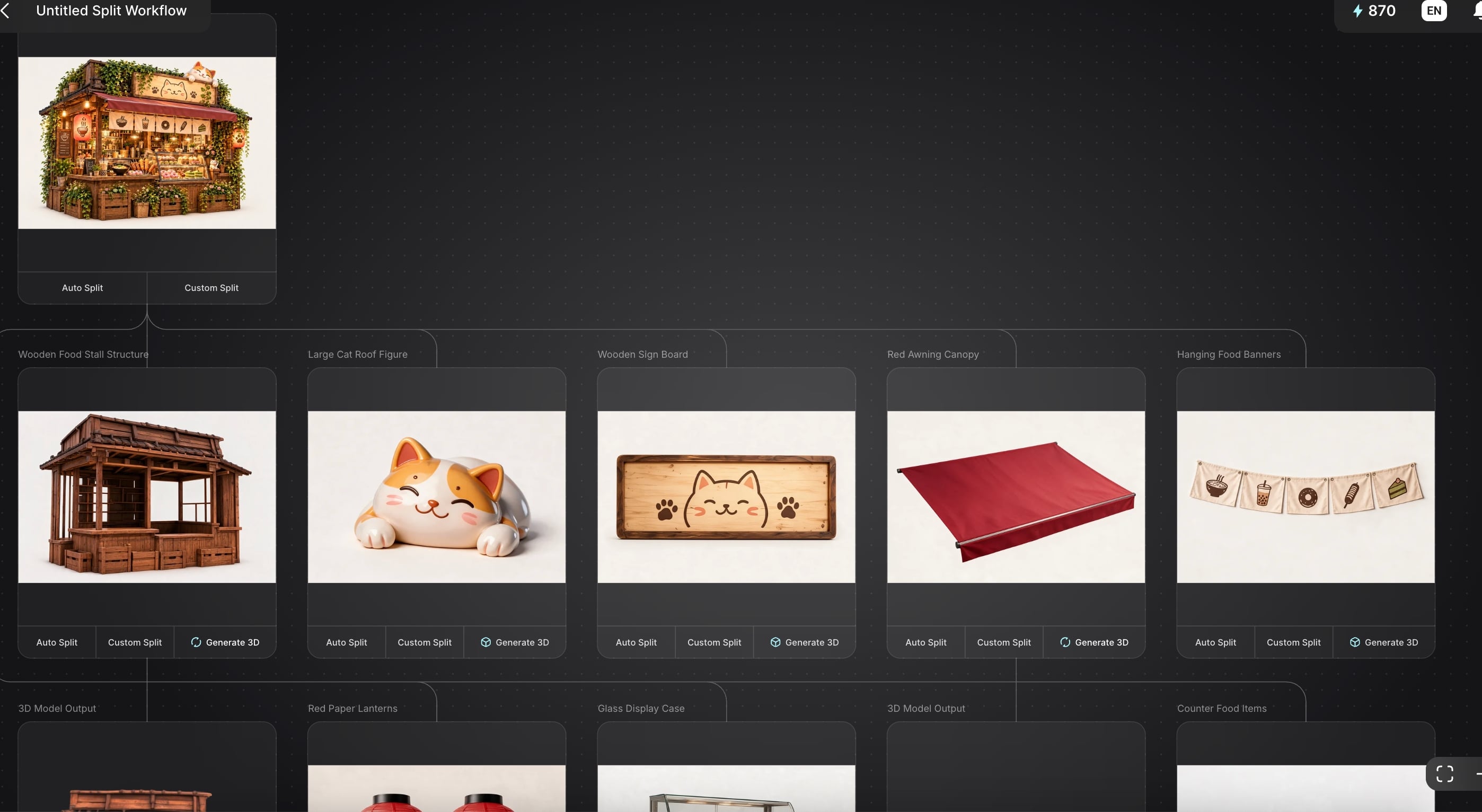
ノーマルマップベイクやハイポリのソース用に高密度なジオメトリが必要な場合は、HD Mesh が適したモードです。HD Mesh は低ポリ出力向けではなく、ディテール重視で設計されているためです。Split の詳細なユーザーガイドはこちらからご覧いただけます:https://triverse.ai/tutorials/decomposed-into-parts-triverse-split-guide
正直な限界:複雑にリグ付けされたキャラクターには依然として丁寧な手動リトポロジーが必要であり、Splitは重なり合ったり絡み合ったりしたオブジェクトよりも、明確に分離可能なオブジェクトで最も効果を発揮します。小道具、キットパーツ、製品アセットについては、煩雑な作業の大部分を削減できます。
要点
マルチビューとバッチ処理は排他的な選択肢ではなく、それぞれ異なる問いに対する答えです。単一のオブジェクトに対して高精度なモデルを1つ作成したい場合は、複数の角度から撮影してマルチビューを使用してください。多数のアセットを素早く用意したい場合は、各画像を個別のオブジェクトに分割してバッチ処理を行ってください。時間の無駄は、主に適切な方法を選択しなかったことから生じます。
混合プロジェクトにおける実践的なワークフローは以下の通りです。まず、マルチビュー用に主要被写体を適切に撮影し、要素の多いシーンの写真をオブジェクトごとのカードに分割します。次に一括処理を行い、所定の手順でクリーンアップを実施した後、ゲームエンジン向けにはGLB形式で、リギングが必要な場合はFBX形式でエクスポートします。Triverseはこのパイプラインの中間工程(単一画像からの分割・バッチ処理)をカバーするため、手動でのクリーンアップ作業は実際に必要な少数のアセットに限定されます。
複数の画像を3Dモデルに変換することに関するよくある質問
複数の写真を個別ではなく、一つの3Dモデルに変換できますか?
はい、まさにそれがマルチビュー再構成の機能です。同じオブジェクトを異なる角度から撮影した2〜8枚の写真をツールに入力すると、単一のモデルが返されます。重要なのは、視点が重なること、一貫したライティング、そしてシンプルな背景です。もし写真に異なるオブジェクトが写っている場合は、バッチ変換を行っていることになり、画像ごとに1つのモデルが生成されます。
マルチビュー3D再構成には何枚の画像が必要ですか?
実用的な最小限は2枚ですが、視点が十分に重なっている場合のみ有効です。ほとんどのオブジェクトにとって理想的な枚数は4視点(正面、背面、左側、右側)です。8枚を超えると、通常は詳細が増えるのではなく、処理時間とノイズが増加します。画質において重要なのは、単純な枚数よりもアングルの質です。
バッチ処理とマルチビューによる画像から3Dモデルへの変換の違いは何ですか?
マルチビューでは、複数の写真を比較して一つのオブジェクトを単一のモデルに統合します。一方、バッチ処理は各画像を独立して扱い、画像ごとに1つのモデルを生成し、それらを結合しません。マルチビューは単一の被写体の忠実度を最適化し、バッチは多数の被写体におけるスループットを最適化します。
複数の3Dモデルを一括生成すると品質は低下しますか?
これは最高品質と速度のトレードオフです。各オブジェクトは依然として個別に生成されるため、品質が崩れることはありませんが、同じオブジェクトを入念に準備して撮影したマルチビューショットほどの精度にはなりません。背景の小道具やモジュール式キット部品の場合、このトレードオフは明確な利点があります。主役となるアセットの場合は、個別に生成し、手動でクリーンアップしてください。
スマートフォンの写真で3Dモデルを生成できますか?
はい、全く問題ありません。実際、多くのユーザーがそうしています。現代のスマートフォンカメラには十分な解像度があります。重要なのはカメラではなく、ライティングと重なりです。均一で拡散した光の下で撮影し、背景をシンプルに保ち、カメラを動かしてオブジェクトの周りを回り込み、ズームは避けてください。ズームは整列に悪影響を与える方法で遠近感を変えてしまうためです。
AI生成の3Dモデルはどのファイル形式でエクスポートすべきですか?
ゲームエンジンやWeb用にはGLBまたはglTFを使用してください。これらはマテリアルとテクスチャを単一ファイル内で保持します。すべてのツールでインポートできる汎用的な安全なフォールバックとしてOBJを使用してください。リグやアニメーションが必要なアセットにはFBXを使用してください。出力先に基づいて選択し、パイプライン全体を構築する前に、ターゲットプラットフォームがそのフォーマットを受け入れることを確認してください。
欠落したり破損したりしたジオメトリを持つモデルをどのように修正すればよいですか?
他のすべてに先立ってジオメトリを修正してください。消失した薄い部分は厚くする必要があり、穴や非マニフォールドエッジはトポロジー再構成の前に修復する必要があります。なぜなら、後続のすべてのステップがクリーンなジオメトリを前提としているからです。モデル全体が溶けたように見える場合、原因は通常、マルチビュー整列の失敗です。出力を修復しようとするのではなく、視点の間隔を広げて均一な光で再撮影してください。