Visão Geral do Ambiente de Trabalho do Estúdio
20 de março de 2026O Triverse Studio reúne suas ferramentas de criação e recursos em um espaço de trabalho intuitivo.
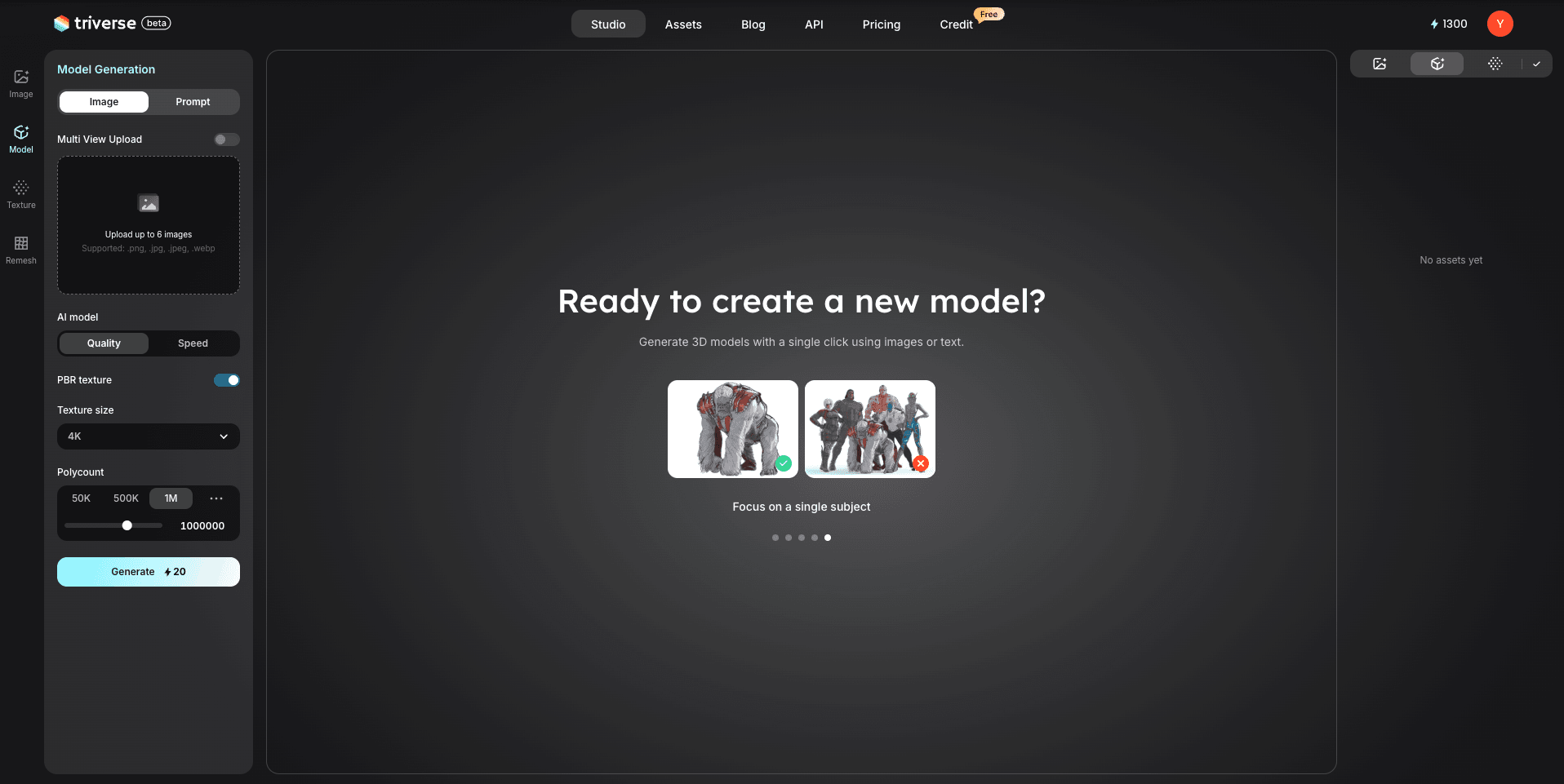
Após fazer login, você poderá visualizar a interface da plataforma conforme mostrado acima. O espaço de trabalho é dividido em três seções principais:
Controles à esquerda
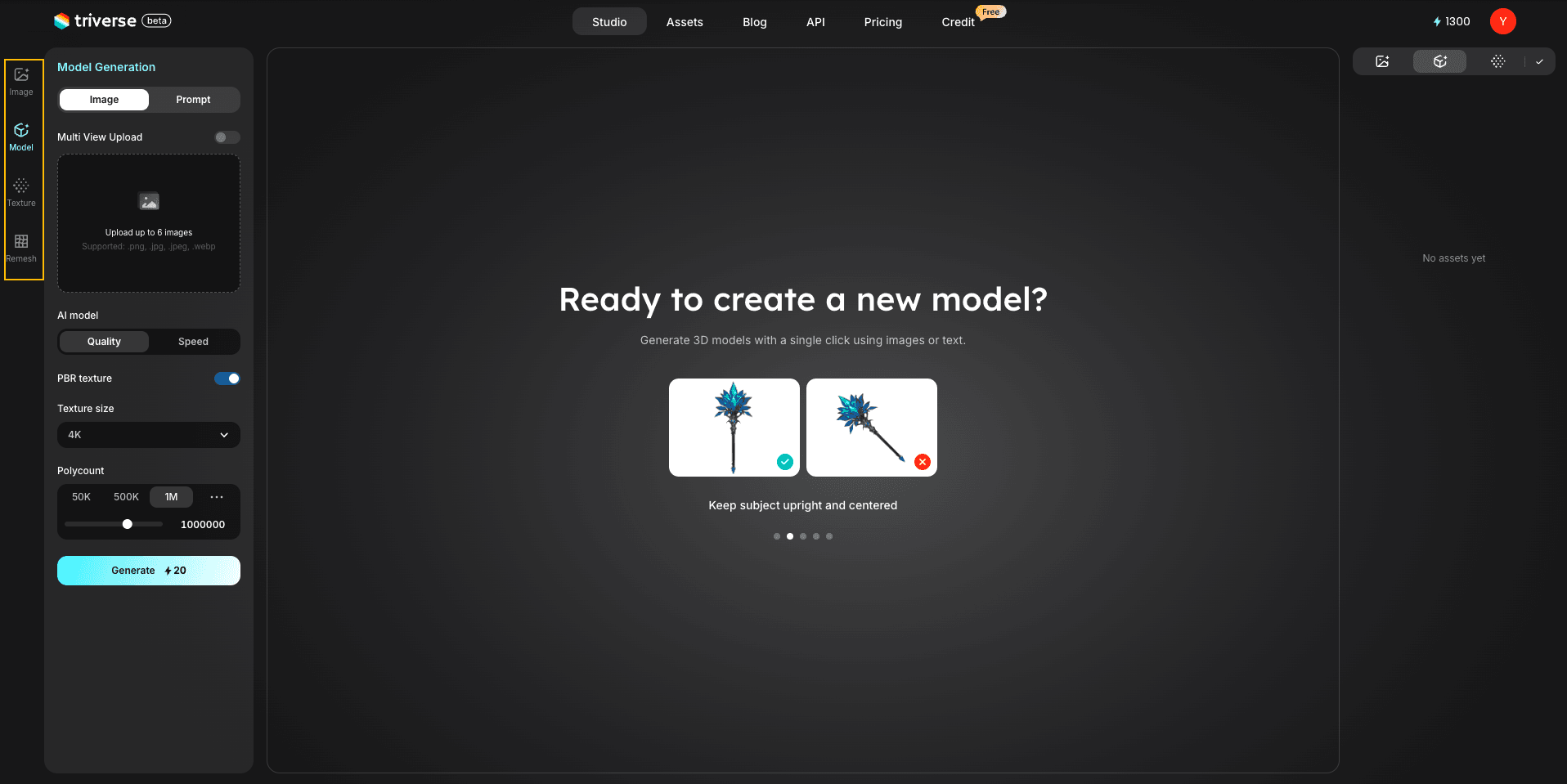
1. Geração de Imagens
Gere imagens de referência a partir de descrições em texto para explorar conceitos visuais antes de criar modelos 3D.
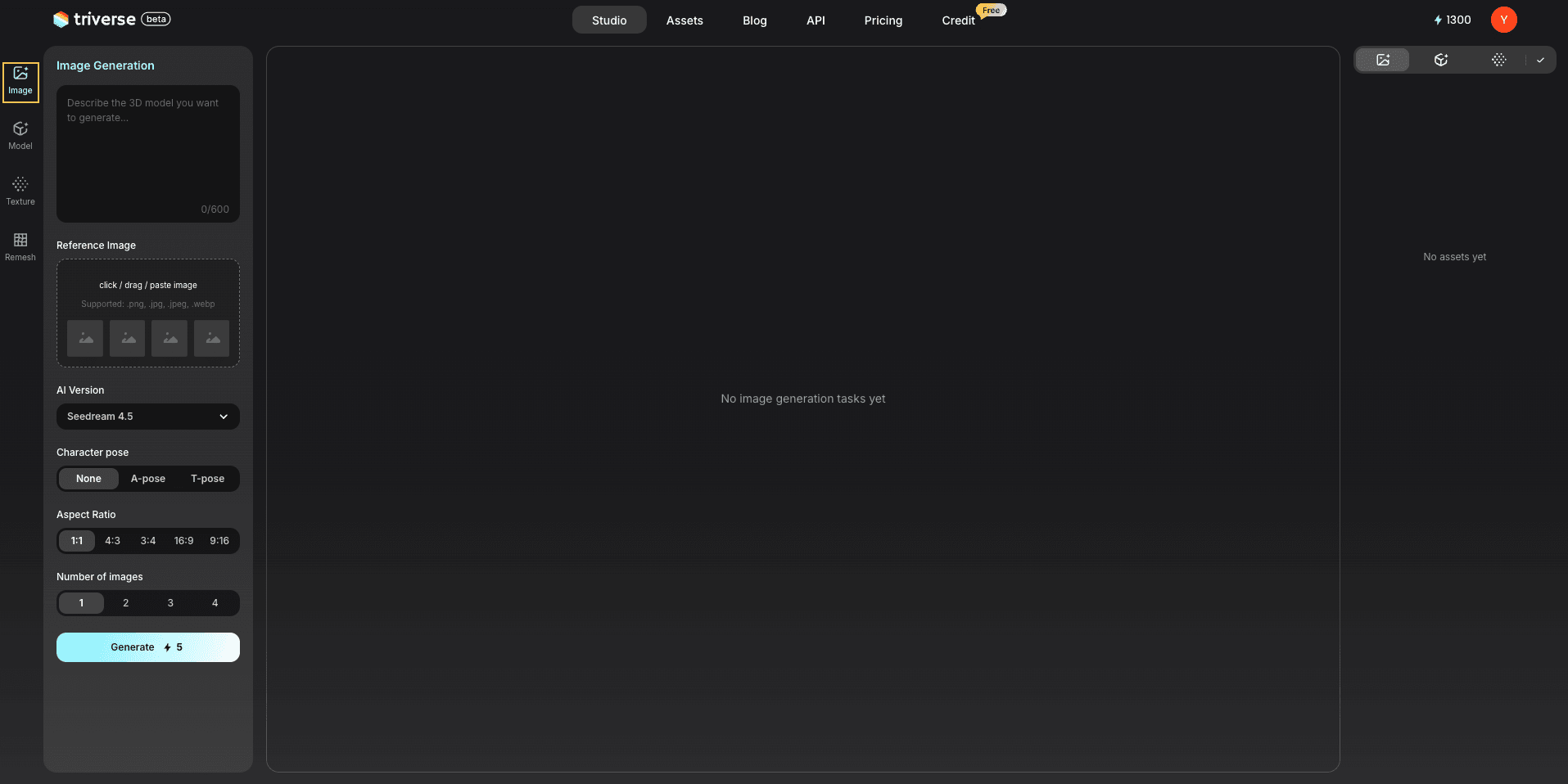
- Campo de prompt: insira uma descrição em texto da imagem que você deseja gerar
- Imagem de referência (opcional): carregue uma imagem para orientar a geração
- Versão de IA: selecionar diferentes modelos de geração de imagens
- Pose do Personagem (Nenhuma pose/A-pose/T-pose): para saídas de personagem, define a pose base dos personagens
- Relação de Aspecto: configura a proporção da imagem de saída
- Número de imagens: escolha o número de imagens a gerar (até 4)
- Gerar imagem: iniciar a geração da imagem
2. Geração do Modelo
Converta imagens ou prompts de texto em modelos 3D. A ferramenta possui três abas distintas que permitem alternar entre diferentes métodos de geração com base nas informações inseridas:
- Imagem Única para 3D (
Imagemaba): Carregue uma única imagem de referência para gerar instantaneamente um modelo 3D, ou ative a opção “Upload de Múltiplas Vistas” para fornecer diferentes ângulos do mesmo objeto e aumentar a precisão. - Múltiplas Imagens para 3D (
Lote guia): Carregue várias imagens para geração em lote. - Texto para 3D (
Promptaba): Sem imagem? Sem problema. Basta escrever uma descrição em texto para gerar um modelo 3D do zero.
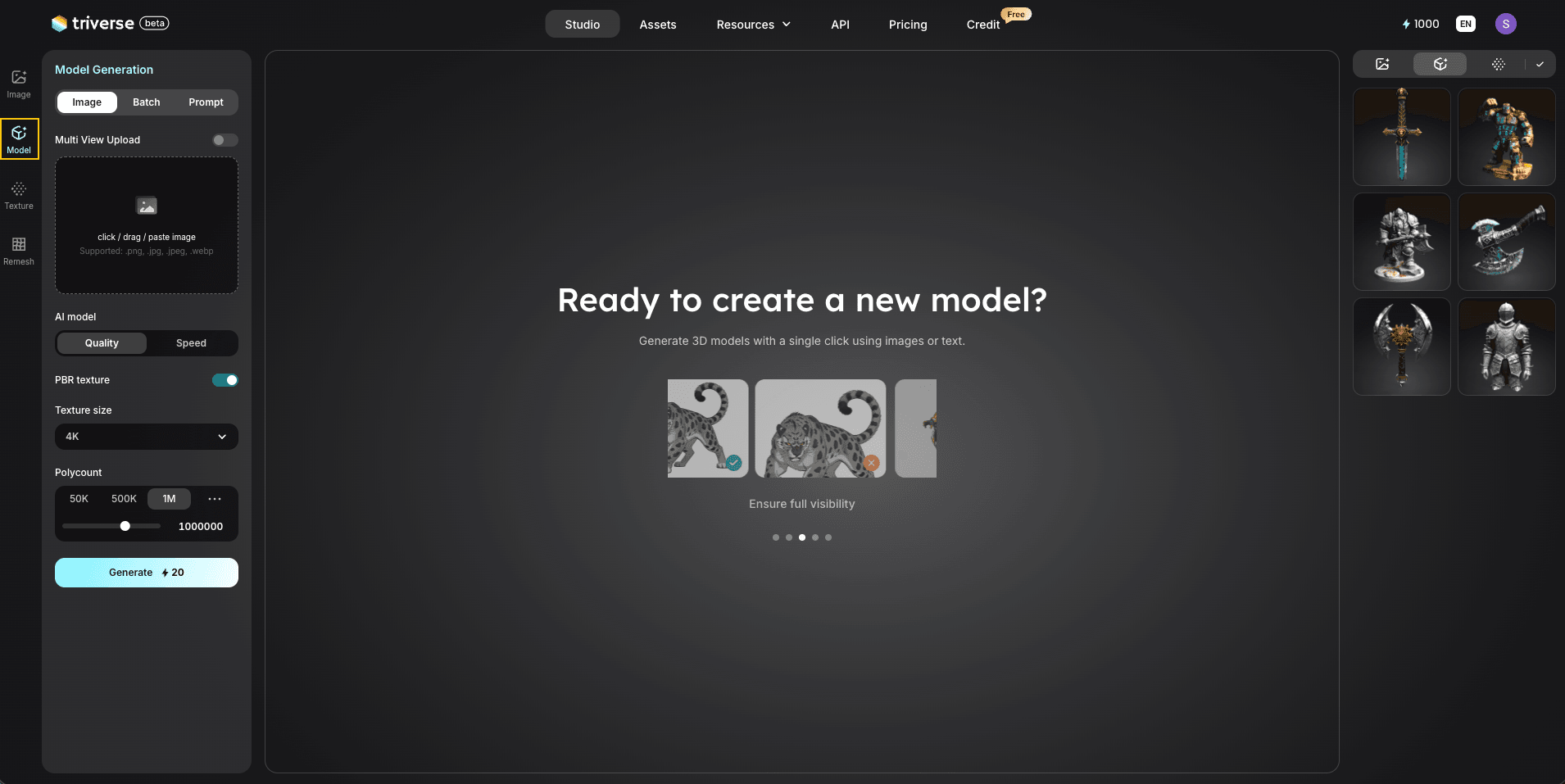
Não importa qual aba você escolha, as configurações avançadas abaixo permanecem as mesmas:
- Modelo de IA: Escolha entre Qualidade (processamento mais lento, resultados mais precisos) e Velocidade (mais rápido, qualidade um pouco menor)
- Textura PBR: habilitar geração automática de texturas
- Tamanho da Textura: configura a resolução das texturas geradas
- Contagem de polígonos: controle da complexidade da malha
- Gerar: iniciar a geração do modelo 3D
3. Geração de Texturas
Aplicar texturas de alta qualidade a modelos 3D existentes.
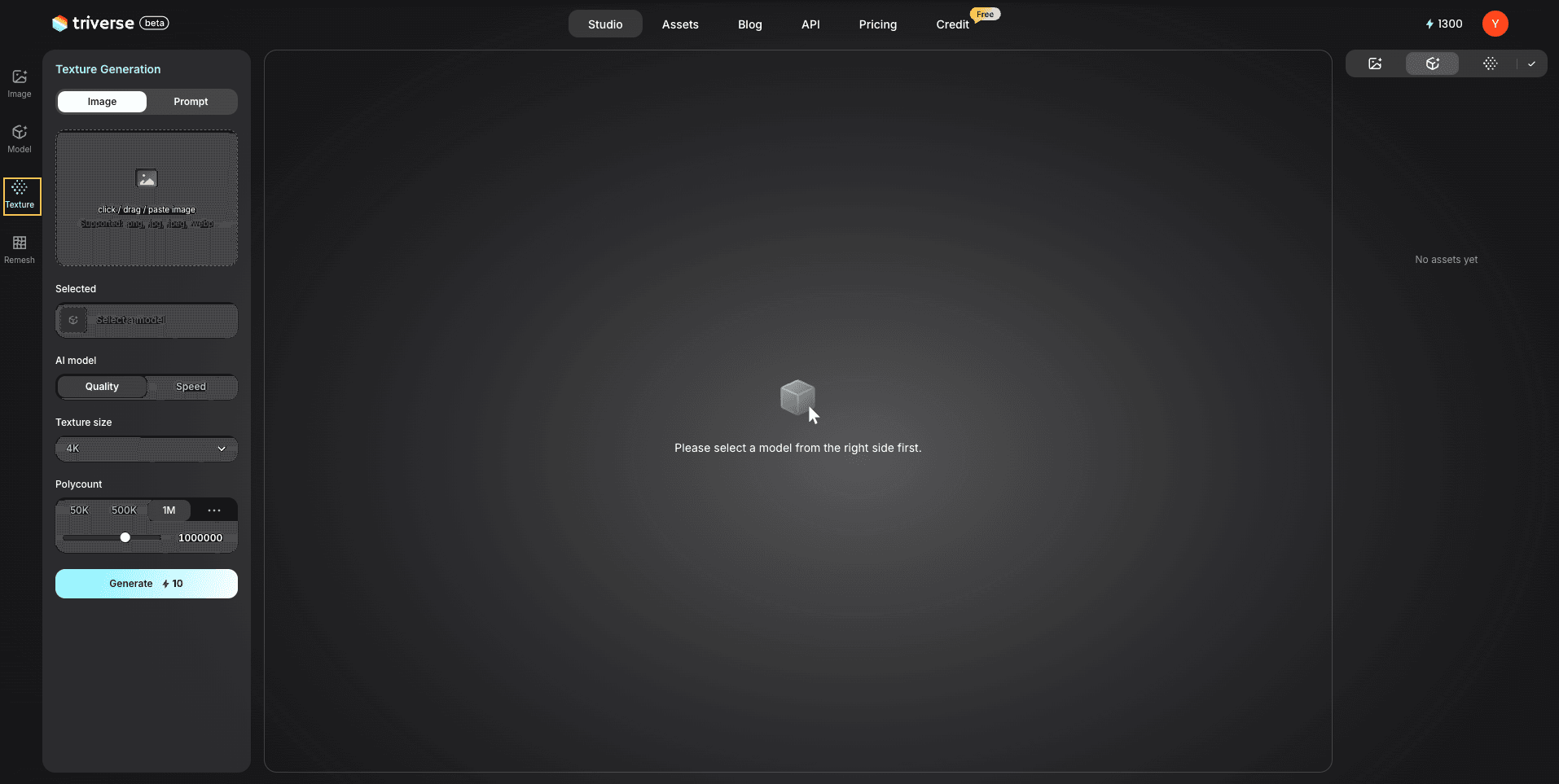
- Carregamento de Imagem/Prompt: Escolha a origem da textura
- Modelo de Inteligência Artificial: Escolha entre Qualidade (resultados mais lentos, mas mais precisos) e Velocidade (resultados mais rápidos, com qualidade ligeiramente inferior)
- Resolução da Textura: Define a resolução das texturas geradas
- Número de polígonos: Ajuste de detalhes durante o processamento de texturização
- Aplicar: Aplicar texturas ao modelo
4. Recriar malha
Aprimore e otimize a estrutura da malha para melhor usabilidade e desempenho.
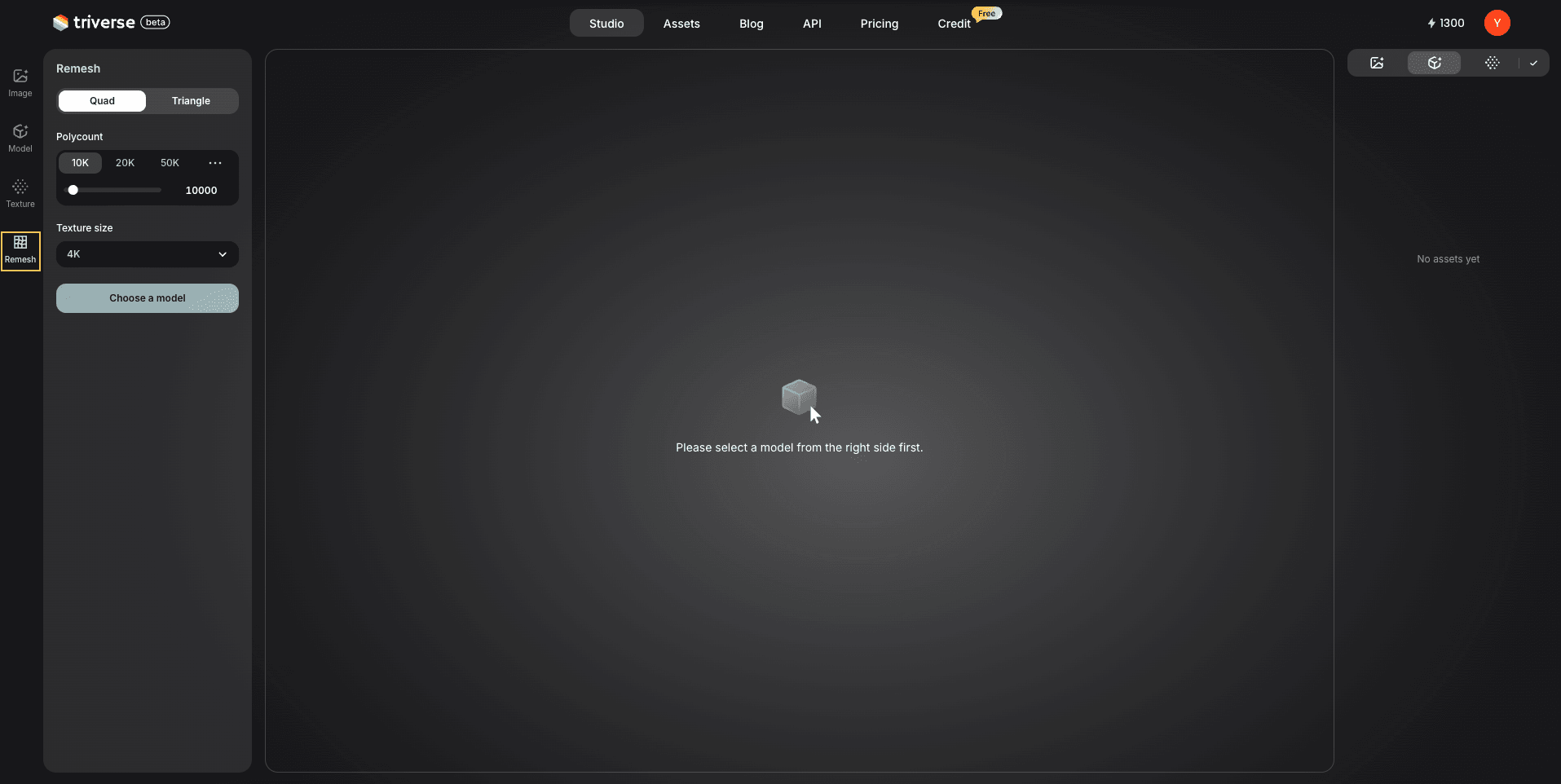
- Tipo de Topologia (Quad/Triângulo): Escolha o tipo de estrutura da malha
- Contagem de polígonos: Ajustar a complexidade da malha
- Tamanho da Textura: Ajustar resolução da textura
- Gerar malha: Aplicar remalhamento e otimização
Área Central: Canvas 3D
O visualizador 3D é a área de trabalho principal onde você visualiza e inspeciona seus modelos gerados.
Você pode rotacionar e dar zoom no modelo, inspecionar a geometria e os detalhes de superfície, avaliar materiais e texturas, além de visualizar o modelo em diferentes modos de exibição.
Na parte inferior da área de trabalho, da esquerda para a direita, quatro ícones esféricos representam diferentes modos de visualização para a avaliação do modelo.
- Visualização PBR: Exibe o modelo com todos os materiais, texturas e iluminação.
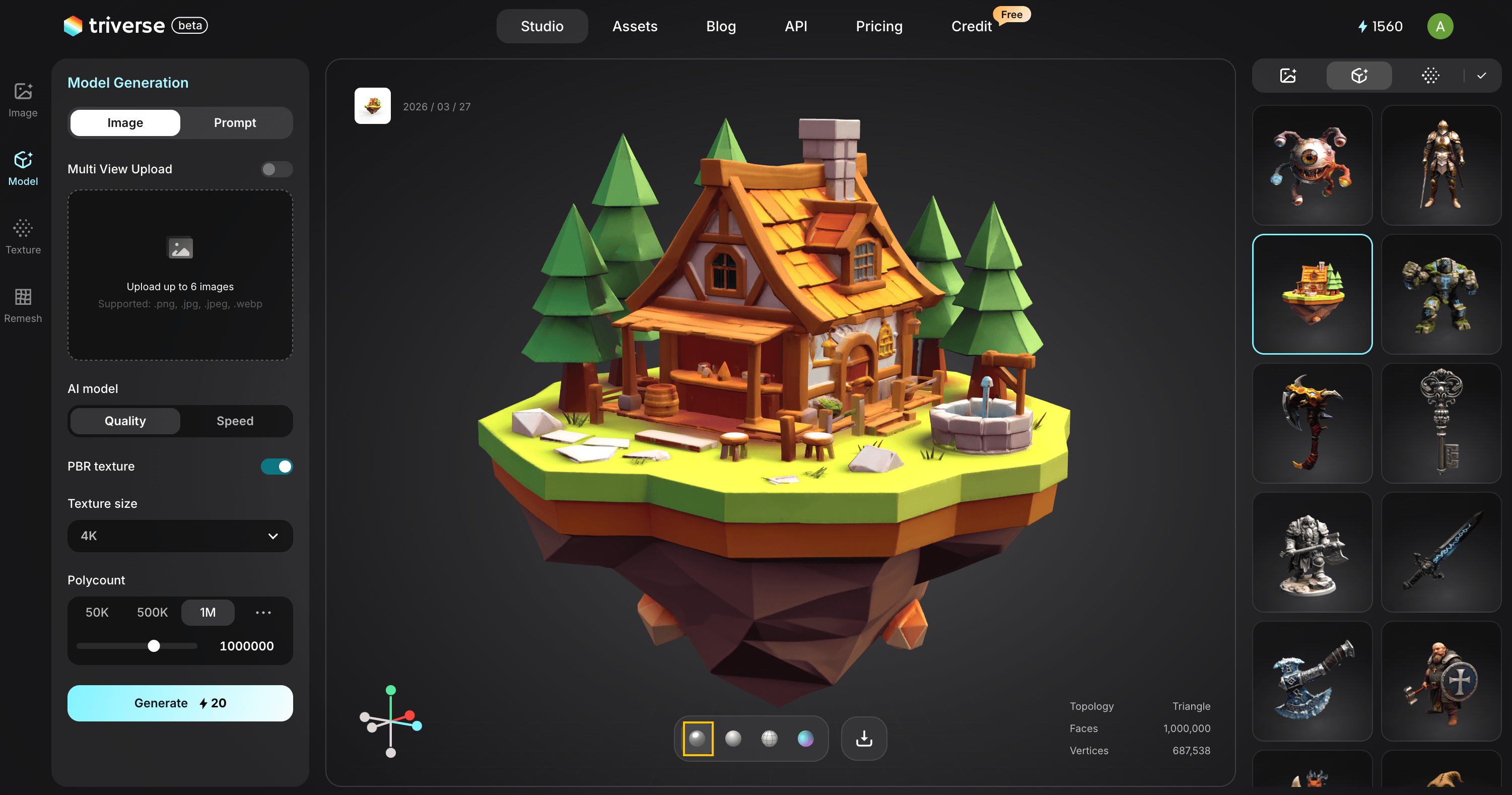
- Visualização em Argila: Exibe o modelo com um material neutro, removendo texturas para focar na forma e no contorno.
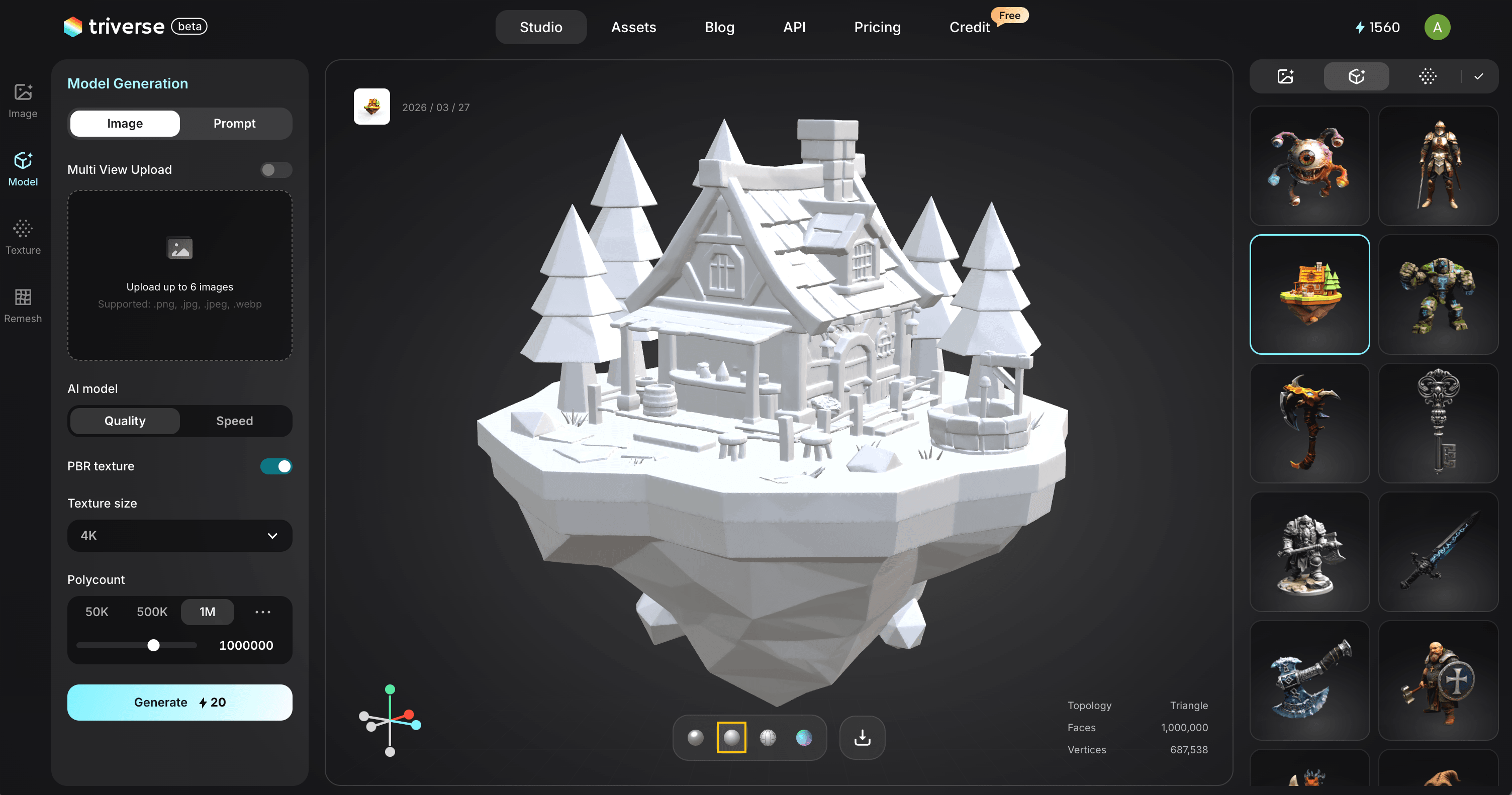
- Visualização de Wireframe: Exibe a estrutura da malha, incluindo arestas e densidade de polígonos.
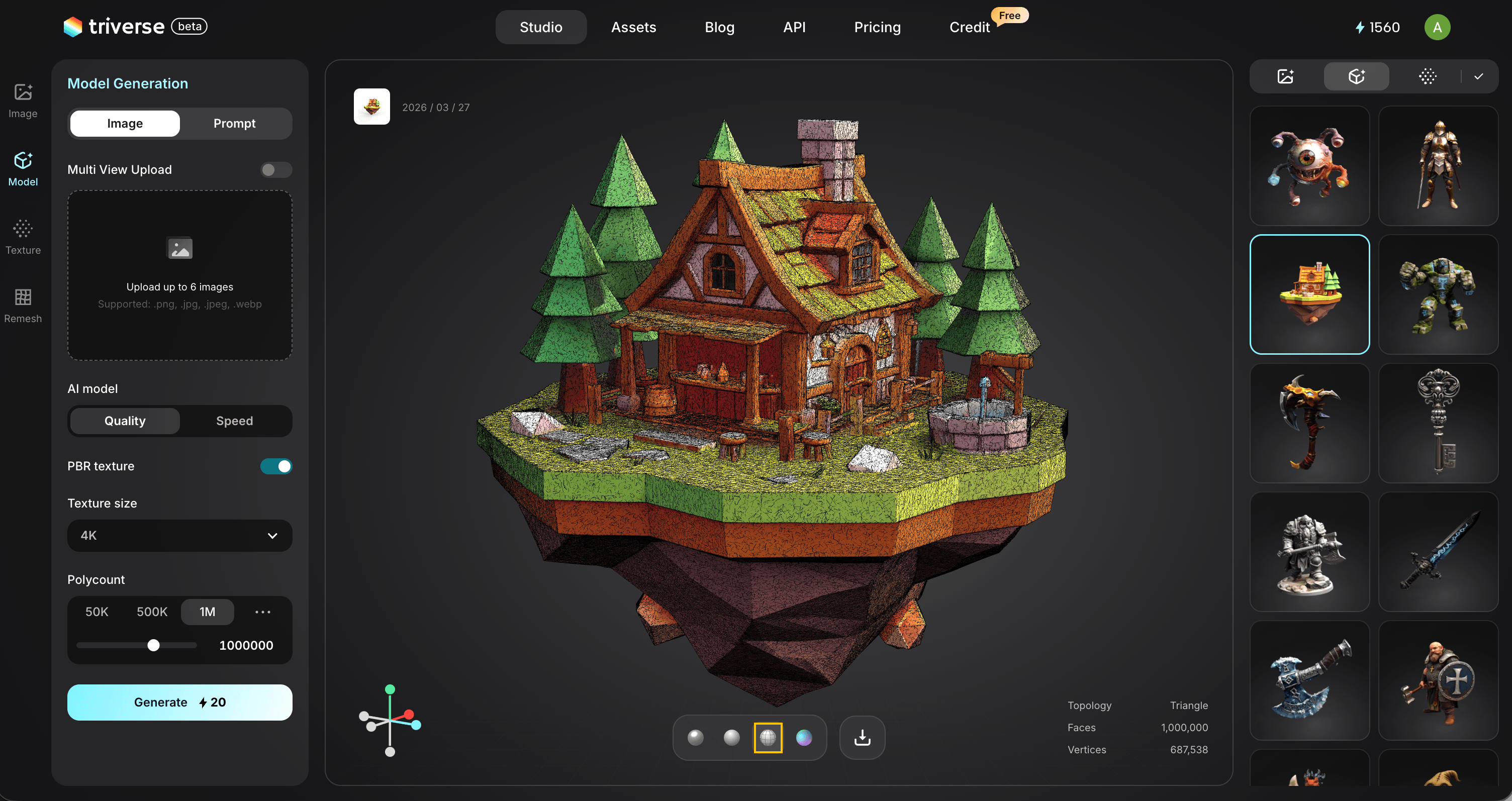
- Visualização de Mapa Normal: Visualize normais da superfície para inspecionar detalhes finos e precisão do sombreamento.
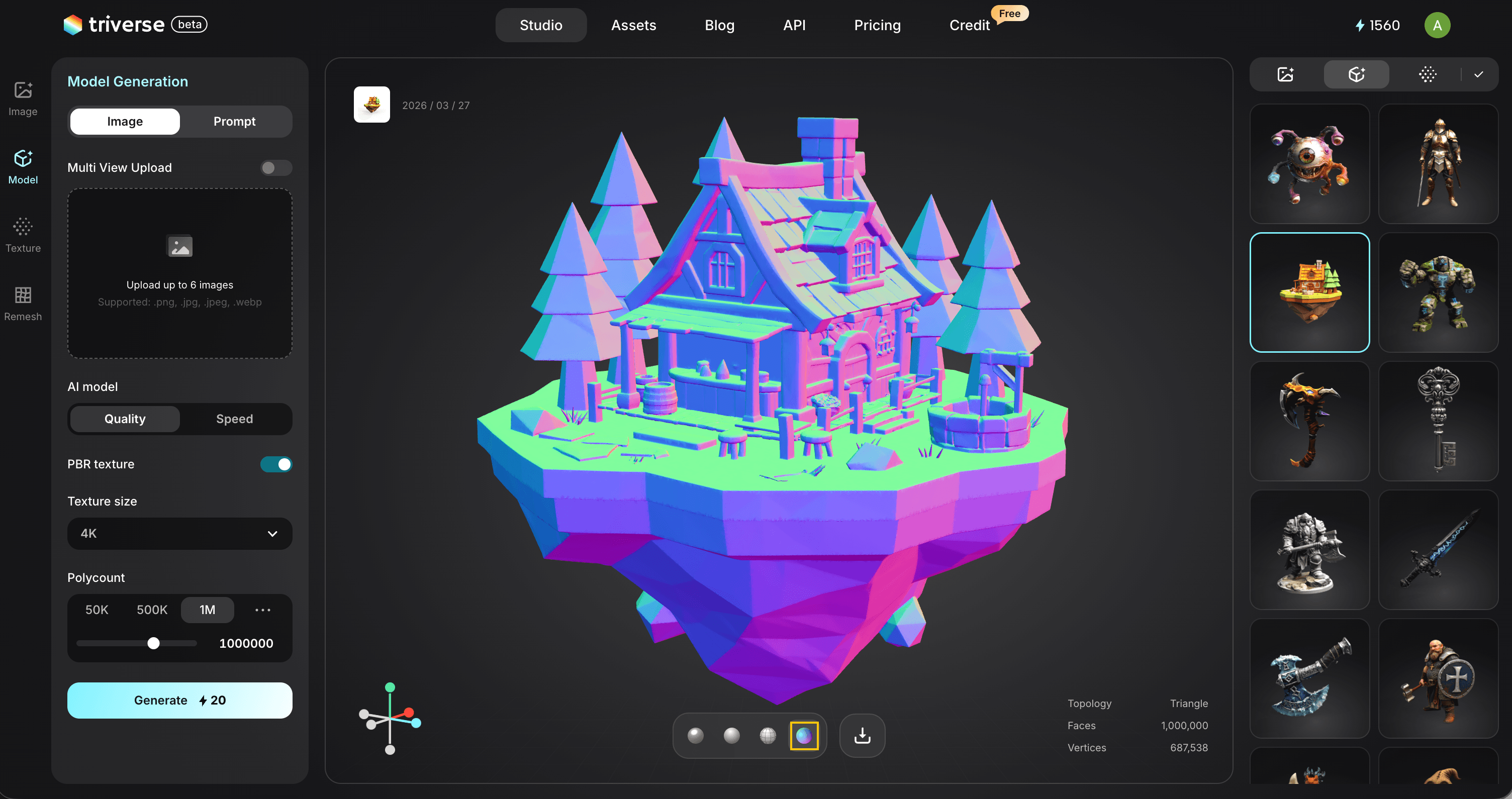
Biblioteca de Ativos da Direita
Procure e gerencie todas as suas imagens, modelos e texturas geradas em um layout em grade.
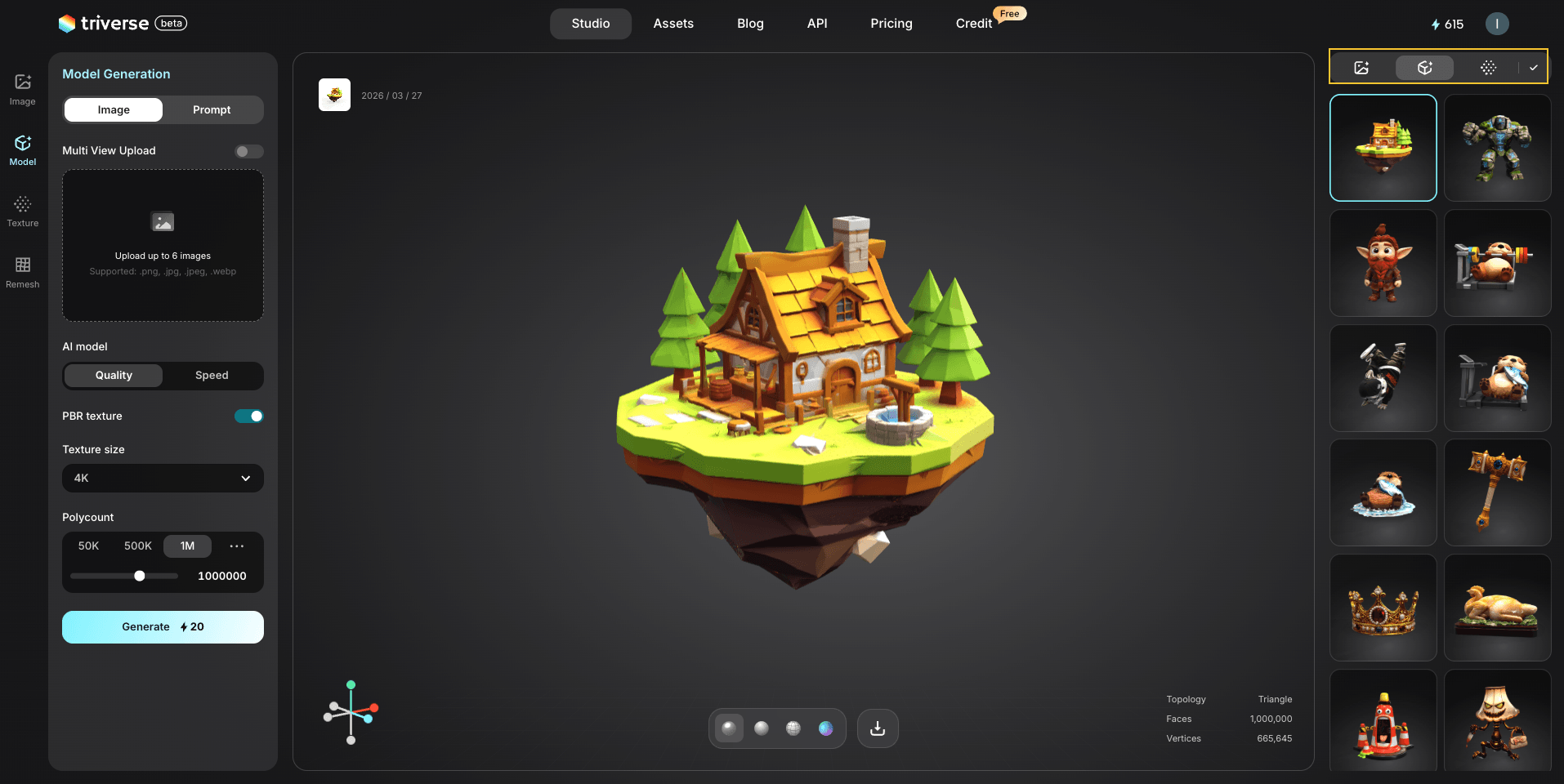
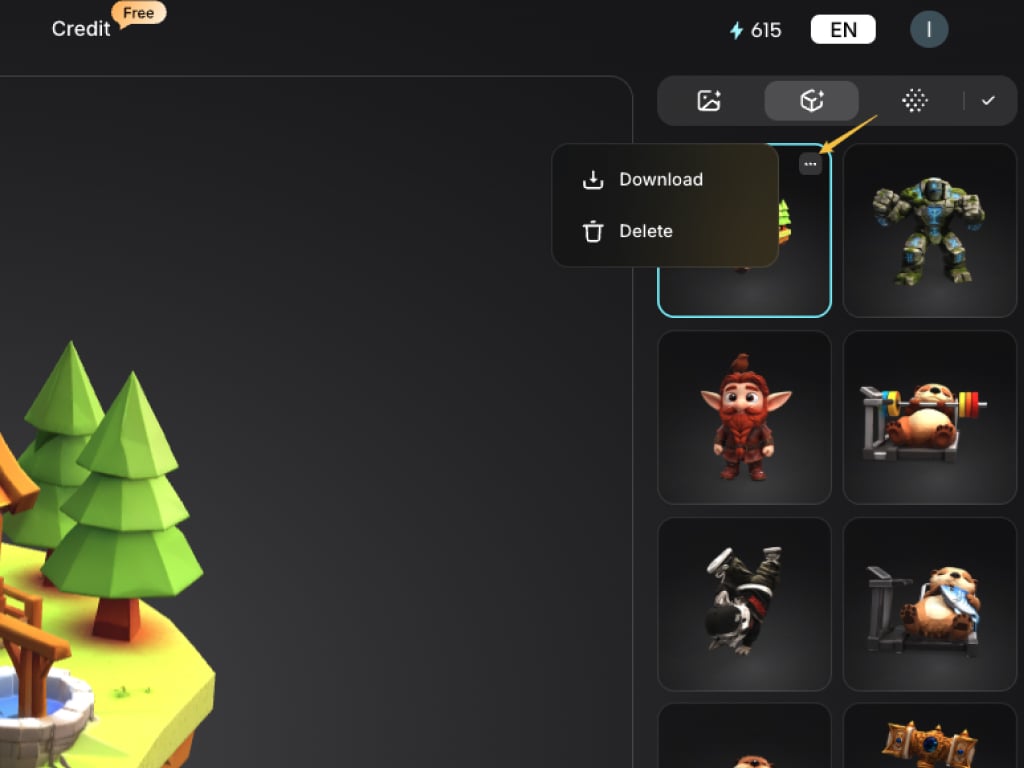
No canto superior direito de cada recurso, há um ícone de três pontos.
Clique nele para abrir mais opções, onde você pode baixar (exportar o recurso para o seu dispositivo nos formatos .GLB / .OBJ / .STL / .3MF / .FBX / .USDZ) ou excluir o recurso (Nota: recursos excluídos não podem ser recuperados).