Imagem para 3D
23 de março de 2026O recurso de Conversão de Imagem em 3D do Triverse AI permite converter uma imagem 2D em um modelo 3D com apenas um clique.
Diretrizes para Imagens (Práticas Recomendadas e Erros a Evitar)
Para obter a melhor qualidade, uma geometria limpa e texturas precisas, siga estas dicas rápidas antes de enviar sua imagem:
O que fazer (Melhores Práticas) | O Que Evitar |
✅ Use imagens de alta resolução com iluminação plana e uniforme (iluminação neutra de estúdio funciona melhor). | ❌ Evite incluir texto, marcas d'água ou elementos de interface do usuário na imagem. |
✅ Escolha formas nítidas e opacas com silhuetas reconhecíveis. | ❌ Evite materiais altamente reflexivos ou transparentes |
✅ Use fundos sólidos, uniformes ou transparentes (.PNG com transparência é o ideal). | ❌ Evite sobreposição de partes, pois elas podem se fundirem em uma única forma. |
✅ Inclua o objeto completo com uma pequena margem em volta. | ❌ Evite vistas recortadas ou parciais, pois bordas recortadas podem ser interpretadas como superfícies planas em 3D. |
✅ Específico de cada personagem: Use uma "pose A" ou "pose T" para manter braços e pernas separados do tronco. | ❌ Evite detalhes muito finos ou delicados (por exemplo, cabelos soltos, fios elétricos ou teias de aranha). |
❌ Evite ângulos de câmera extremos (por exemplo, distorção de olho de peixe ou vistas aéreas). | |
❌ Evite sombras fortes ou pesadas, pois elas podem ser gravadas na textura ou interpretadas como geometria. |
Como usar Imagem para 3D no Triverse
Vamos ver passo a passo como converter uma imagem 2D em um modelo 3D usando a arte conceitual de um monstro de pedra de fantasia.
Passo 1: Enviar a Imagem
Vá para Triverse Studio → Geração de Modelo → Imagem para 3D. Usamos um .png de monstro em alta resolução, de frente e com fundo uniforme. Aqui, os formatos de imagem suportados são: .png, .jpg, .jpeg, e .webp.
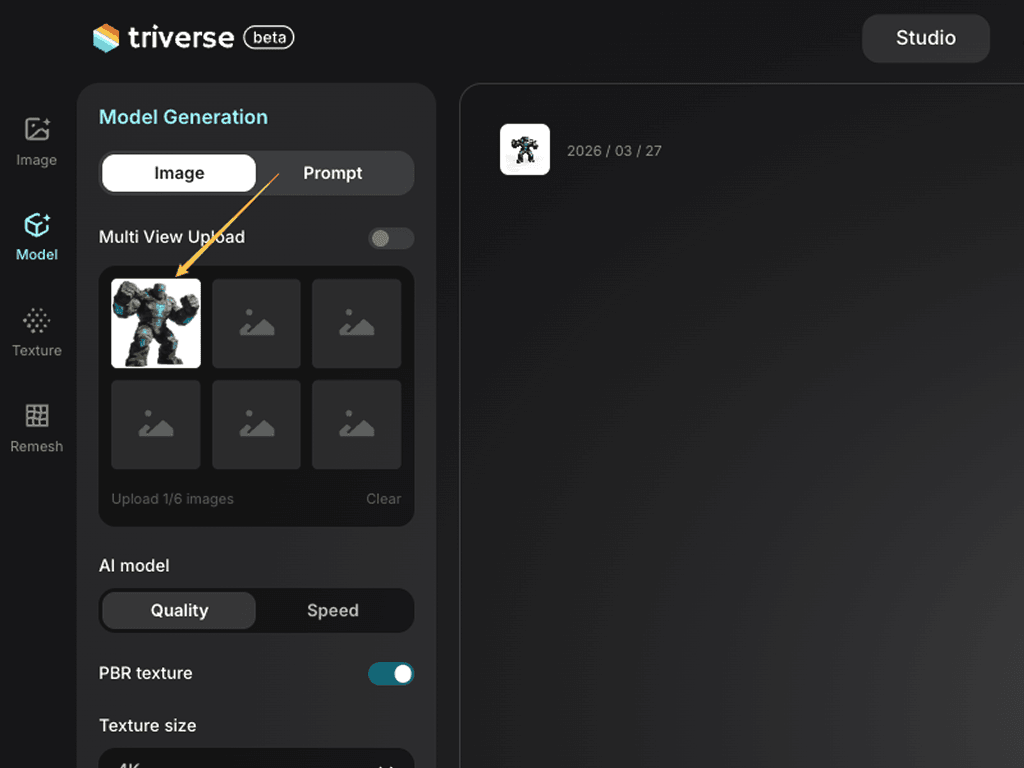
Passo 2: Ajuste as configurações (ou mantenha os padrões)
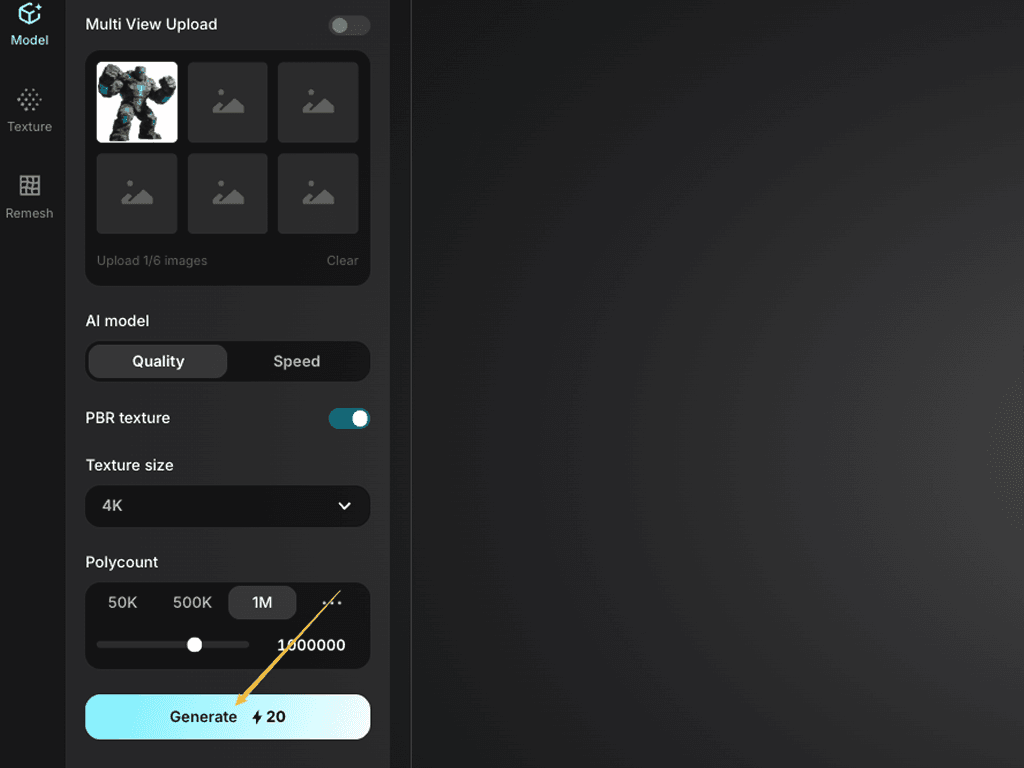
Por padrão, o Triverse utiliza: Qualidade · Texturas PBR ligadas · Textura 4K · 1 milhão de polígonos.
Para este exemplo, mantemos os padrões — eles constituem uma base sólida para um ativo de personagem principal. Em seguida, clique em Gerar.
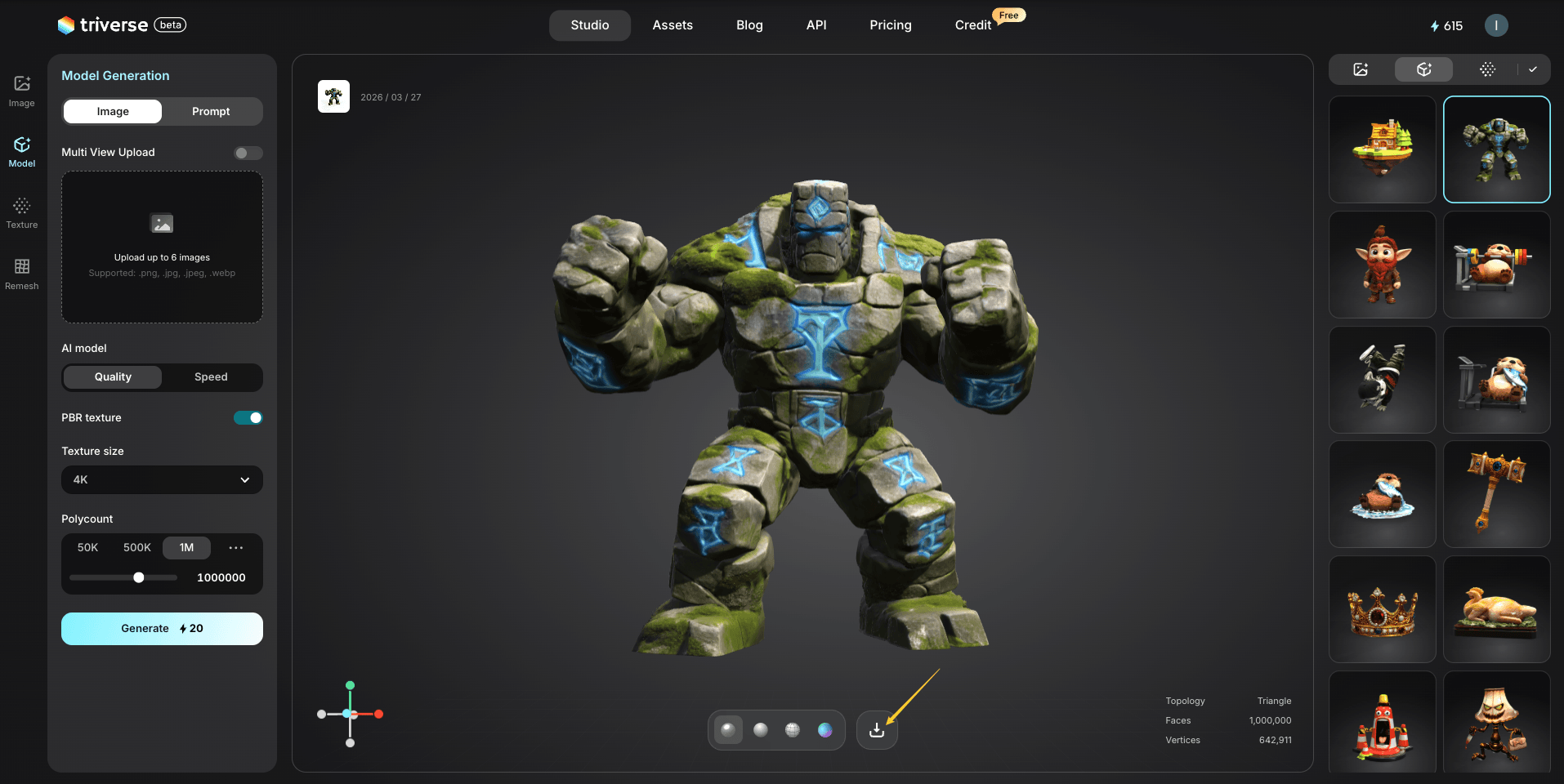
Passo 3: Exportação
Assim que o modelo for gerado, exporte-o em um dos seguintes formatos: .GLB, .OBJ, .STL, .3MF, .FBX ou .USDZ para uso posterior.
💡 Dica extra: Não possui uma imagem?
Você pode gerar uma imagem usando o ChatGPT ou o recurso nativo de Texto para Imagem do Triverse.
Para gerar uma imagem de alta qualidade, seu prompt deve incluir:
- Estilo (p. ex., realista, estilizado).
- Cor (por exemplo, azul e branco)
- Principais detalhes (por exemplo, forma, material, características)
- Antecedentes (por exemplo, fundo liso, iluminação de estúdio)
Abaixo está um exemplo de prompt; você pode copiar o prompt e tentar criar uma imagem diretamente:
a muscular fantasy ogre, crouching pose, large fists on the ground, rough stone-like skin, small tusks, angry face, wearing a torn cloth, stylized realistic 3D character, clean white background, soft studio lighting, high detailVocê pode aperfeiçoar o prompt se o resultado não corresponder às suas expectativas.
Parâmetros de Geração
Agora que você viu o fluxo de trabalho completo, entenda o que cada configuração realmente faz e quando alterá-la.
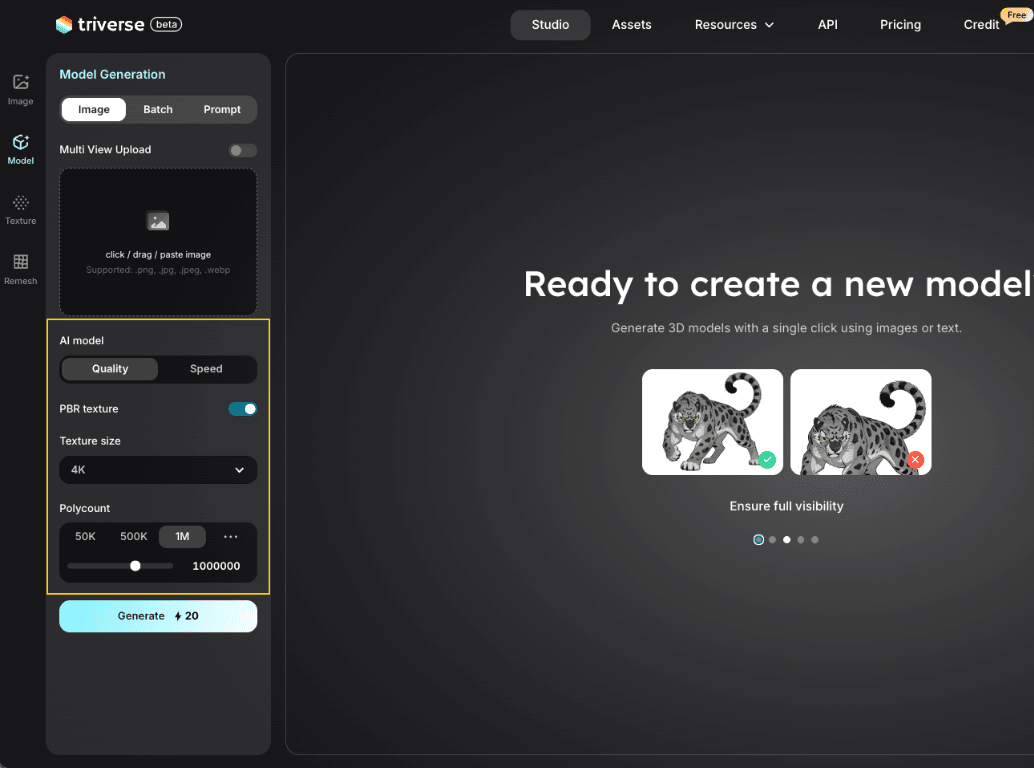
Modelo de IA: Qualidade vs. Velocidade
Qualidade | Velocidade | |
Tempo de geração | cerca de 90 segundos | ~60s |
Exatidão da malha | Alto | Médio |
Ideal para | Personagens e recursos de herói | Prototipagem, elementos de fundo |
- Modo de qualidade demora mais, mas produz geometria mais precisa — laços de borda melhores, topologia mais limpa e proporções mais fidedignas.
- Modo rápidoé ótimo quando você precisa iterar rapidamente ou gerar um lote de elementos de cenário. O resultado é um pouco menos polido, mas muitas vezes bom o suficiente.
Textura PBR: Ligada vs. Desligada
PBR (Renderização Fisicamente Baseada) adiciona propriedades de material realistas ao seu modelo — cor, rugosidade da superfície, reflexo metálico.
- PBR Ativado: O monstro de pedra parece pedra autêntica. Áspero, fosco, com variação sutil de cor em toda a superfície.
- PBR Desativado:O modelo tem apenas uma cor sólida. Parece sem profundidade — como um brinquedo de plástico pintado.
Para recursos de jogos, mantenha o PBR ativado. Desative essa opção apenas se você precisar de uma malha limpa, sem texturas aplicadas, para aplicação manual de texturas posterior no Blender ou Substance Painter.
Resolução da textura: 1K / 2K / 4K
O tamanho da textura controla a nitidez dos detalhes da superfície de perto.
1 mil (1024 por 1024 pixels) | Resolução 2K (2048 por 2048) | 4K (4096×4096) | |
Tamanho do arquivo | Pequeno | Médio | Grande |
Detalhe | Baixo | Médio | Alto |
Melhor para | Celular, adereços de fundo | Uso geral | Imagens principais, renderizações em close |
- Quando usar 4K: Personagens principais, adereços principais, qualquer coisa que a câmera focalize de perto.
- Quando usar 1K: Objetos de cenário, jogos mobile, recursos que o jogador raramente olha de perto.
Contagem de polys: 50K – 1,5M
O Polycount determina o nível de detalhe geométrico que a malha possui. Mais polígonos = forma mais precisa, mas mais pesado para o desempenho.
50 mil | 500 mil | 1 mi. | |
Desempenho | Muito leve | Balanceado | Pesado |
Precisão da forma | Baixo | Ótimo | Alta |
Indicado para | Celular, fundo | Uso comum | Imagens de destaque, renderização |
- 1 milhão de polígonosEsta opção é o padrão — adequada para personagens principais e renderização de alta qualidade. E a Triverse pode auxiliá-lo no ajuste das configurações até 1,5M.
- 50K–500K é melhor para objetos de cenário low-poly, jogos para dispositivos móveis ou qualquer coisa que apareça em tamanho pequeno na tela.
💥 Conversão em Lote de Imagem para Modelo: Gere Vários Modelos Simultaneamente
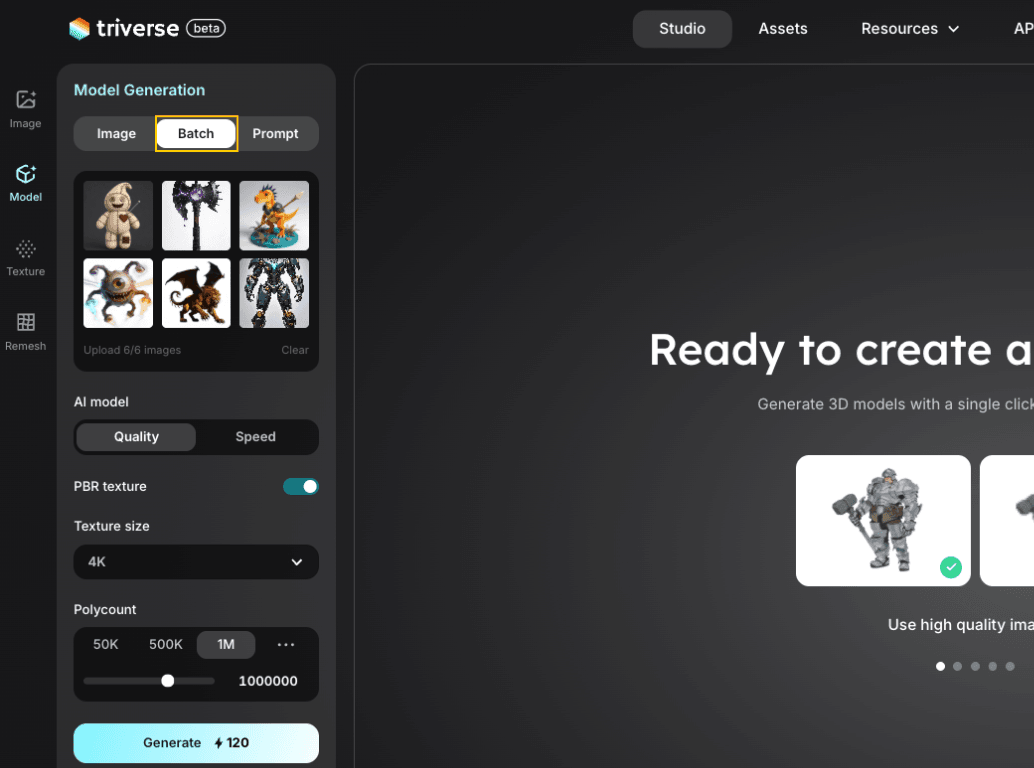
Precisa converter várias imagens para 3D de uma só vez? O Triverse AI também suporta processamento em lote — carregue até 6 imagens simultaneamente e gere vários modelos de uma só vez.
Quando usar
- Prototipagem rápida: gerar um conjunto completo de acessórios, armas ou personagens de uma só vez
- Consistência de estilo: formar uma coleção de ativos que apresentem coerência visual
- Ganho de temponão é necessário repetir o fluxo de trabalho para cada modelo individual
Como Utilizar
- Ir para Triverse Studio → Geração de Modelos → Lote
- Selecionar imagens múltiplas (até 6)
- Ajuste as configurações ou mantenha os padrões — em lote, aplica as mesmas configurações a todos os itens
- Clique Gerar
- Baixe cada resultado separadamente após a conclusão.
💡 Dica: Mantenha o tamanho do lote razoável. Processar 6 imagens de alta resolução simultaneamente demora mais do que gerar uma única imagem. Para obter os melhores resultados, use um padrão de qualidade uniforme em todo o lote.
Avançado: Melhoria de Múltiplas Visualizações (Em Breve)
Tem múltiplos ângulos? Melhore seus resultados.
Em vez de depender de uma única imagem, carregue até 4 vistas do mesmo objeto, incluindo frente, verso, lateral esquerda e lateral direita. O Triverse AI usa todas as perspectivas simultaneamente para produzir um modelo 3D mais preciso.
Quando Usar Vista Múltipla
- Silhuetas complexas ou ambíguas vistas de um único ângulo (veículos, blindagens, criaturas)
- É necessária maior precisão — a inferência com uma única imagem envolve adivinhação
- Personagens ou modelos onde os detalhes traseiros e laterais são importantes
- Reduza as rodadas de revisão ao entregar um trabalho mais alinhado desde a primeira tentativa
Como Usar a Multivisão
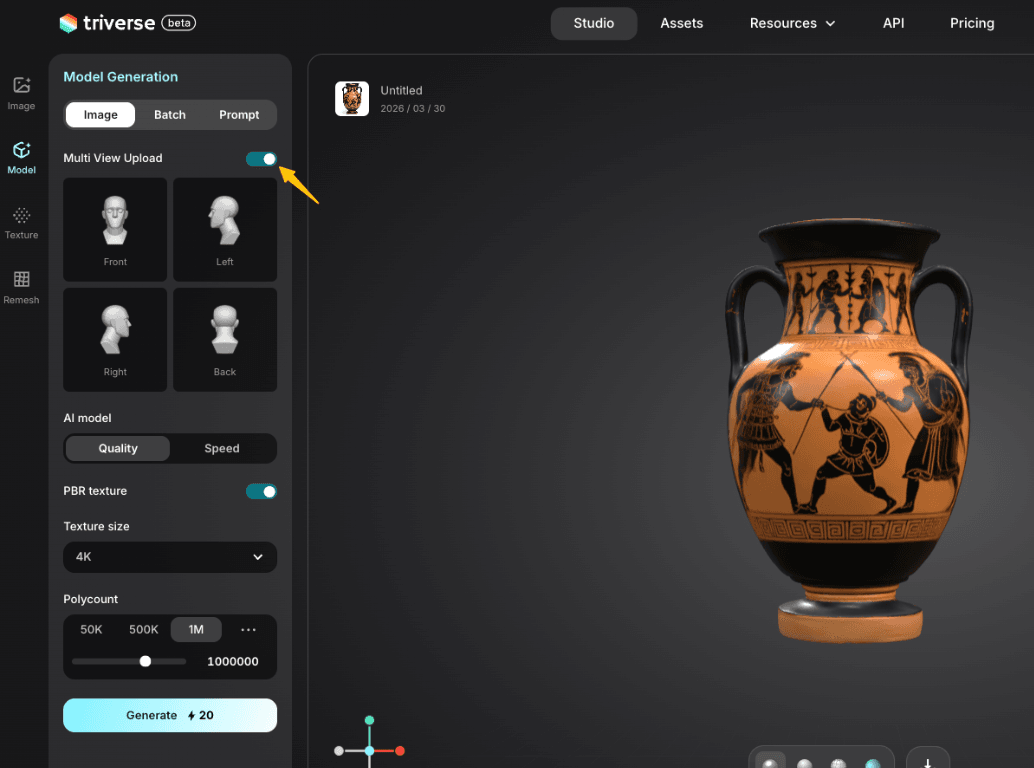
- Ativar o Upload de Várias Visões a opção na Geração de Modelos no Triverse Studio.
- Envie suas opiniões:
- Vista frontal (obrigatório) — referência principal.
- Vista posterior (opcional) — detalhes da parte traseira.
- Visualização Esquerda / Direita (opcional), — adicione um ou os dois lados.
- Manter todas as visualizações consistente: o mesmo objeto, iluminação semelhante, fundo semelhante, escala semelhante
- Clique GerarTriverse funde todas as perspectivas em um modelo coerente
⚠️ Todas as vistas devem ser do mesmo objeto. Referências mistas (poses ou tamanhos diferentes) confundirão a inteligência artificial.
Dicas Rápidas
✅ Iluminação consistente em todas as visualizações
✅ Objeto centrado e em escala similar em cada quadro
✅ Fotos alinhadas com altura/ângulo semelhantes
❌ Não combine poses diferentes
❌ Evite usar 4 ângulos se uma única foto frontal nítida for suficiente
Melhores Aplicações
A conversão de imagem para 3D é um ponto de partida versátil. Aqui estão os casos de uso em que ela se destaca:
- Criação de Recursos para Jogos
Converta rapidamente arte conceitual ou fan art em modelos 3D prontos para jogos. Use para NPCs, objetos, armas e elementos de cenário. Ajuste a contagem de polígonos com base em ser um ativo principal ou um elemento secundário. - Impressão 3D e Miniaturas
Transforme ilustrações ou fotos de produtos em modelos 3D imprimíveis. Ótimo para miniaturas de jogos de tabuleiro, figurinhas personalizadas ou protótipos de produtos. Escale e deixe ocos conforme necessário posteriormente no seu software de fatiamento. - Design de Produto e Prototipagem
Transforme rapidamente esboços conceituais 2D em formas 3D. Útil nas fases iniciais de ideação para avaliar silhueta e proporções antes de investir na modelagem 3D completa. Compartilhe com stakeholders para obter feedback rápido. - Visualização de Arquitetura e Interiores
Converta esboços de móveis, equipamentos ou elementos arquitetônicos em modelos 3D para renderizações e tours virtuais. Texturas PBR contribuem para a sensação de autenticidade dos materiais. - Criação de Conteúdo VR/AR
Gere objetos 3D para experiências de realidade virtual ou aplicações de RA. A RA móvel geralmente requer geometria simples e low-poly; ajuste as configurações de contagem de polígonos de acordo. - Design de Jogos de Mesa e Tabuleiro
Crie peças de jogo personalizadas, blocos de terreno ou elementos decorativos a partir de ilustrações. O resultado em low-poly funciona bem para a estética estilizada de jogos de tabuleiro. - Marketing e Publicidade
Transforme fotos de produtos ou personagens ilustrados em versões em 3D para comerciais, materiais promocionais ou experiências interativas na web. - Reconstrução Educativa e da História
Crie representações 3D a partir de obras de arte históricas, ilustrações científicas ou espécimes de museus. Ideal para acervos digitais e material educativo. - Exploração do Design de Personagem
Explore vários conceitos de personagens rapidamente. Use o Imagem para 3D como ponto de partida e, em seguida, refine no Blender ou ZBrush. Isso é especialmente útil para personagens estilizados ou não realistas. - Fluxo de Trabalho do Desenvolvedor Independente
Desenvolvedores solo e pequenos estúdios podem passar de um conceito 2D para um protótipo 3D em minutos — sem necessidade de um artista 3D dedicado para protótipos iniciais.
Teste Agora
Acesse Triverse Studio e crie seus modelos 3D agora gratuitamente!