Инструменты изображений: Оптимизация 2D-изображений для 3D-генерации
24 сентября 2026 г.При генерации 3D-моделей с помощью ИИ качество входных данных часто определяет, сколько работы методом проб и ошибок потребуется в дальнейшем. Если изображение-референс недостаточно чётко показывает структуру моделируемого объекта, сгенерированная модель может иметь неправильные пропорции, слитые элементы или отсутствующие детали. Вместо многократной перегенерации или длительного исправления модели на этапе доработки, зачастую эффективнее сначала подготовить изображение-референс.
Инструменты Triverse AI для работы с изображениями созданы специально для этого шага. Они не создают 3D-модели напрямую. Вместо этого они используют ИИ для улучшения позы, композиции и визуализации материалов исходного изображения, предоставляя HD Mesh или Artist Mesh более чёткий и полный референс для работы.
Какой инструмент для изображений выбрать?
Начните с того, что именно вы хотите изменить в эталонном изображении.
Что потребуется | Инструмент | Основные выходные данные |
Превратите фотографию человека в упрощённый эталон фигуры | Фото в рисунок | Изображение персонажа в виде коллекционной фигурки на однотонном фоне |
Придайте 2D-иллюстрации объём, проработку материалов и освещение | 3D-улучшение | Эталонное изображение в стиле 3D-рендера |
Откройте модель персонажа в сложной позе или с пересекающимися конечностями | Т-образная поза | Персонаж, вид спереди, в стандартной Т-позе |
Генерация референсных видов под разными углами по одному изображению персонажа | Мультивидовой режим | Виды персонажа спереди, сбоку, сзади и с других ракурсов |
Превратите яркий или сильно текстурированный объект в эффект белой модели | Готовый к 3D-печати | Монохромный скульпт или референс белой модели |
Вырезать голову из полноростового или поясного портрета персонажа | Извлечение заголовка | Крупный план, сфокусированный на лице и волосах |
Восстановите части тела или аксессуары, обрезанные в изображении | Доработка персонажа | Более детальный полноростовой референс персонажа |
Одно изображение может содержать несколько проблем, но не обязательно обрабатывать его всеми инструментами. Используйте только те инструменты, которые решают конкретную проблему. Каждая регенерация ИИ может немного изменить детали персонажа в отдельных областях.
Как использовать инструменты Triverse AI для изображений
Откройте Triverse AI Image Tools и выберите инструмент, который хотите использовать.
Все семь инструментов следуют единому базовому сценарию работы:
- Выберите инструмент, которым хотите воспользоваться.
- Загрузите изображение для обработки.
- Нажмите кнопку «Сгенерировать».
- Сравните сгенерированные результаты и выберите тот, который лучше всего соответствует оригинальному дизайну.
- Скачайте обработанное изображение и используйте его с HD Mesh или Artist Mesh для создания 3D-модели.
Созданные вами проекты остаются в списке слева, чтобы вы могли переоткрыть их позже или получить новые результаты.
Зачем подготавливать изображение перед созданием 3D-модели?
Инструменты для работы с изображениями не только улучшают качество изображения, но, что ещё важнее, помогают сэкономить время и снизить издержки, связанные с методом проб и ошибок, позже в рабочем процессе.
- Уменьшите объём редактирования на последующих этапах. Корректировка позы персонажа, восстановление обрезанных частей тела или подготовка более четкого референса обычно гораздо эффективнее, чем исправление серьезных структурных проблем после создания 3D-модели.
- Избегайте ненужного пересоздания. Чем четче референсное изображение, тем больше полезной визуальной информации оно дает. Это позволяет получить пригодный для работы результат без необходимости многократно генерировать модель заново.
- Упростите подготовку 3D-ассетов.Такие задачи, как создание T-позы, выделение головы, достройка обрезанного персонажа, генерация многовидовых референсов или подготовка референса для цифрового скульптинга, можно выполнить ещё до перехода в 3D-редактор.
Что нужно проверить перед загрузкой изображения?
Image Tools повторно генерируют субъект на основе информации, которая уже видна в исходном изображении. Чем четче исходное изображение, тем легче сохранить исходный замысел.
Общие сведения:
- Сделайте главного персонажа или объект крупным, чтобы он занимал большую часть кадра.
- Минимизируйте перекрытие с другими людьми или объектами.
- Избегайте сильно размытых изображений, изображений с низким разрешением или явно сжатых изображений.
- Размещайте текст, водяные знаки и элементы переднего плана подальше от важных частей объекта.
- По возможности используйте изображение с одним главным объектом.
Идеальные входные данные зависят от инструмента. Например, функция «Дорисовка персонажа» специально разработана для изображений с обрезанными персонажами, поэтому исходное изображение не обязательно должно показывать тело целиком.
Фото в стилизацию под фигурку — превращайте реальные фотографии в референсы в стиле фигурок
Фото в фигурку отлично подходит для повседневных фотографий, снимков из путешествий и других изображений, где человек или персонаж помещен в реальное окружение.
Инструмент регенерирует объект, стараясь сохранить исходную позу, одежду и основные визуальные характеристики, при этом сокращая площадь или полностью удаляя окружающий фон. Результат представляет собой более чистое изображение фигуры на нейтральном фоне. Одежда, причёска, поза и аксессуары с оригинального изображения обычно служат основными референсами.
Функция Photo to Figure полезна в следующих случаях:
- Персонаж изображен на загруженном фоне, таком как деревья, улицы или интерьеры.
- Вы хотите более чёткое эталонное изображение с одним объектом.
- Хотите превратить обычную фотографию в изображение в стилистике коллекционной фигурки?
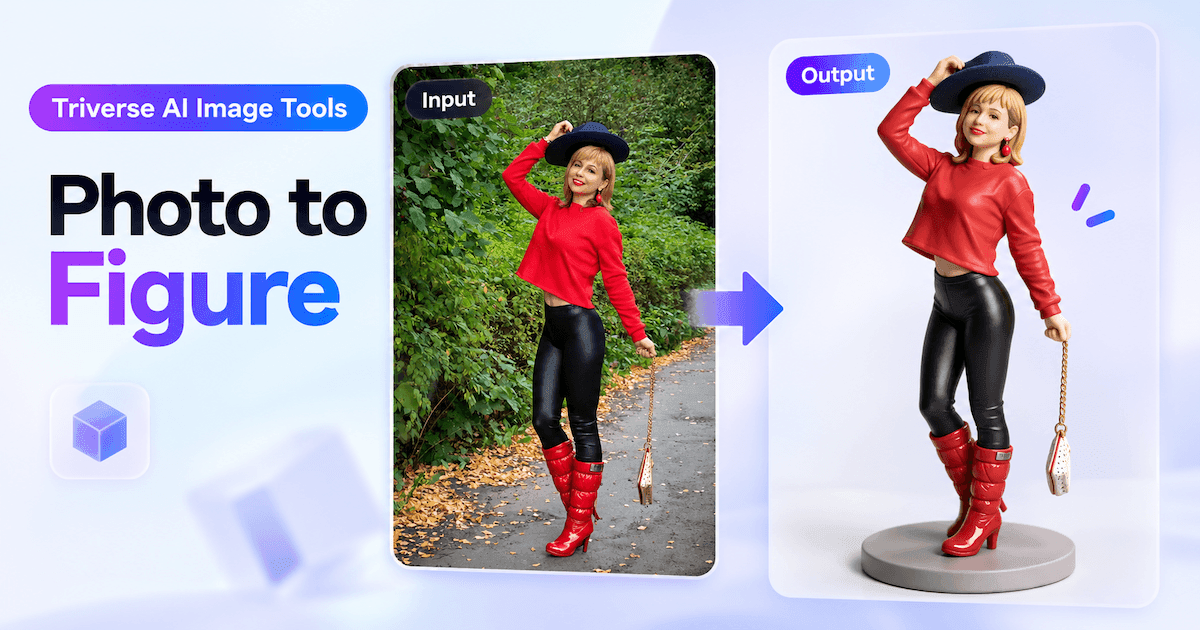
После генерации проверьте, остались ли схожими с исходным изображением лицо, причёска, цвета одежды, основные аксессуары и поза. Поскольку результат генерируется заново, а не просто вырезается, черты лица, текстуры одежды и мелкие структурные детали могут измениться.
Придание объёма 3D: превратите 2D-графику в более объёмную основу для моделирования
3D Enhance предназначена для иллюстраций в плоском стиле, аниме-персонажей, концепт-арта и других изображений, которые основаны на линейном рисунке и цветовых блоках для передачи формы.
Он сохраняет основную форму и цветовую гамму объекта, добавляя при этом более чёткий объём, проработку материалов, освещение и пространственную глубину. Результат больше похож на трёхмерную визуализацию.
Например, голова, конечность или более крупная структура, которая в исходном изображении в основном определяется контурами, после обработки может обрести более плавную штриховку, тени в местах соприкосновения и блики. Это может облегчить восприятие толщины и соотношений переднего и заднего планов.
3D Enhance особенно полезен в следующих случаях:
- Дизайн персонажа читается хорошо, но изображение всё ещё выглядит плоским.
- Субъект изображен преимущественно с помощью контурных линий и сплошных цветовых пятен.
- Вам нужен референс с более заметным объёмом, прежде чем переходить к 3D-генерации.
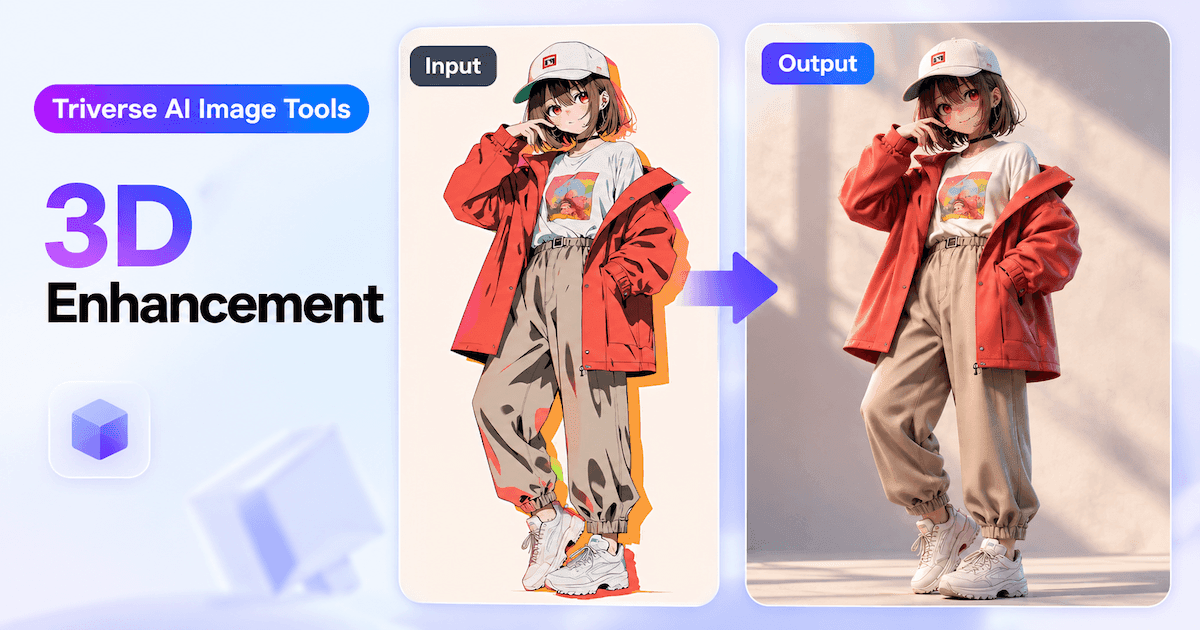
Результат — это нечто большее, чем простой проход освещения. Некоторые формы и материалы могут быть переосмыслены в процессе генерации. Проверьте, соответствуют ли силуэт, цветовая гамма, узнаваемые элементы и мелкие детали дизайна оригиналу.
Т-поза: Приведение персонажа к стандартной Т-позе
Когда персонаж изображен в позе активного действия, руки, ноги, одежда и аксессуары могут перекрываться, что делает генерацию 3D-моделей на основе ИИ менее надежной. T-поза перегенерирует персонажа в вертикальной позе лицом к зрителю с руками, вытянутыми в стороны, благодаря чему голову, туловище, руки и ноги легче различать по отдельности.
T-поза применяется в следующих случаях:
- Конечности прижаты к телу или прикрывают туловище.
- Персонаж сражается, сидит или показан в другой сложной позе.
- Вам нужен более чистый и стандартизированный справочник символов.
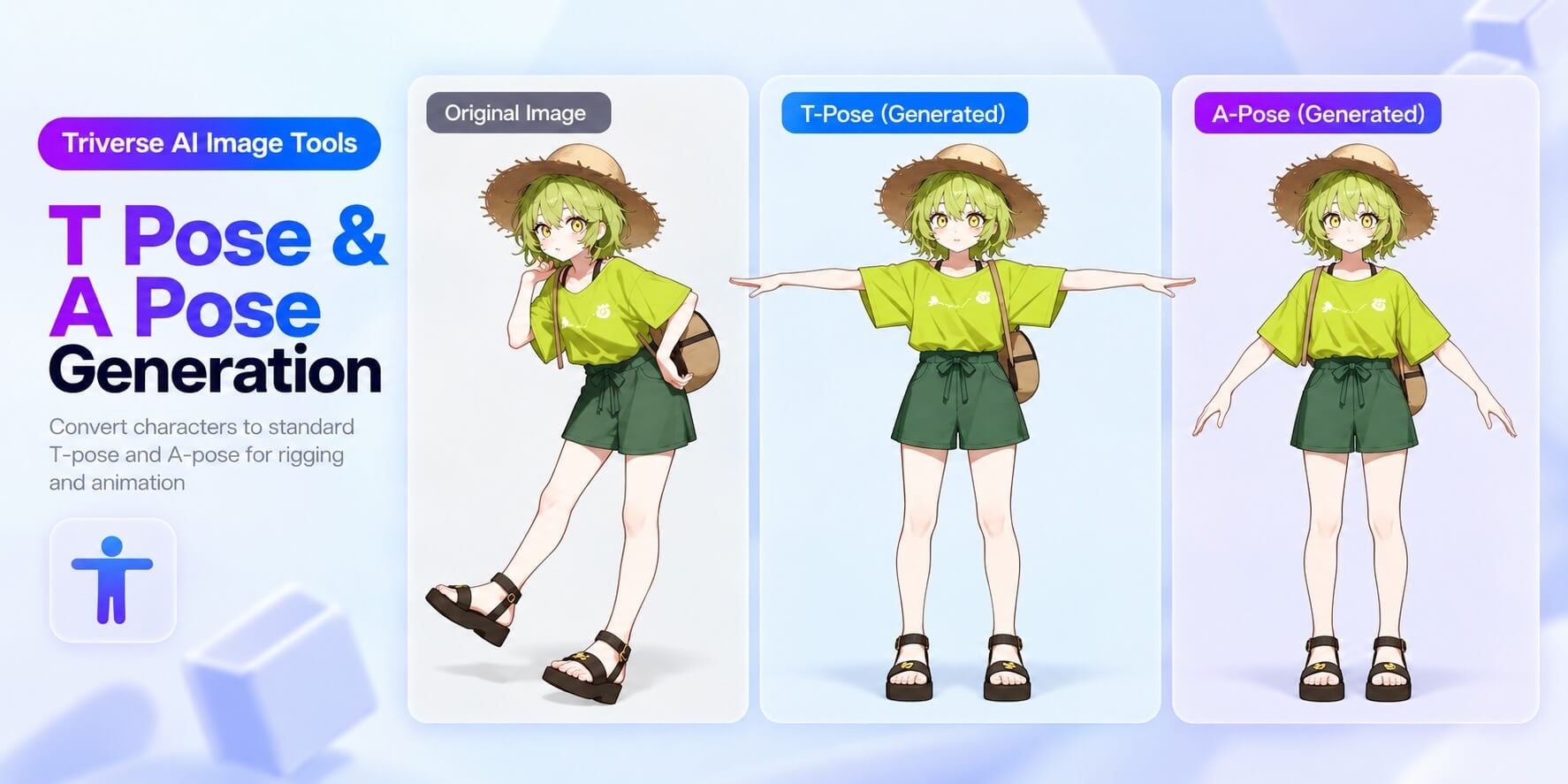
Чем полнее исходное изображение, тем легче сгенерированному изображению сохранить исходный дизайн одежды и аксессуаров. Руки, части тела или декоративные элементы, которые полностью скрыты, всё равно должен воссоздать ИИ.
После генерации проверьте, остались ли основная одежда, причёска, цветовая гамма и характерные аксессуары такими же, как у оригинального персонажа. Также обратите внимание на отсутствующие, слипшиеся или заметно искажённые конечности.
Если персонаж уже обрезан границей изображения, сначала используйте Завершение персонажа, а затем примените T-Pose для коррекции позы.
Multiview: генерация референсов с нескольких ракурсов на основе одного изображения персонажа
Multiview создаёт виды спереди, справа, сзади и слева на основе одного изображения персонажа, добавляя визуальную информацию, которую невозможно увидеть лишь с одного ракурса.
Эти дополнительные виды облегчают изучение пропорций тела персонажа, прически, одежды и аксессуаров с разных ракурсов. Их можно использовать в качестве референсов при разработке концепции и моделировании персонажа, а также как визуальные ориентиры для проверки и уточнения силуэта, пропорций и мелких деталей созданной 3D-модели.
Режим мульти-просмотра полезен в следующих случаях:
- У вас есть только одно изображение персонажа, а вы хотите получить референсные изображения вида спереди, сбоку и сзади, чтобы лучше понять общую структуру и внешний вид персонажа.
- Вам нужны референсы с разных ракурсов во время моделирования или последующего 3D-редактирования, чтобы проверять и уточнять пропорции, силуэт и детали.
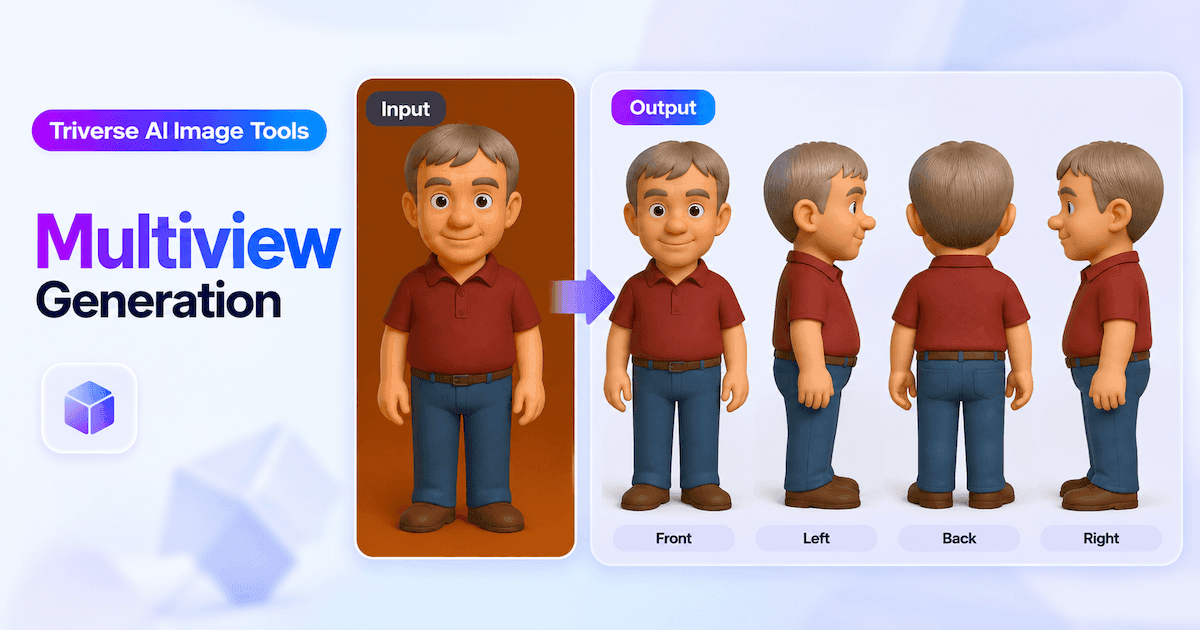
После генерации сравните ракурсы, чтобы убедиться, что пропорции тела, причёска, одежда, аксессуары и узнаваемые элементы дизайна сохраняют единообразие. Детали сбоку и сзади, не видимые на исходном изображении, будут выведены на основе существующего дизайна персонажа, поэтому выбирайте результат с наиболее естественными переходами между ракурсами и максимальной согласованностью между ними.
Подготовлено к 3D-печати: создайте модель из белого материала или скульптурный референс
Готово к 3D-печати преобразует красочный, текстурированный или детализированный объект в монохромную скульптуру, белую модель или модель без текстур.
За счёт уменьшения вариаций цвета и материалов это облегчает восприятие силуэта, основных форм, рельефа и переходов между формами. Это делает его особенно полезным для статуй, монстров, коллекционных фигурок и других объектов, где физическая форма важнее цвета.
К распространённым визуальным изменениям относятся:
- Цветные или выцветшие материалы становятся белыми или светло-серыми, а форма определяется преимущественно светотенью.
- Фон упрощён и заменён на чистую студийную обстановку.
- Такие геометрические детали, как строение лица, мышцы и складки, становится легче рассматривать.
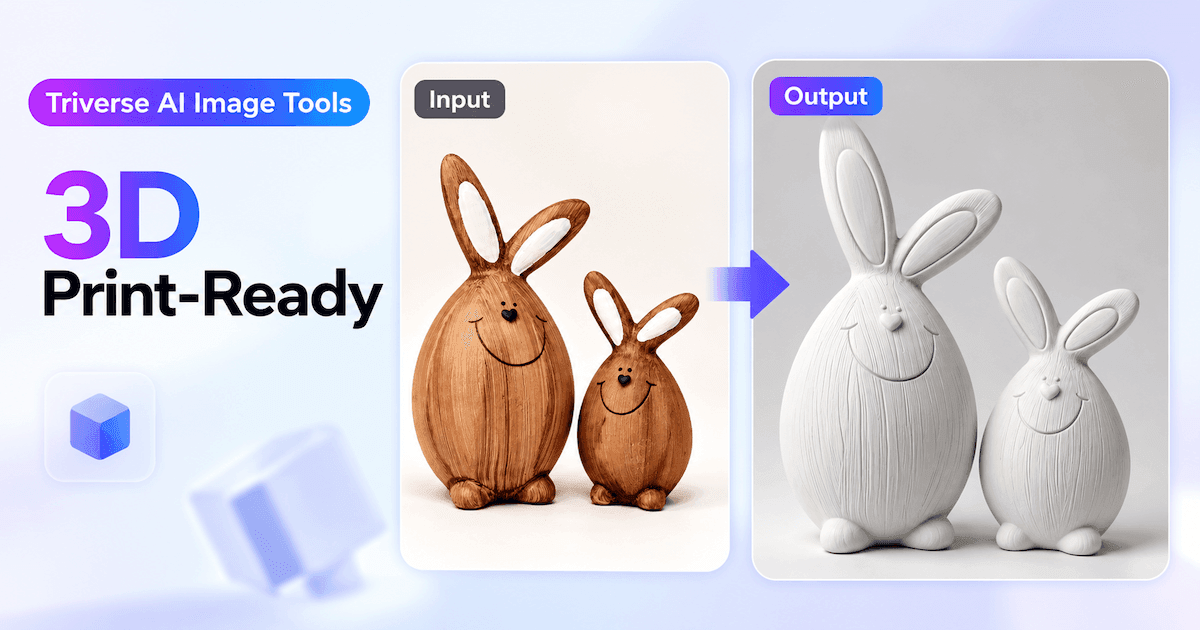
Функция «Готово к 3D-печати» не просто обесцвечивает исходное изображение. Она заново генерирует объект, поэтому такие параметры, как количество объектов, силуэт, поза и основные структуры, могут измениться. Внимательно проверьте результат, прежде чем использовать его в качестве 3D-образца.
Обработанное изображение затем можно использовать с HD Mesh для создания 3D-модели. Перед фактической 3D-печатью вам всё равно потребуется проверить целостность сетки, масштаб, толщину стенок, поддержки и прочие требования к печати.
Выделение головы: генерация референсного крупного плана головы
Выделение головы полезно, когда голова занимает лишь небольшую часть изображения персонажа в полный рост или по пояс. Эта функция использует информацию о видимой части головы для создания нового крупного плана с акцентом на лицо и волосы, что упрощает оценку черт лица, причёски и формы головы.
В отличие от простого кропа, функция «Выделение головы» восстанавливает детали лица. Глаза, нос, губы и пряди волос, которые мелкие или частично скрыты на исходном изображении, могут быть реконструированы в результате.
Полезно, когда:
- Вы создаете скульптурный бюст или портрет персонажа.
- На снимке в полный рост лицо слишком маленькое.
- Вам нужно более чёткое руководство, касающееся только головы.
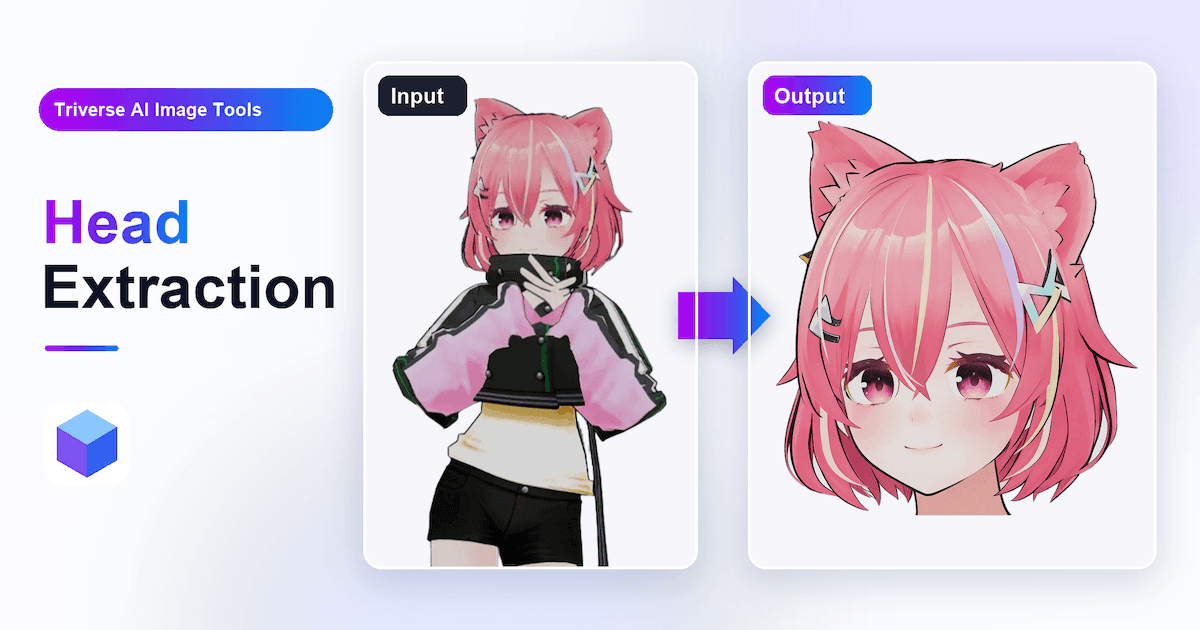
При выборе результата проверьте, соответствуют ли форма лица, причёска, цвет волос, цвет глаз и общий образ исходному изображению.
Если лицо на исходном изображении сильно размыто, перекрыто или содержит недостаточно важной информации, извлечение головы не сможет восстановить истинные исходные детали. Отсутствующие черты лица и структура волос будут воссозданы на основе видимой информации.
Head Extraction лучше подходит для головы, портрета или бюста. Для персонажа целиком используйте референс, на котором чётко видно всё тело целиком.
Восстановление иероглифов: дорисовка обрезанных изображений
Дорисовка персонажа предназначена для изображений, где тело, руки, ступни, одежда, крылья, хвосты или другие элементы были обрезаны по краю кадра.
Он расширяет исходную композицию и генерирует недостающие части на основе дизайна персонажа, превращая неполное изображение в более полный полноростовой референс. В большинстве случаев он сохраняет существующую позу персонажа.
Имейте в виду, что информацию за пределами исходного кадра невозможно восстановить точно. ИИ приходится домысливать недостающие детали, поэтому сгенерированные заново части тела, одежда или элементы могут отличаться от исходного дизайна персонажа.
После генерации проверьте:
- Выглядят ли пропорции готового тела естественно?
- Выглядят ли одежда и текстуры как естественное продолжение за пределами видимой области?
- Соответствуют ли вновь сгенерированные области общему дизайн-языку персонажа?
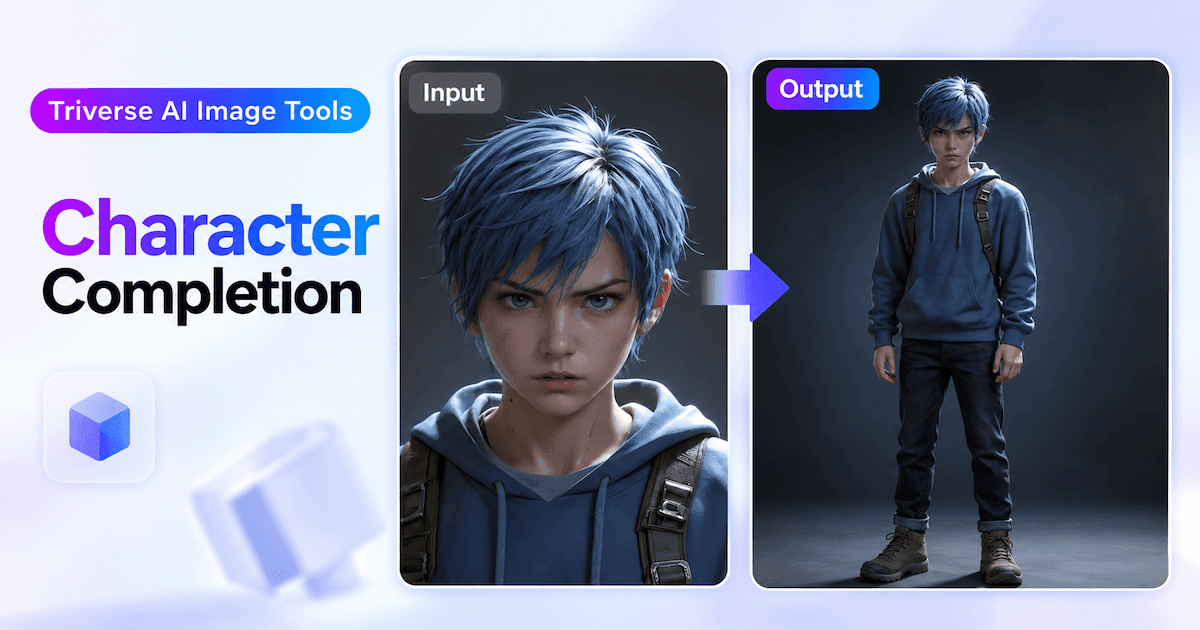
Если у завершённого персонажа всё ещё наблюдаются наложения конечностей или сложная поза, вы можете перейти к T-позе.
Варианты использования
Инструменты для работы с изображениями можно комбинировать с функциями 3D-генерации Triverse для поддержки различных производственных процессов.
A. Разработка инди-игр: ускорьте создание ассетов персонажей
Для небольших команд и независимых разработчиков Image Tools позволяет превращать концепты 2D-персонажей в более качественные референсы для последующего создания игровых ассетов.
Рабочий процесс:
Концепт 2D-персонажа → T-поза → Меш от художника → Экспорт → Риг в Blender или Mixamo
T-Pose стандартизирует позу персонажа перед процессом 3D-генерации, а Artist Mesh создаёт модель с меньшим количеством полигонов, которую легче редактировать и привязывать к скелету.
Лучше всего подходит для: Быстрого создания базовых моделей NPC для последующей привязки к скелету, анимации и интеграции в пайплайн разработки игр.
B. 3D-печать и коллекционные фигурки на заказ
Портреты, фотографии из путешествий и бытовые фотографии можно сначала преобразовать в более чистые референсы персонажей для последующей 3D-генерации.
Рабочий процесс:
Фото → Фото в фигуру → Подготовка к 3D-печати → 3D-сетка высокого разрешения
Photo to Figure выделяет объект и уменьшает загромождение фона, придавая изображению вид, близкий к коллекционной фигурке. Затем 3D Print-Ready может преобразовать его в более чистую монохромную скульптурную модель, а HD Mesh создаст детализированную 3D-модель.
Лучше всего подходит для: Преобразования собственных фотографий в детализированные модели персонажей или фигурок, пригодные для дальнейшей подготовки к 3D-печати.
C. Настройка персонажа и модульные конвейеры работы с ассетами
Персонажи с кастомизацией или набором одежды часто требуют разделения на отдельные ассеты, такие как базовая модель тела, одежда и аксессуары. Инструменты работы с изображениями могут сначала подготовить референс персонажа, а затем использовать Split для разделения его на отдельные части перед генерацией соответствующих 3D-ассетов.
Рабочий процесс:
Изображение персонажа → Доработка персонажа → Разделение → Отделение тела / одежды / ... → Авторский меш
Character Completion восполняет обрезанные части тела, одежду и аксессуары, чтобы дать более полный референс для следующего этапа. Затем Split разделяет персонажа на отдельные референс-изображения для базового тела, одежды, аксессуаров и других частей. После этого каждую часть можно сгенерировать отдельно с помощью Artist Mesh для более удобного редактирования, объединения и замены нарядов.
Если вам также нужна более детализированная модель головы, Извлечение головы можно использовать отдельно для создания более чёткого образца.
Лучше всего подходит для: Систем экипировки, настройки персонажей, модульных NPC и игровых ассетов, где тело, одежду и аксессуары нужно обрабатывать по отдельности.
Д. Художественные рельефы и генерация 3D-скульптур
Для логотипов, иллюстраций и прочей преимущественно плоской графики Image Tools может придать более выраженный объём и глубину перед созданием 3D-модели.
Рабочий процесс:
2D логотип или иллюстрация → Улучшение до 3D → Файл для 3D-печати → HD-меш
3D Enhance усиливает ощущение объема, освещенность и сигналы глубины, а 3D Print-Ready преобразует результат в более чистый монохромный образец скульптурного стиля перед генерацией сетки.
Идеально для: Изучения рельефных панно, декоративных элементов, медальонов и других скульптурных изделий, полученных из 2D-арта.
Часто задаваемые вопросы об инструментах Triverse AI
Подготовьте 3D-референс
Прежде чем использовать инструменты изображений, определите, что именно нужно изменить. Обрезан ли субъект? Скрывает ли поза важные части тела? Не слишком ли маленькая голова? Или вы хотите, чтобы изображение выглядело скорее как 3D-рендер, коллекционная фигурка или белая модель?
Выберите инструмент, который устраняет эту конкретную проблему, убедитесь, что нет нежелательных изменений в сгенерированном изображении, а затем перейдите к HD Mesh или Artist Mesh для создания 3D-модели.
Откройте Triverse AI Image Tools, чтобы приступить к работе.