Преобразование текста в изображение
23 марта 2026 г.Функция Triverse AI «Text to Image» помогает создавать высококачественные 2D-концепт-изображения. Она генерирует до четырёх вариантов одновременно — идеально подходит для создания изображений-референсов для использования в функции «Image to 3D».
Советы для достижения наилучших результатов
Качественный промпт позволяет получить более качественные изображения. Вот как написать эффективный промпт.
Рекомендуется (Наилучшие практики) | Чего не следует делать |
✅ Добавьте «однородный белый фон» для предотвращения появления нежелательной геометрии фона в 3D. | ❌ Избегайте неопределённых описаний (например, красивый, стильный). |
✅ Укажите вид (например, вид спереди, вид сбоку) | ❌ Избегайте сложных сцен или среды |
✅ Опишите материалы (например, нефритовая текстура, деревянная поверхность, металлический отлив) | ❌ Не используйте несколько субъектов. |
✅ Ограничьтесь одним объектом (один объект или персонаж в промпте) | |
✅ Укажите стиль (например, стилизованный low-poly, реалистичный, в стиле концепт-арта) |
Пример: Создание изображения нефритовой капусты
Давайте рассмотрим реальный пример: создание концепт-изображения нефритовой пекинской капусты, которое мы впоследствии сможем преобразовать в трёхмерную модель.
Шаг 1: Введите свою подсказку
Перейдите в Triverse Studio → Генерация изображений → Из текста в изображение.
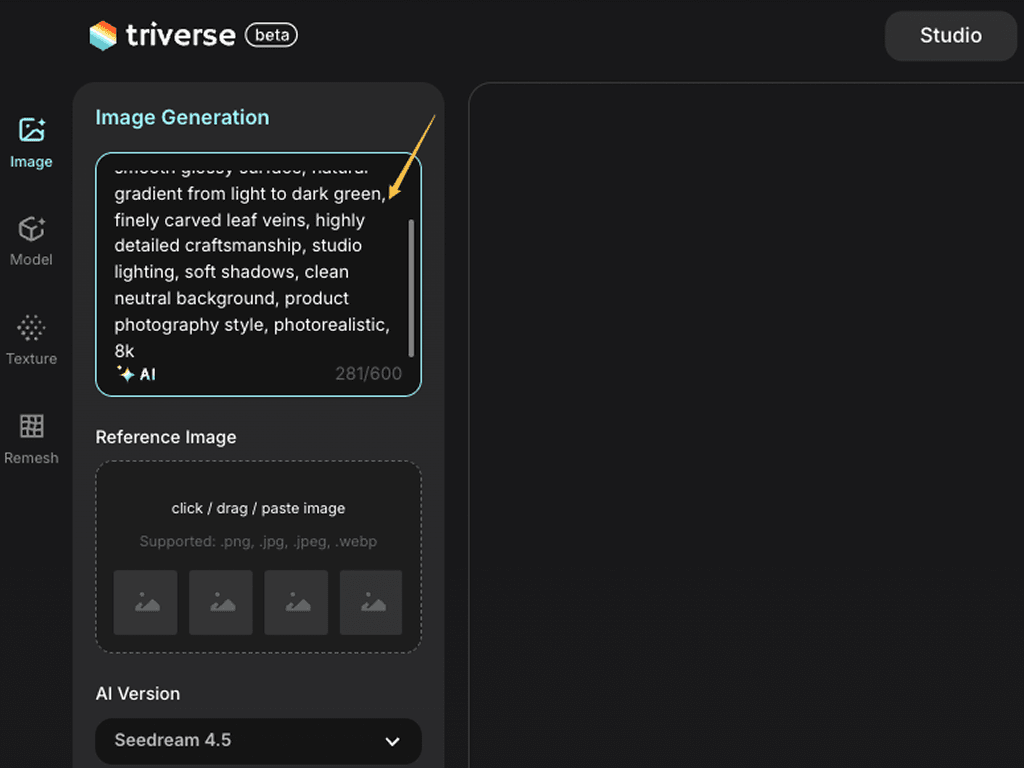
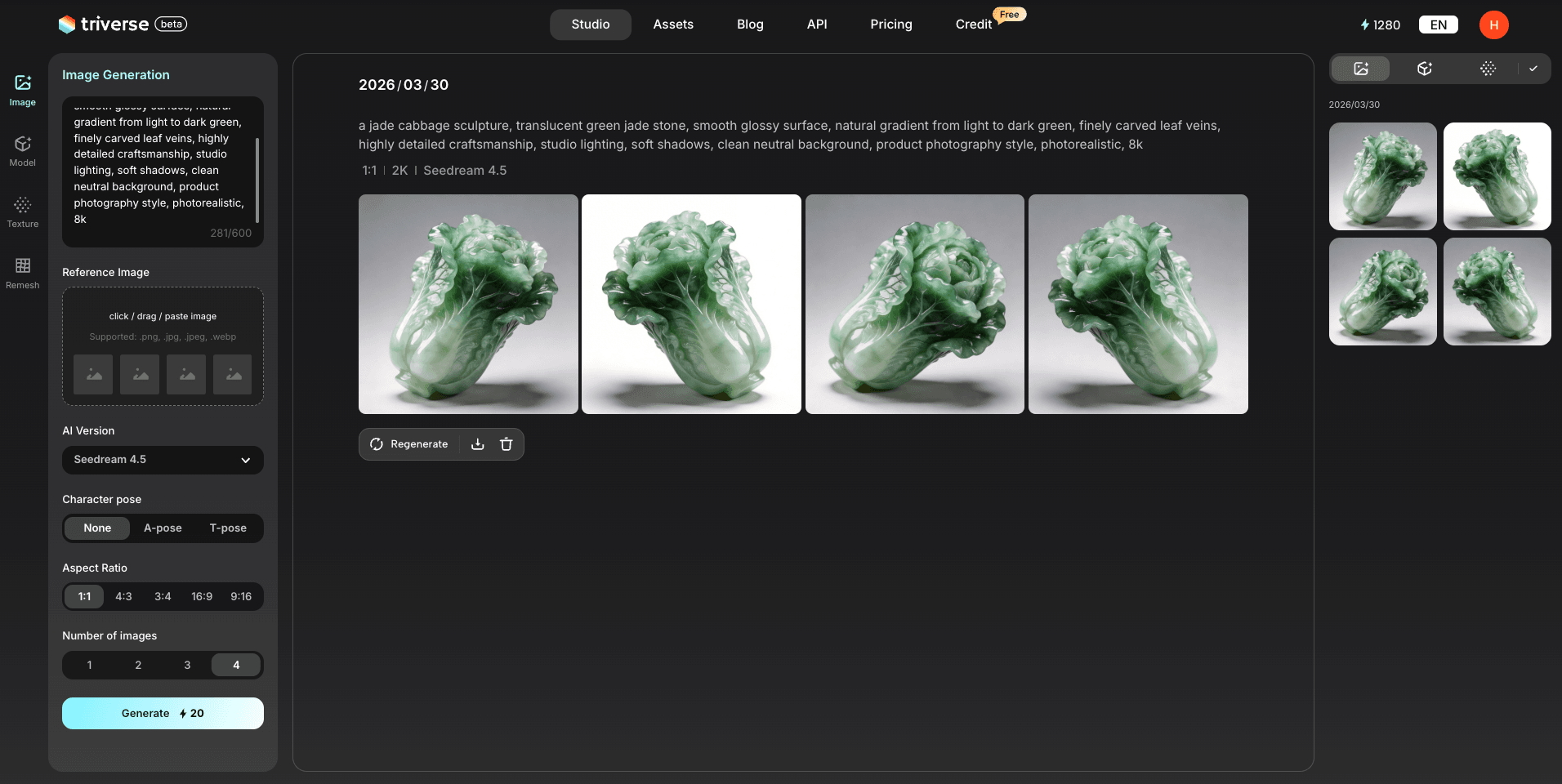
a jade cabbage sculpture, translucent green jade stone, smooth glossy surface, natural gradient from light to dark green, finely carved leaf veins, highly detailed craftsmanship, studio lighting, soft shadows, clean neutral background, product photography style, photorealistic, 8kПодсказка: Сложно подобрать слова?
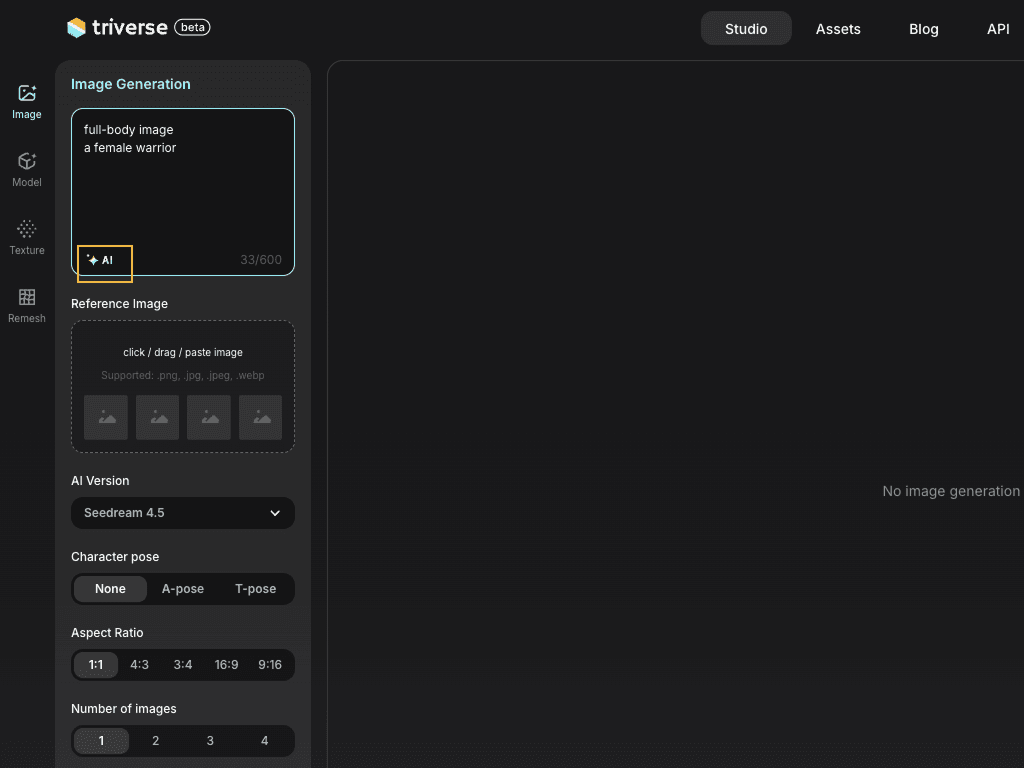
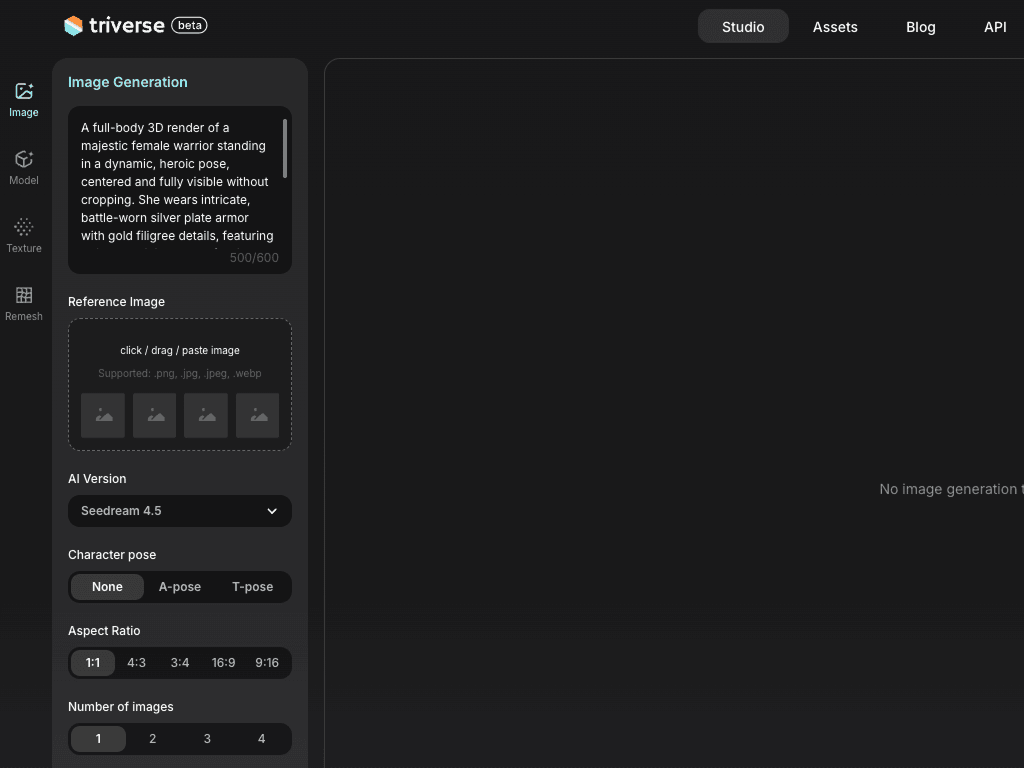
Встроенный ИИ Triverse поможет уточнить ваш промпт.
Введите несколько ключевых слов, например «изображение всего тела, женский воин», и нажмитезначок ИИ. Triverse автоматически расширит ваши ключевые слова в полный промпт.
Шаг 2: Настройте параметры (или используйте значения по умолчанию)
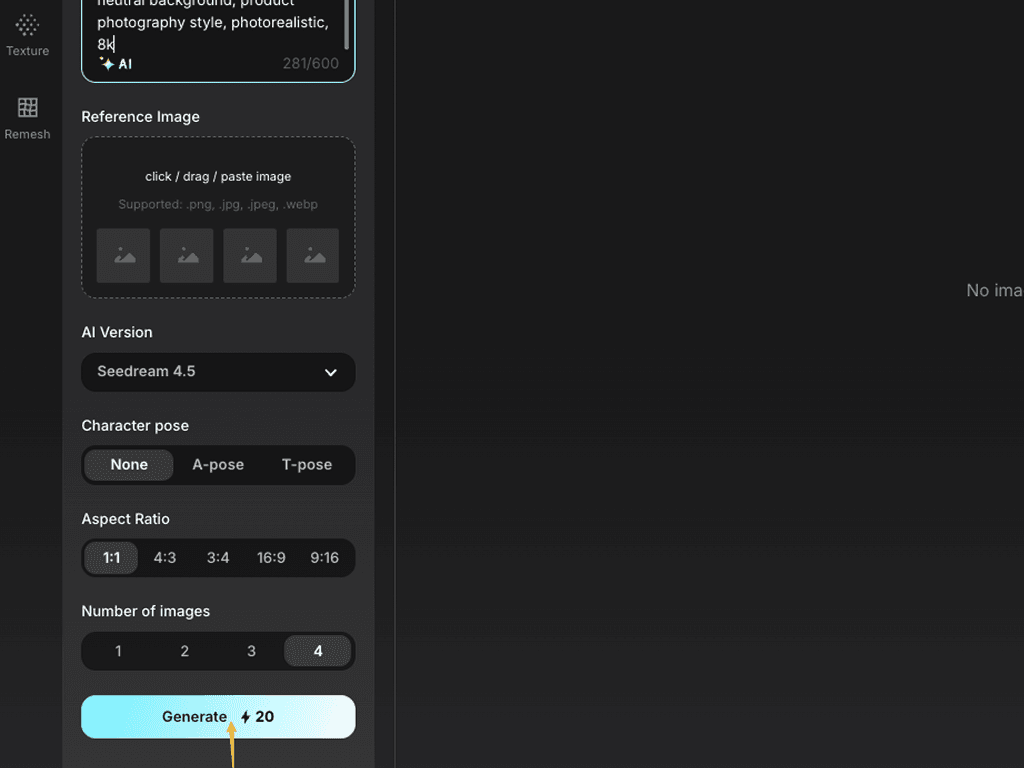
По умолчанию Triverse использует: Seedream 4.5 · Без указания позы · Формат 1:1 · 4 изображения
Для автономного объекта, такого как этот, настройки по умолчанию работают хорошо. НажмитеСгенерировать.
Шаг 3: Проверьте результаты
Когда изображение будет сгенерировано, вы можете проверить детали, текстуры и общую композицию.
Шаг 4: Доработка (при необходимости)
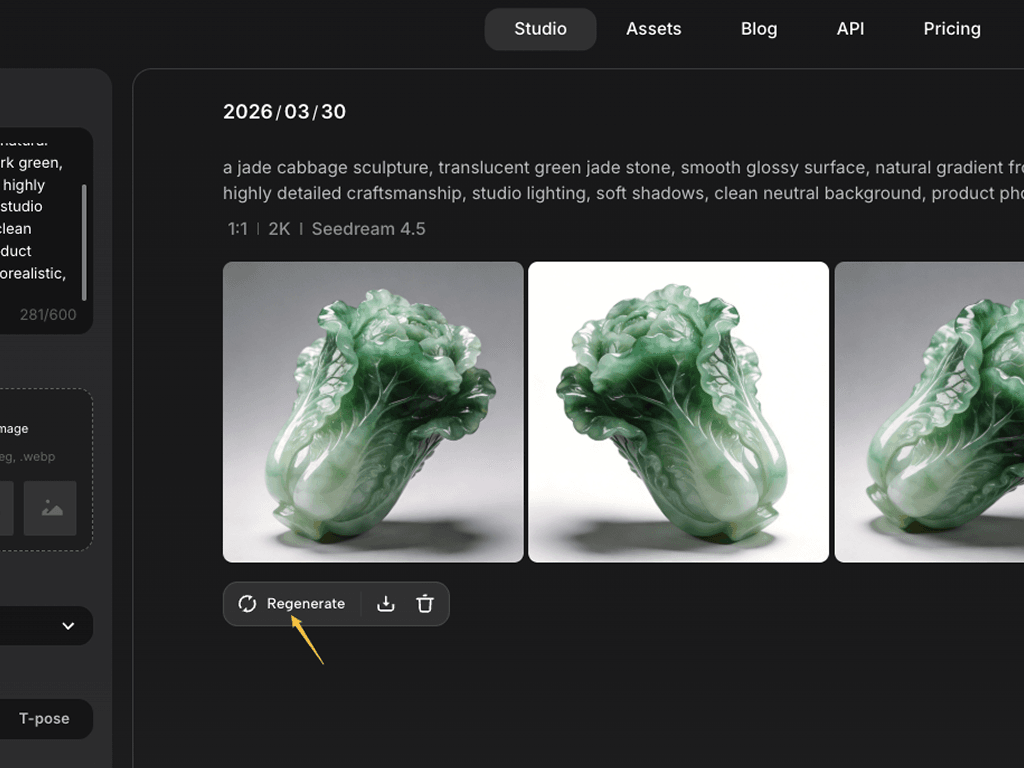
Если ни одно из изображений не подходит, нажмите Перегенерировать, чтобы создать новый набор. Вы также можете скорректировать промпт.
Параметры генерации
После знакомства с порядком работы рассмотрим назначение каждого параметра.
Версия ИИ: Seedream 4.0 и 4.5
Seedream 4.0 | Сидрим 4.5 | |
Скорость | Быстро | Немного медленнее |
Подробнее | Хорошо | Более качественная текстура, более четкие границы |
Идеально для | Основные понятия | Финальные референсы |
Поза персонажа: Отсутствует / A-pose / T-pose
Поза | Идеально для |
Нет данных | Объекты, параметры компонентов, неживые объекты |
А-поза | Персонажи для игровых движков (руки слегка приподняты) |
Т-поза | Модели для риггинга и анимации |
Соотношение сторон: 1:1 / 4:3 / 3:4 / 16:9 / 9:16
Соотношение | Идеально для |
1:1 | Квадратные объекты, центрированные предметы, универсальное использование |
4:3 | Предметы, расположенные горизонтально, мебель, транспорт |
3:4 | Высокие объекты, стоячие персонажи |
16:9 | Широкие объекты, пейзажи, горизонтальные композиции |
9:16 | Высокие объекты съёмки, портреты, вертикальные композиции |
Количество изображений: 1-4
Генерируйте до 4 вариантов одновременно. Больше вариантов — больше возможностей для выбора.
Рекомендация: Сгенерируйте 4 изображения, чтобы у вас был выбор, а затем выберите лучшее для конвертации в 3D.
Цепочка преобразований: от текста → изображение → 3D
Настоящая сила Text to Image заключается в том, чтобы использовать её в качестве первого шага в полноценном рабочем процессе.
Шаг 1: Используйте «Текст в изображение» для создания концептуального изображения
Шаг 2: Выберите наилучший вариант
Шаг 3: Перейдите к «Изображение в 3D» и загрузите выбранное изображение
Шаг 4: Сгенерируйте свою 3D-модель
Это дает вам полный конвейер от идеи до 3D-модели — без необходимости рисовать или искать референсы.
Основные сферы применения
- Создание концепт-артов
Нет исходного изображения? Опишите, что вам нужно, сгенерируйте его, а затем передайте в функцию «Изображение в 3D». Идеально подходит для быстрого прототипирования. - Конвейер игровых активов
Опишите нужный вам ассет → создайте изображение-референс → преобразуйте в 3D. Это самый быстрый способ пройти путь от идеи до игровой модели. - Руководство по 3D-печати
Генерируйте подробные референсные изображения для проектов 3D-печати. Опишите объект с указанием материалов и стиля, затем используйте изображение как исходное для 3D-моделирования. - Дизайн-исследование
Быстро протестируйте несколько вариантов дизайна. Сгенерируйте «робота в стиле стимпанк», «современного робота» и «средневекового робота» — выберите подходящий стиль перед переходом к 3D. - Маркетинг и визуализация товара
Генерация изображений концепций продуктов на основе описаний. Полезно для визуализации на ранних стадиях или создания маркетинговых мокапов. - Проработка дизайна персонажа
Создавайте концепт-арты персонажей в разных позах, стилях и ракурсах. Отоберите лучшие варианты, а затем конвертируйте их в 3D-модель для дальнейшей доработки. - Генерация свойств окружения
Нужны предметы для игровой среды? Опишите их, создайте изображения и пакетно конвертируйте в 3D. Стулья, ящики, бочки, лампы — всё из текстовых описаний. - Материалы для настольных игр и игр на столе
Создайте концепт-арт для игровых фигурок и миниатюр. Введите запрос: «фигурка волшебника в стиле фэнтези, на сплошном белом фоне, вид спереди», а затем преобразуйте её в 3D-модель для печати.
Попробовать прямо сейчас
Переходите в Triverse Studioи создавайте свои 3D модели бесплатно прямо сейчас!