Обзор рабочего пространства в студии
20 марта 2026 г.Студия Triverse объединяет ваши инструменты создания и ресурсы в одном удобном рабочем пространстве.
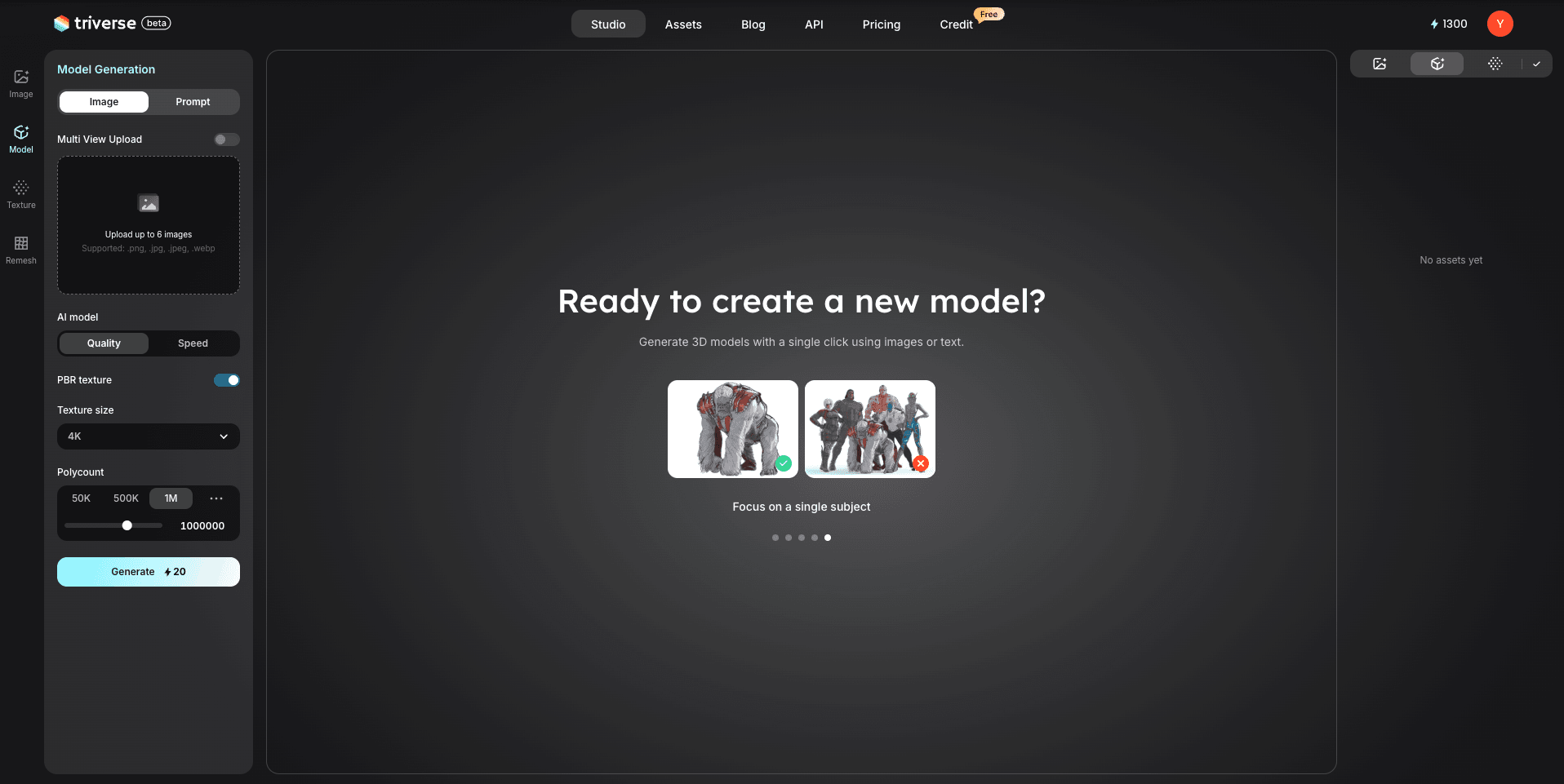
После того как вы авторизуетесь, вы увидите интерфейс платформы, как выше. Рабочее пространство разделено на три основных раздела:
Органы управления слева
1. Генерация изображений
Создавайте референсные изображения из текстовых запросов для проработки визуальных концепций перед созданием 3D-моделей.
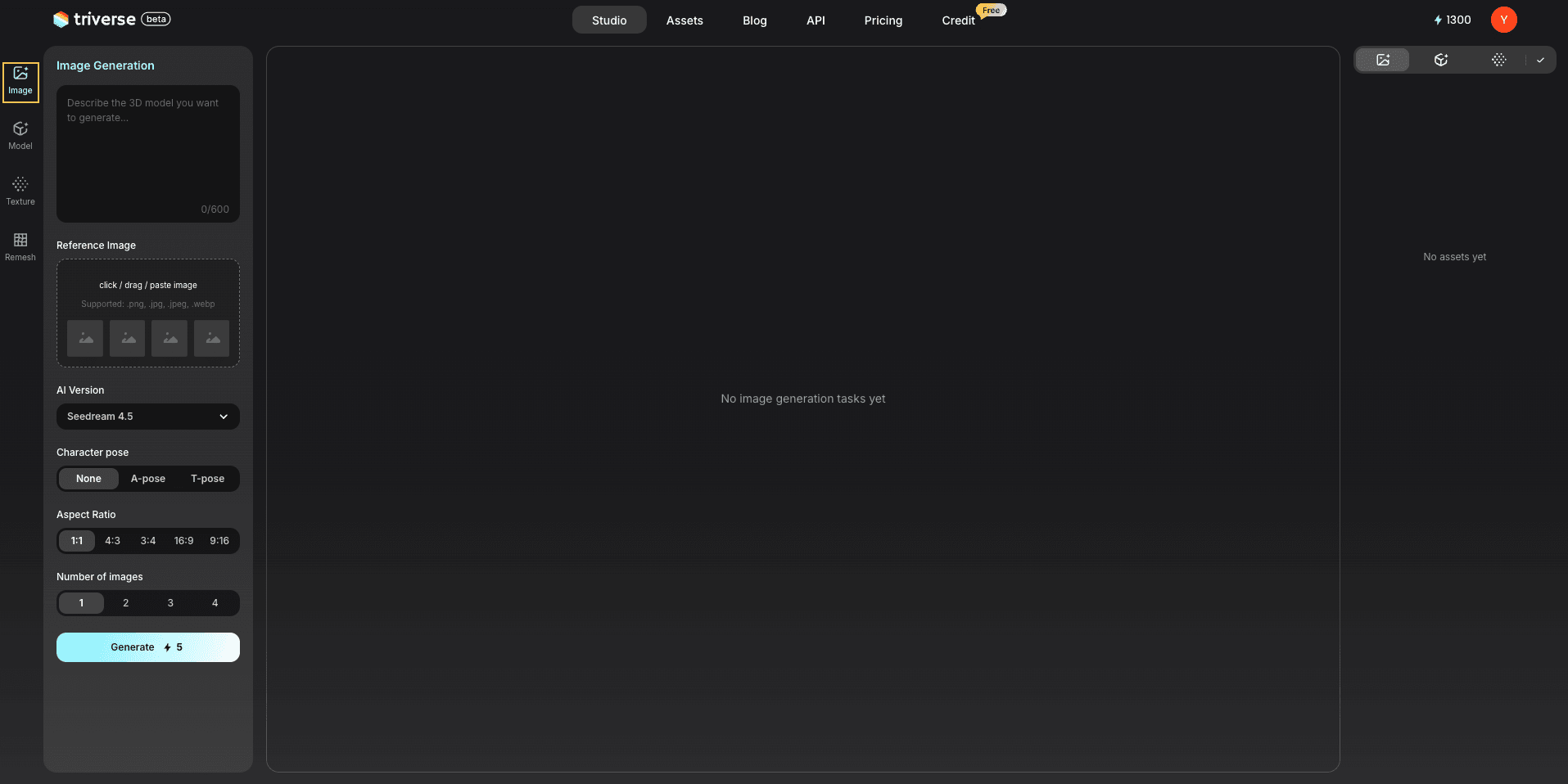
- Поле ввода: введите текстовое описание изображения для генерации
- Референсное изображение (по желанию): загрузите изображение в качестве ориентира для генерации
- Режим ИИ: выберите другие модели генерации изображений
- Поза персонажа (Нет/поза А/поза Т): для результатов, связанных с персонажами, управляет базовой позой персонажей
- Соотношение сторон: задайте соотношение сторон результирующего изображения
- Количество изображений, выберите, сколько изображений создать (не более 4)
- Сгенерировать: запустить генерацию изображений
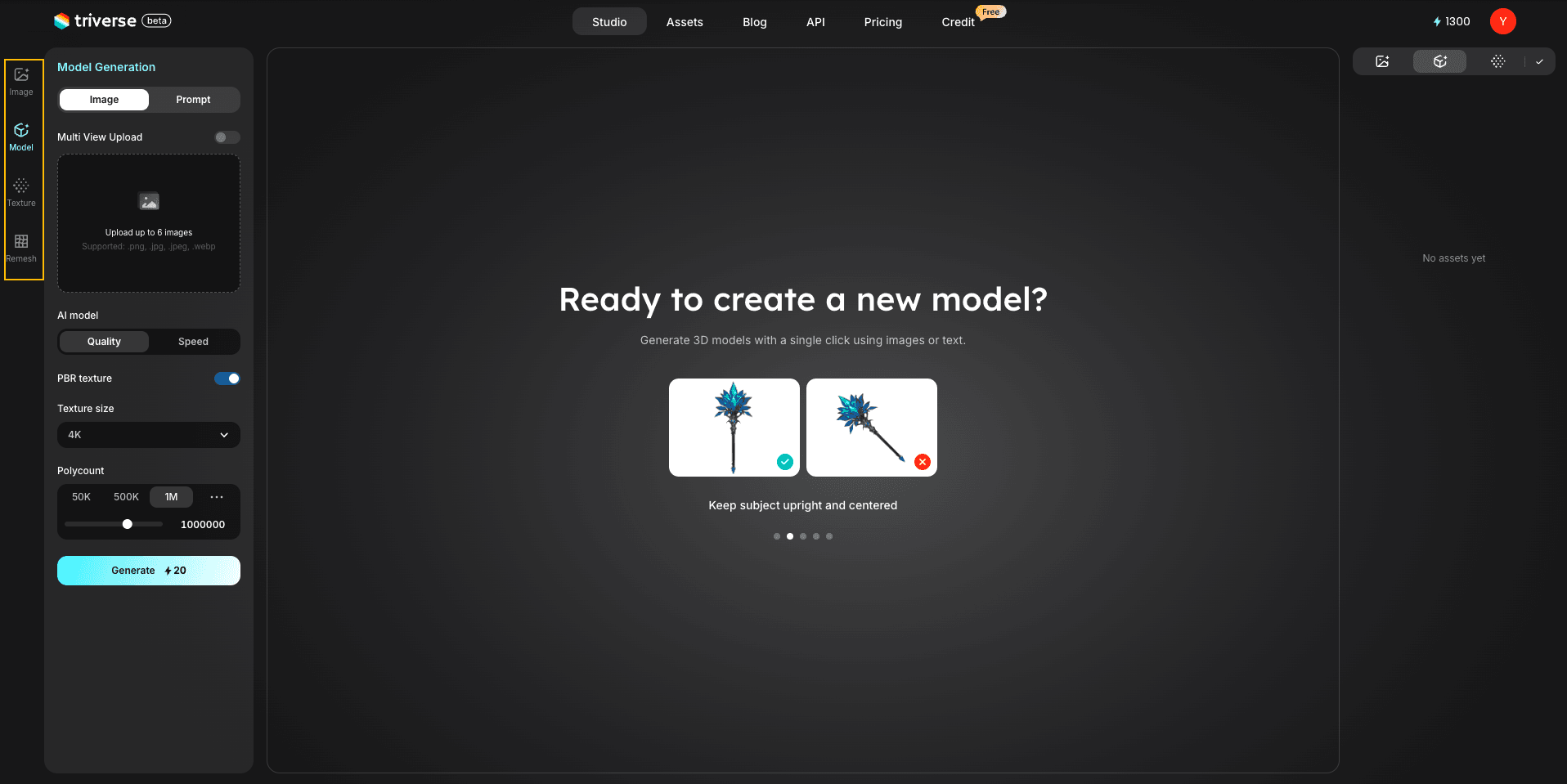
2. Создание модели
Преобразуйте изображения или текстовые запросы в 3D-модели. Доступны три отдельные вкладки, которые позволяют переключаться между различными методами генерации в зависимости от типа входных данных:
- Из одного изображения в 3D (
Изображение(вкладка):Загрузите одно эталонное изображение, чтобы мгновенно сгенерировать 3D-модель, или включите опцию «Загрузка нескольких видов», чтобы предоставить разные ракурсы одного объекта для большей точности. - Несколько изображений в 3D (
Партия(вкладка): Загрузите изображения для массовой генерации. - Генерация 3D по тексту (
Промптвкладка (tab): Нет изображения? Не беда. Просто введите текстовое описание, чтобы создать 3D-модель с чистого листа.
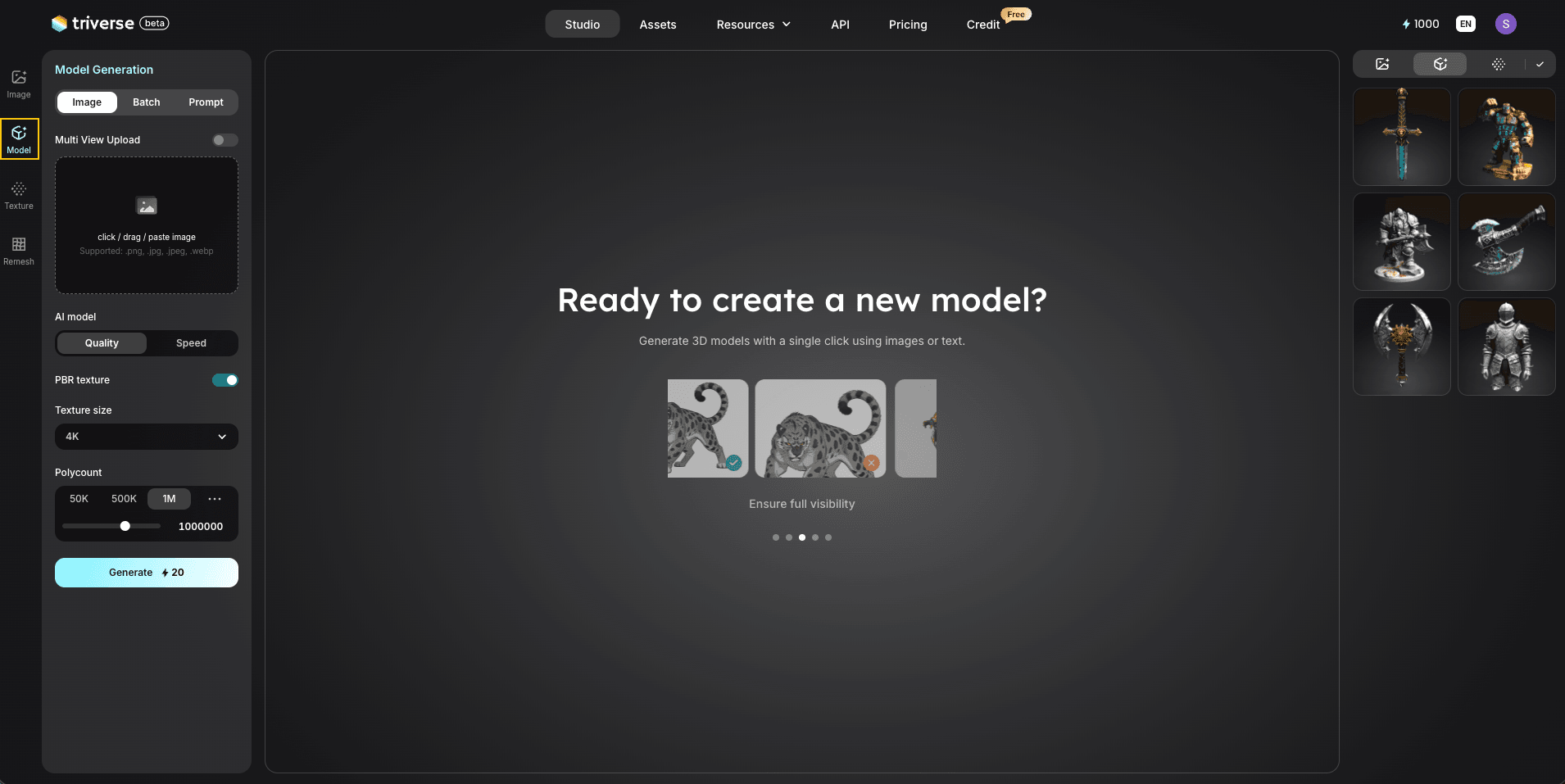
Независимо от того, какую вкладку вы выберете, приведенные ниже расширенные настройки остаются одинаковыми:
- Модель ИИ: Выберите между качеством (медленнее, но точнее результаты) и скоростью (быстрее, но чуть ниже качество)
- PBR-материал: активировать автоматическую генерацию текстур
- Размер текстуры: задайте разрешение создаваемых текстур
- Количество полигонов: управление сложностью сетки
- Генерация: запустить генерацию 3D-модели
3. Генерация текстур
Накладывайте высококачественные текстуры на существующие 3D‑модели.
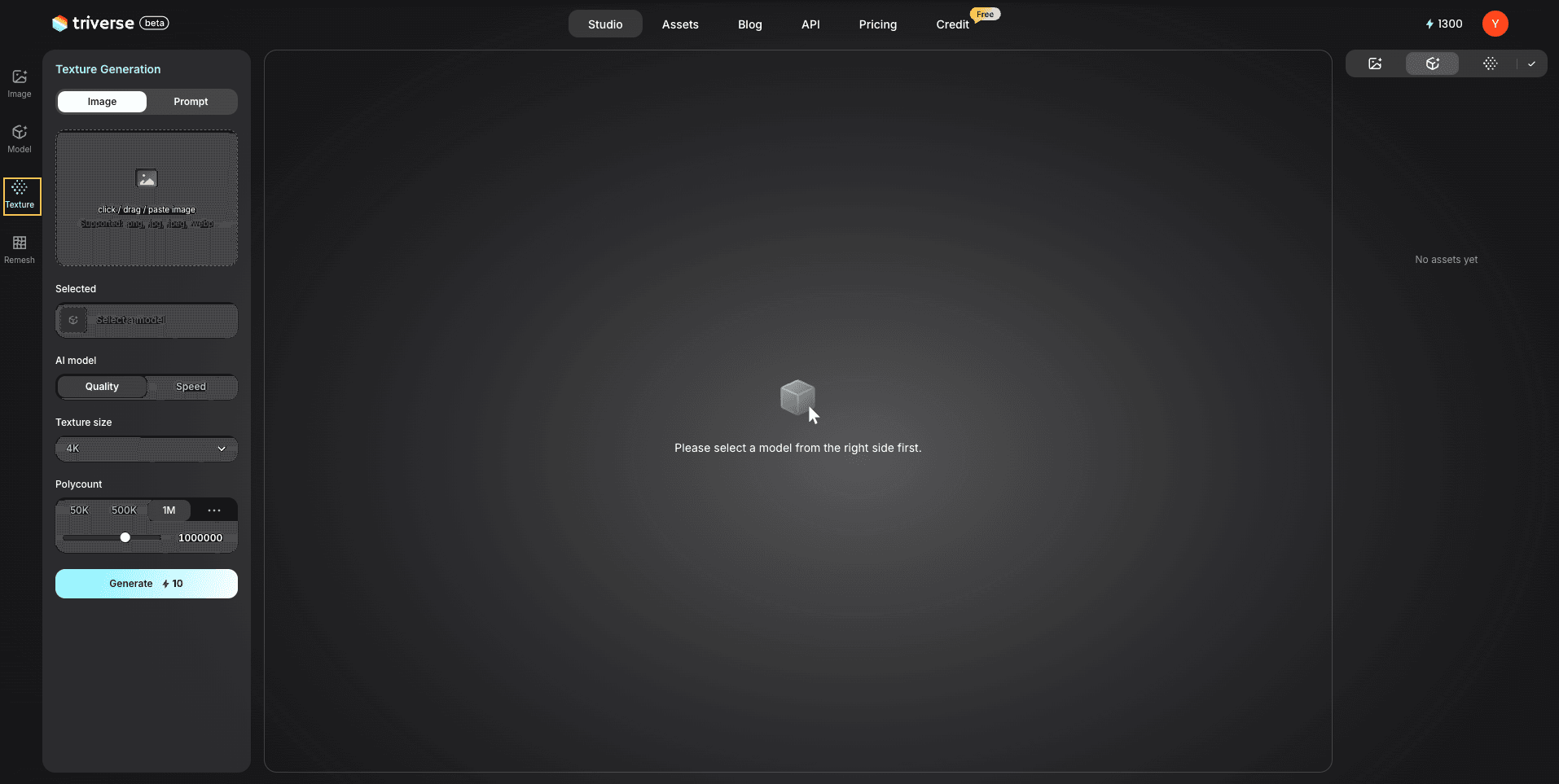
- Загрузка изображения или промпта: Выберите источник текстуры
- Модель ИИ: выберите между точностью (работает медленнее, более точные результаты) и скоростью (работает быстрее, чуть менее точные результаты)
- Размер текстур: Задайте разрешение создаваемых текстур
- Число полигонов: корректировка детализации при запекании текстур
- Сгенерировать: Применить текстуры к модели
4. Ремеш
Усовершенствуйте и оптимизируйте структуру сетки для повышения удобства и производительности.
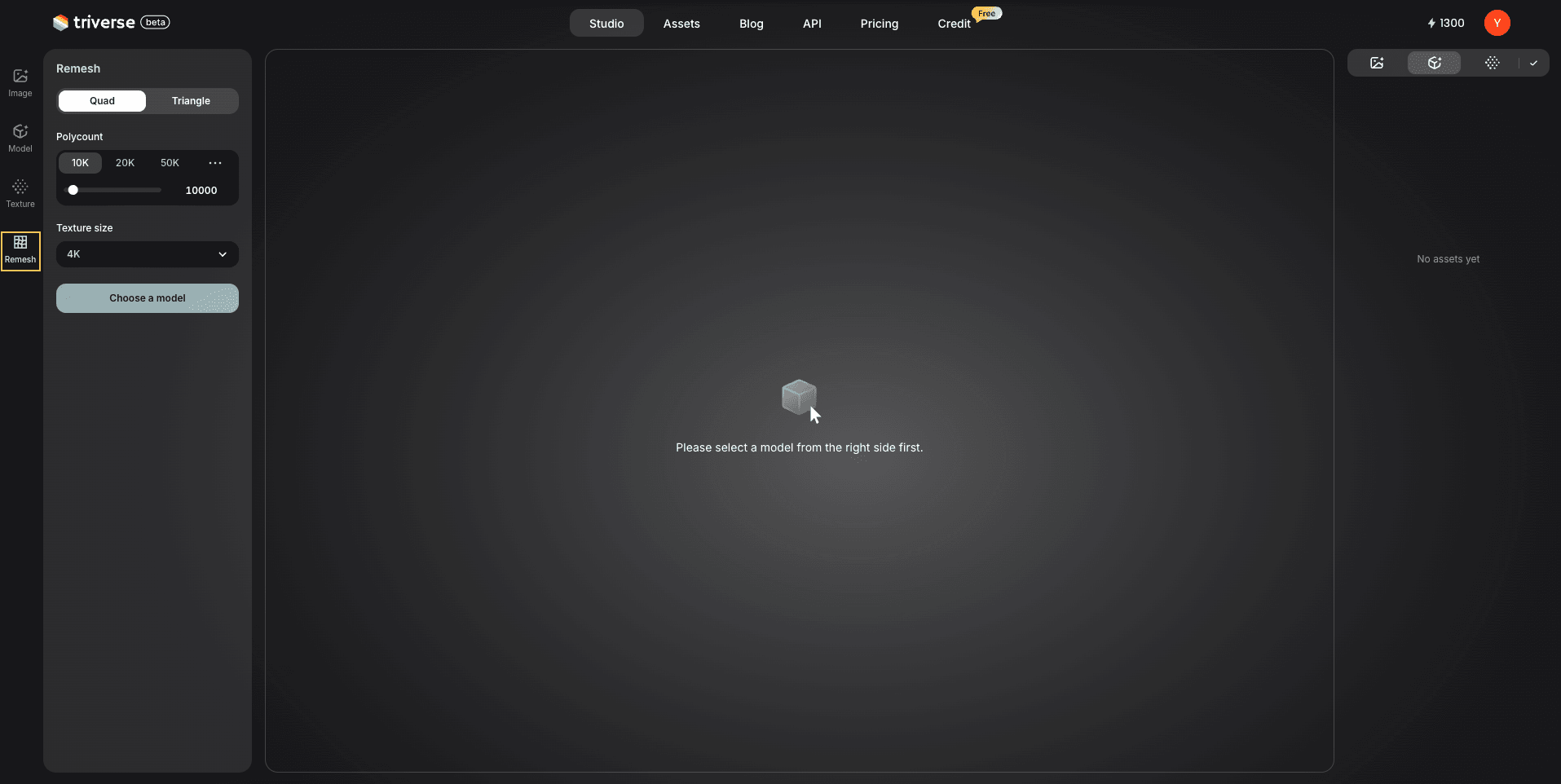
- Тип топологии (Quad/Triangle): Выберите структуру сетки
- Число полигонов: Регулировка детализации сетки
- Размер текстуры: Настройте разрешение текстуры
- Генерация: Применить пересеточивание и оптимизацию
Центральная панель: 3D-сцена
3D-вьювер — это центральная рабочая область, где вы можете просматривать и детально изучать сгенерированные модели.
Вы можете вращать и зумировать модель, осматривать геометрию и детали поверхности, проверять материалы и текстуры, а также предварительно просматривать модель в различных режимах отображения.
В нижней части холста слева направо расположены четыре сферических значка, представляющие различные режимы визуализации для оценки модели.
- Режим PBR: отображение модели со всеми материалами, текстурами и освещением.
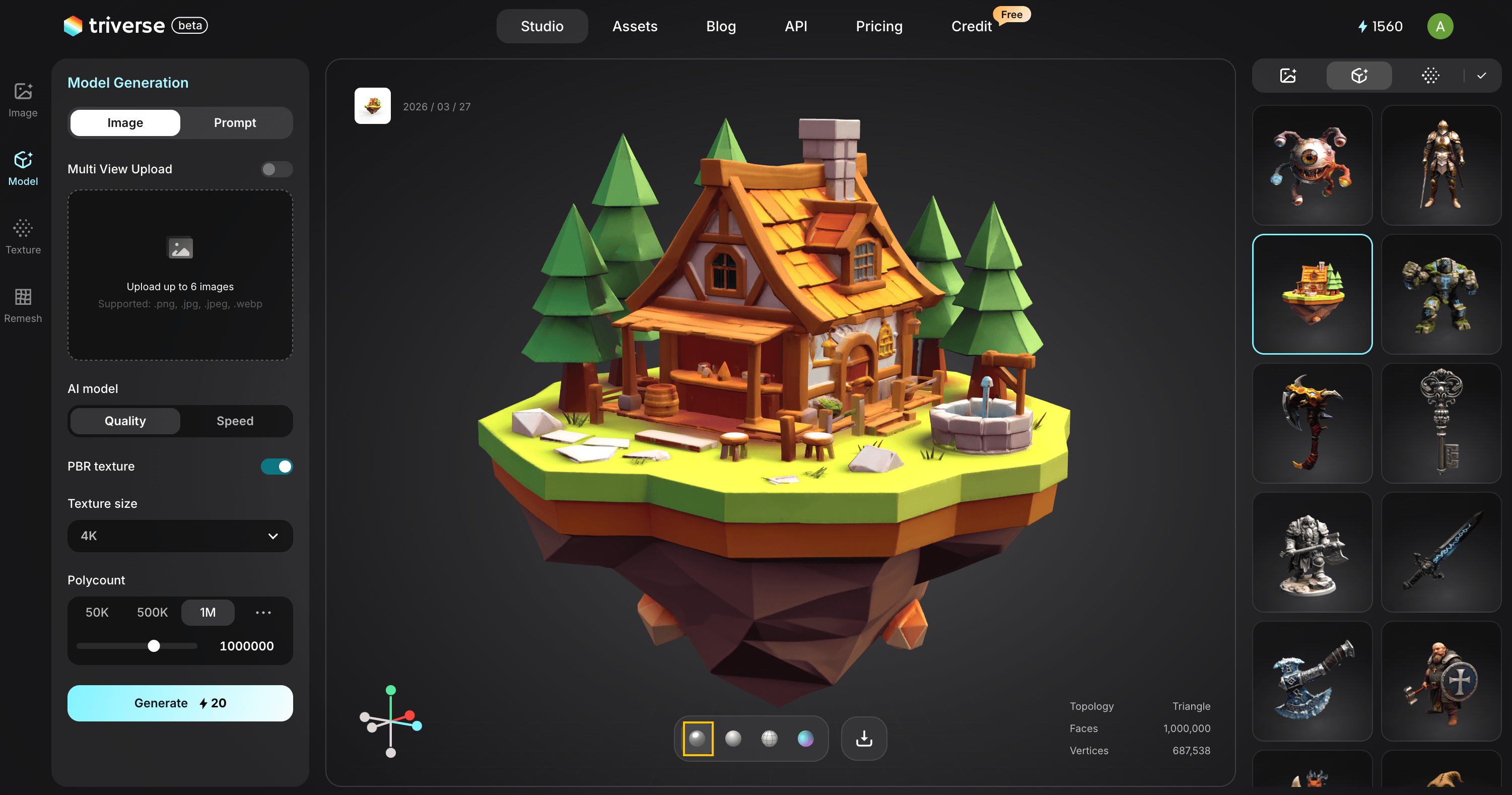
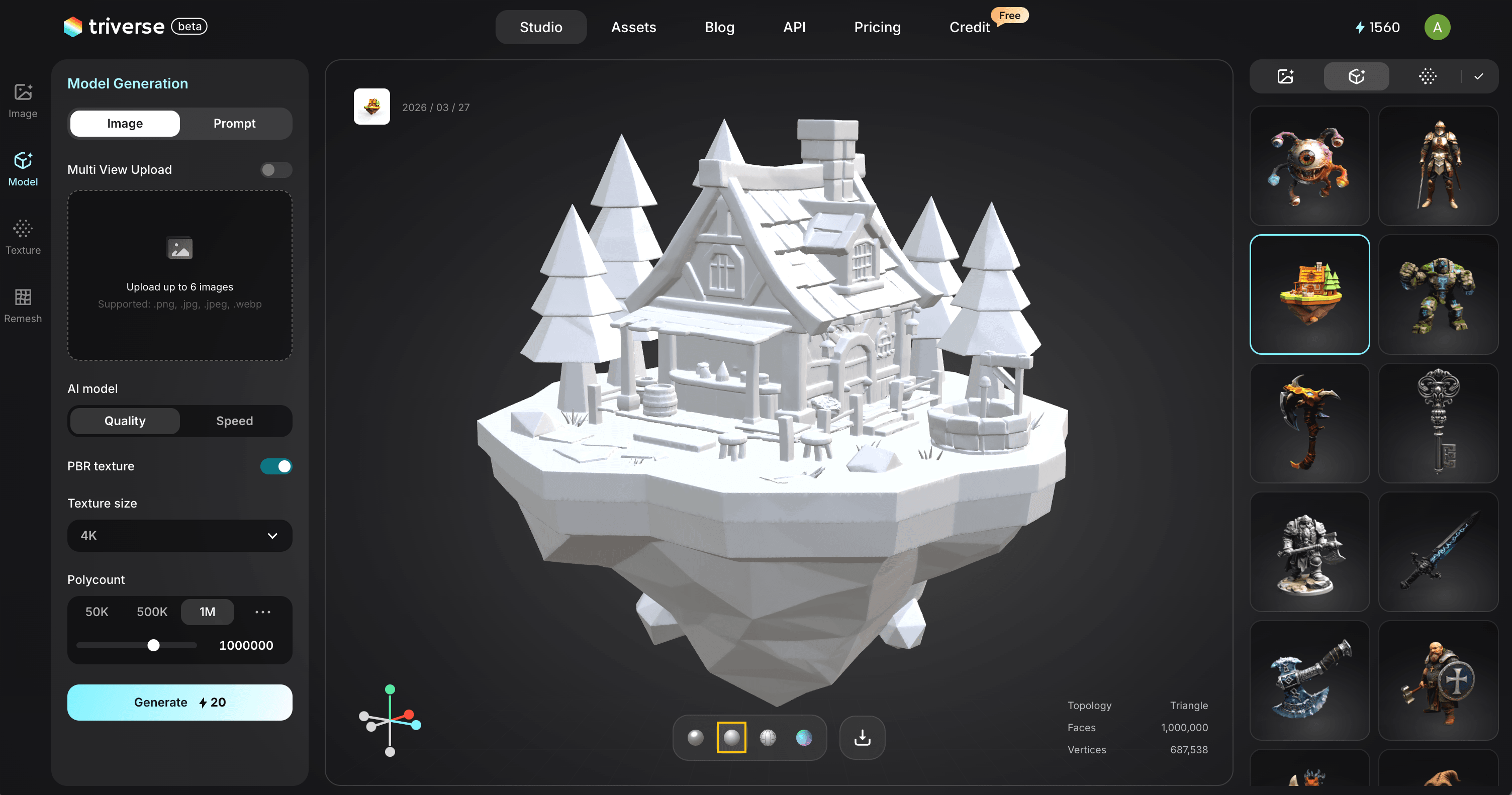
- Вид «Глина»: отображение модели с нейтральным материалом, без текстур, чтобы сосредоточиться на форме и объеме.
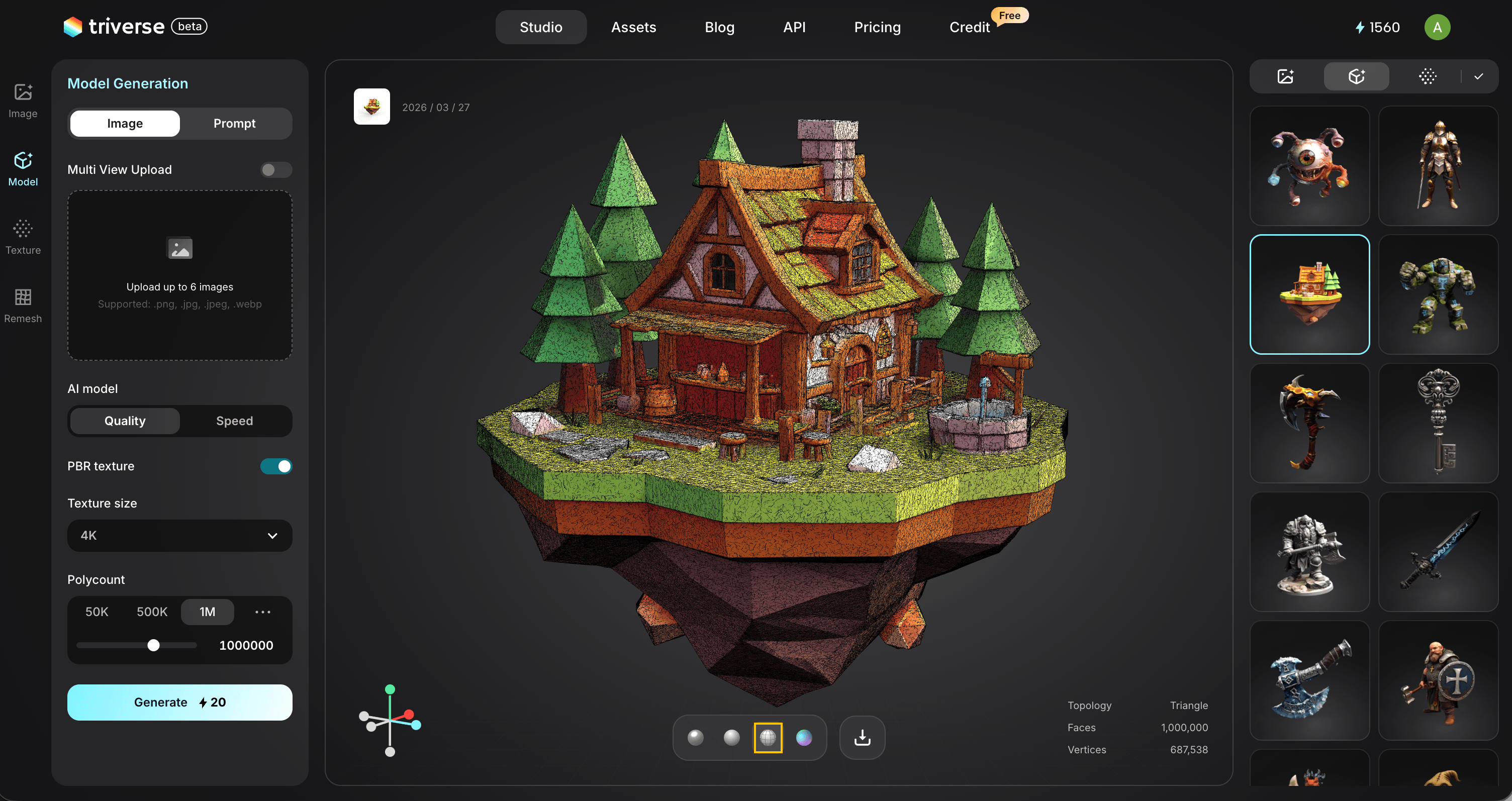
- Вид каркаса: Отображает структуру сетки, включая ребра и плотность полигональной сетки.
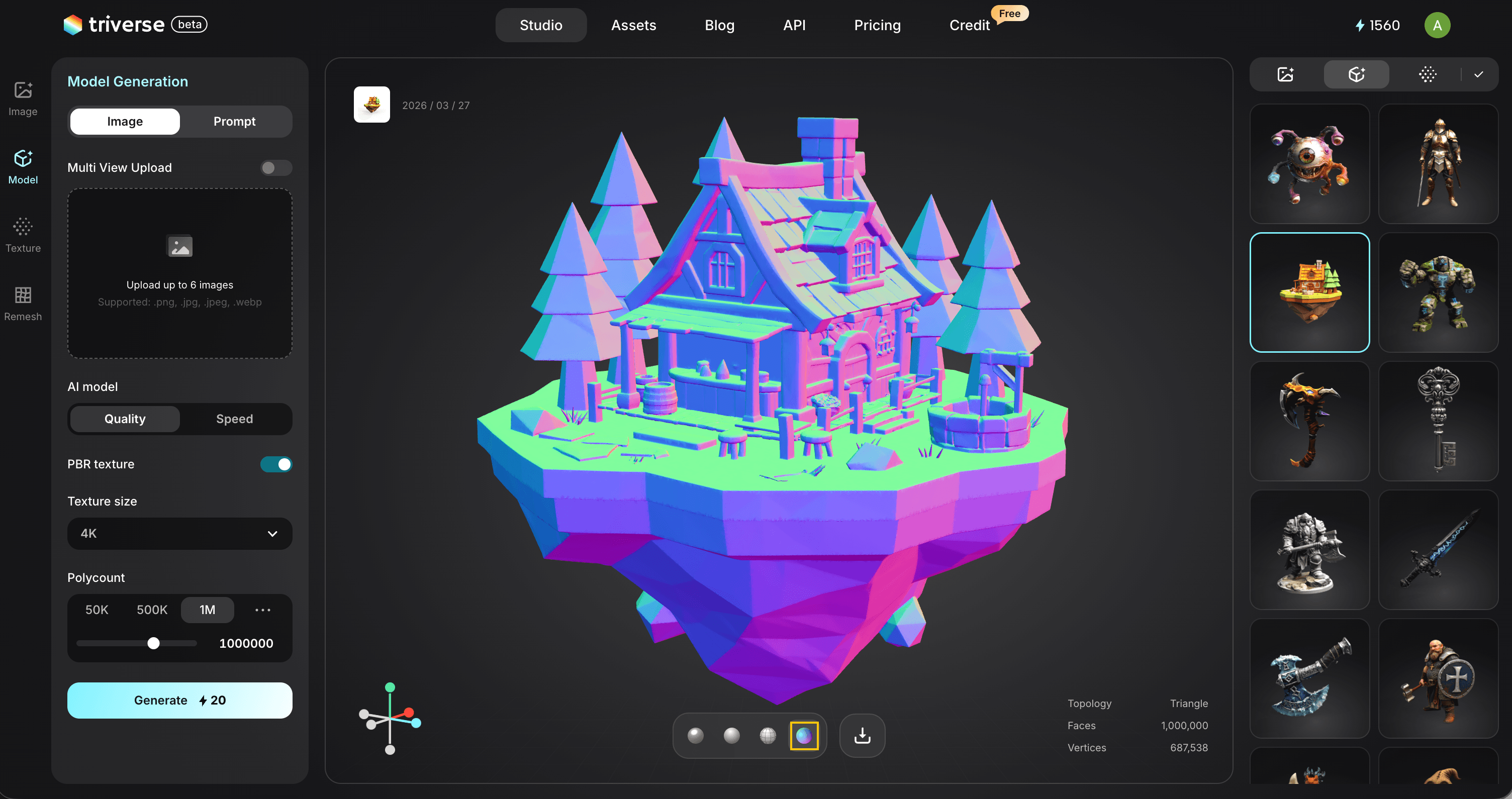
- Вид карты нормалей: Визуализируйте нормали поверхностей для проверки мелких деталей и точности затенения.
Правая библиотека активов
Просматривайте и управляйте всеми сгенерированными изображениями, моделями и текстурами в сеточном представлении.
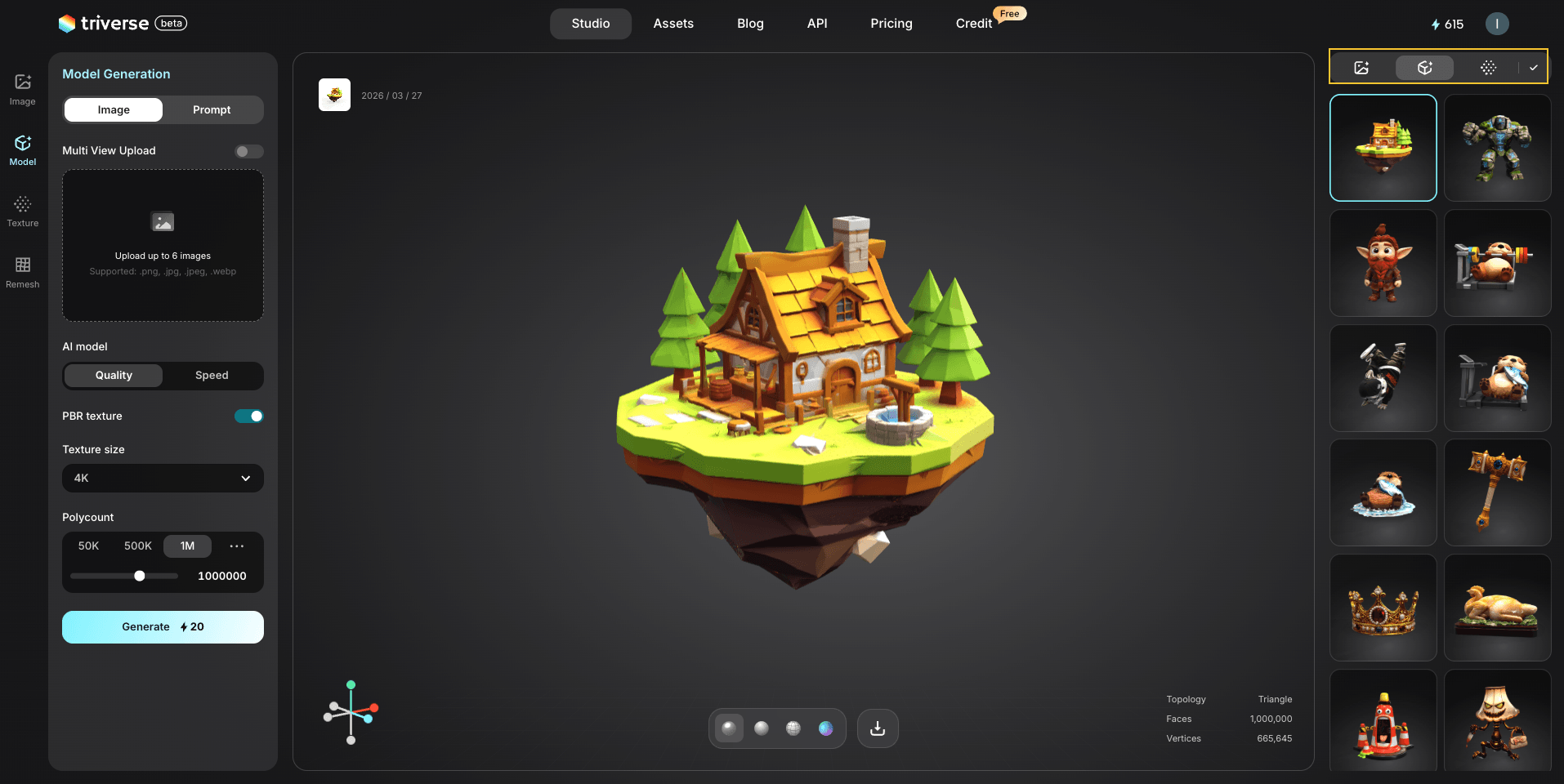
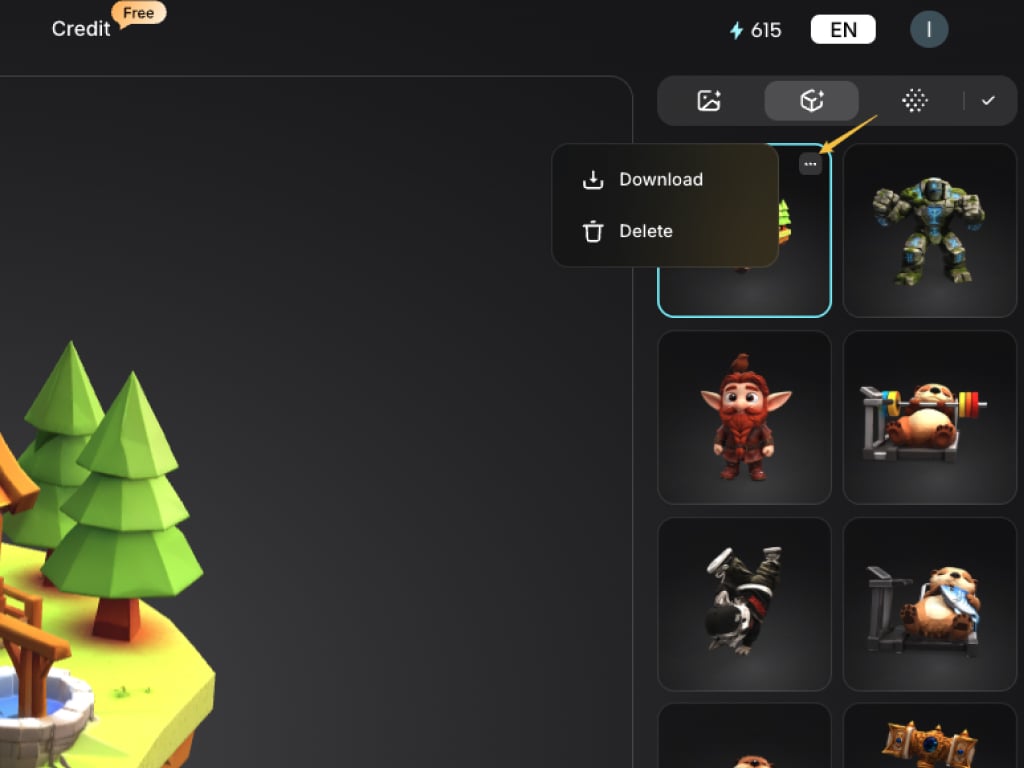
В правом верхнем углу каждого элемента находится кнопка с тремя точками.
Нажмите на него, чтобы открыть дополнительные опции, где вы можете скачать (экспортировать ресурс на ваше устройство в формате .GLB / .OBJ / .STL / .3MF / .FBX / .USDZ или удалить ресурс (Примечание: Удаленные ресурсы не могут быть восстановлены).