AI 텍스처 생성 (이미지/텍스트 기반)
2026년 3월 23일Triverse AI 의 텍스처링 기능을 사용하면 기존 3D 모델에 새로운 재질과 스타일을 적용합니다.
이미 훌륭한 모델을 가지고 계신가요? 재모델링 없이 "Winter," "Desert," "Cyberpunk" 또는 기타 변형으로 변환하세요.
텍스처 적용 요령
좋은 텍스처 예시나 프롬프트를 입력하면 더 나은 결과를 얻을 수 있습니다. 다음은 이를 위한 접근 방법입니다.
해야 할 일 (최고의 실무) | 하지 말아야 할 것 (피해야 할 행동) |
✅ 명확한 참조 이미지를 사용하세요: 고대비이며 밝고 균일한 조명의 텍스처 사진이 가장 효과적입니다 | ❌ 흐릿하거나 대비가 낮은 레퍼런스는 피하세요 |
✅ 프롬프트는 구체적으로 작성하세요 (예: 녹색 이끼와 진흙으로 덮인이 이끼 낀보다 낫습니다) | ❌ 지나치게 복잡한 텍스처는 피하세요 |
✅ 스케일 일치시키기: 소형 오브젝트를 텍스처링할 때는 근접 촬영 텍스처 레퍼런스를 사용하세요 | ❌ 한 번에 지나치게 많은 디테일을 포함하지 마세요 (예: 축축하고 이끼가 낀 금색 포인트는 너무 복잡한 예입니다) |
✅ 테스트 버전: 최적의 결과를 찾기 위해 여러 텍스처를 생성합니다 | |
✅ 맥락을 고려하세요: 모델이 적용될 환경 (게임, 렌더링, 인쇄) 을 확인하세요 |
예: 교통용 원뿔의 텍스처 변형 생성
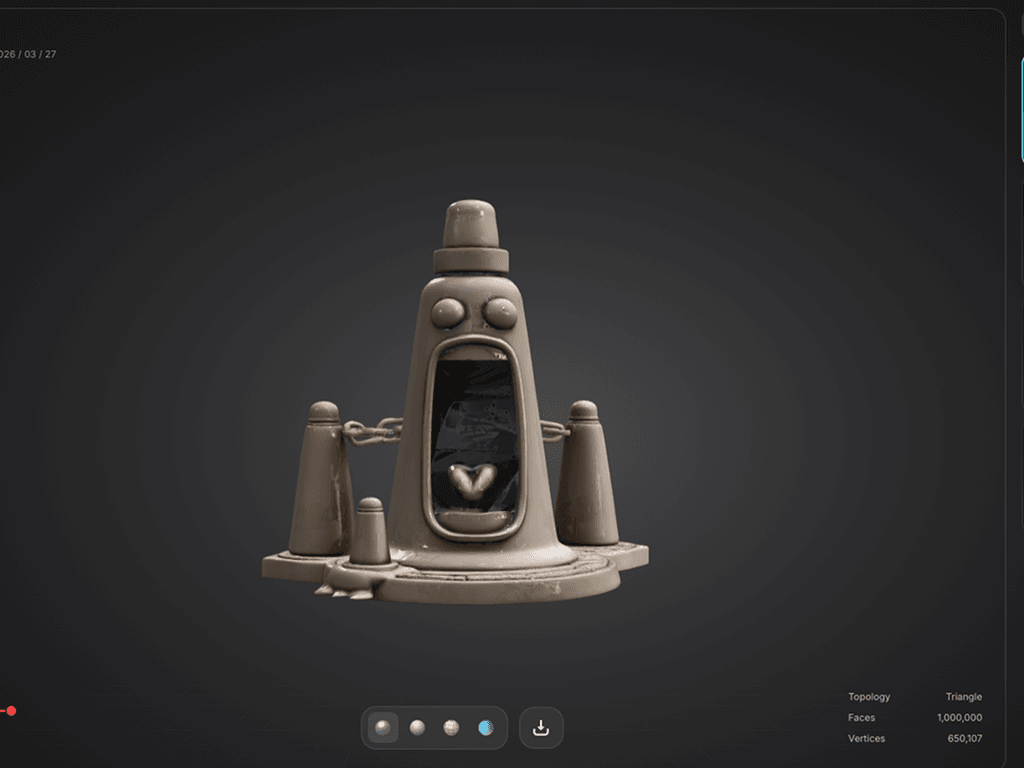
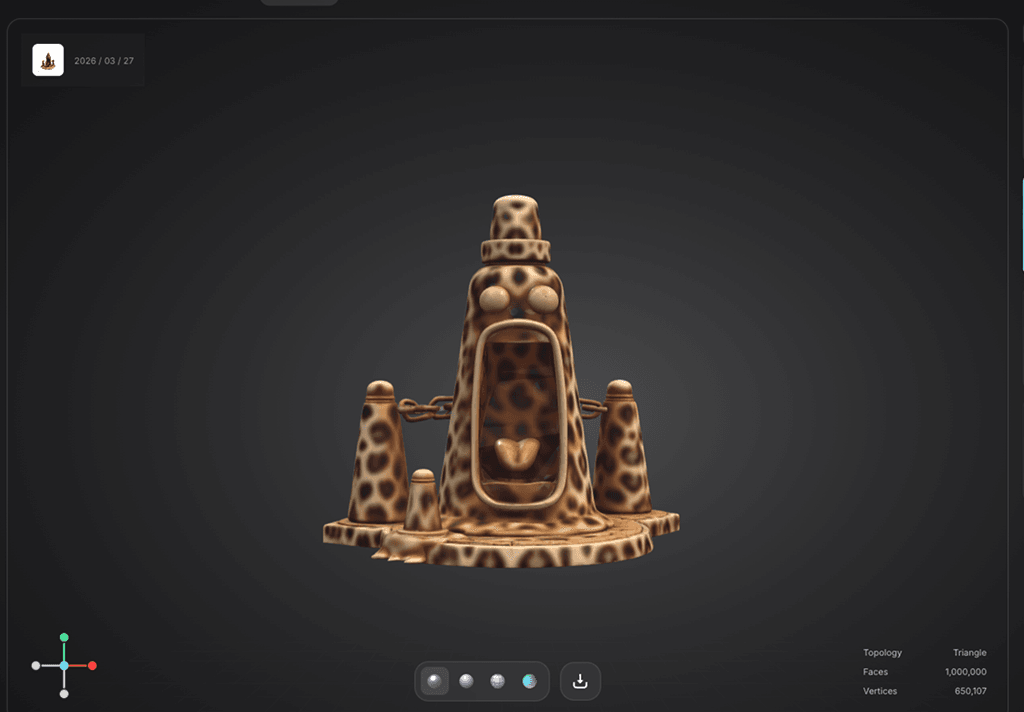
기본적인 교통용 원뿔 모델을 입력하여 다양한 참조 이미지를 통해 무지개, 대리석, 표범 무늬 패턴 등 여러 가지 텍스처 변형을 생성하는 실제 사례를 통해 단계별로 확인해 보겠습니다.
1 단계: 모델 불러오기
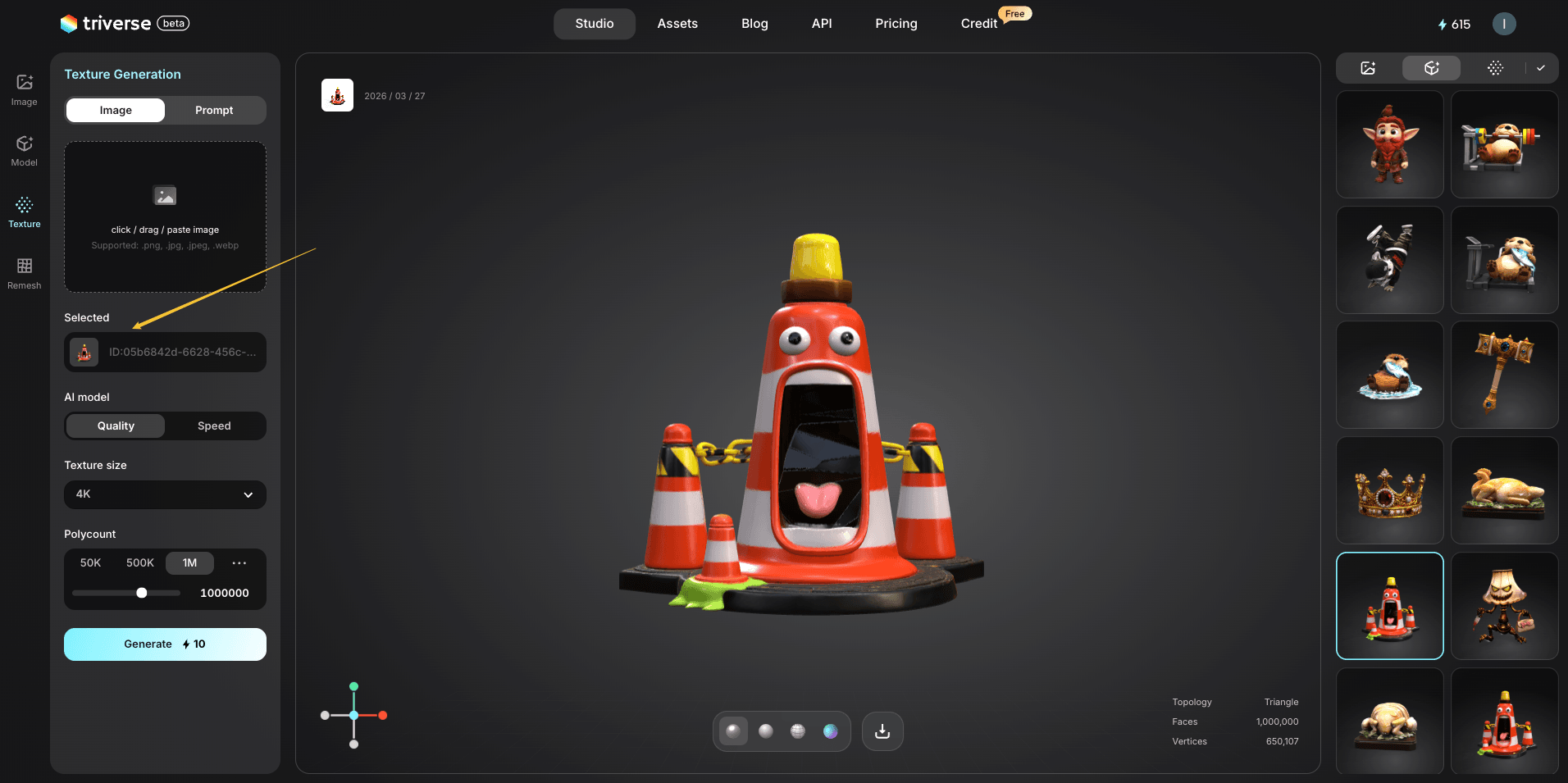
Triverse Studio로 이동한 후, 왼쪽 패널에 있는 Texture 아이콘을 클릭하세요.
자산 라이브러리에서 교통용 원뿔 모델을 선택하여 뷰포트에 불러오세요.
2 단계: 입력 방식 선택
두 가지 방법이 있습니다
- 옵션 A: 텍스트 명령어
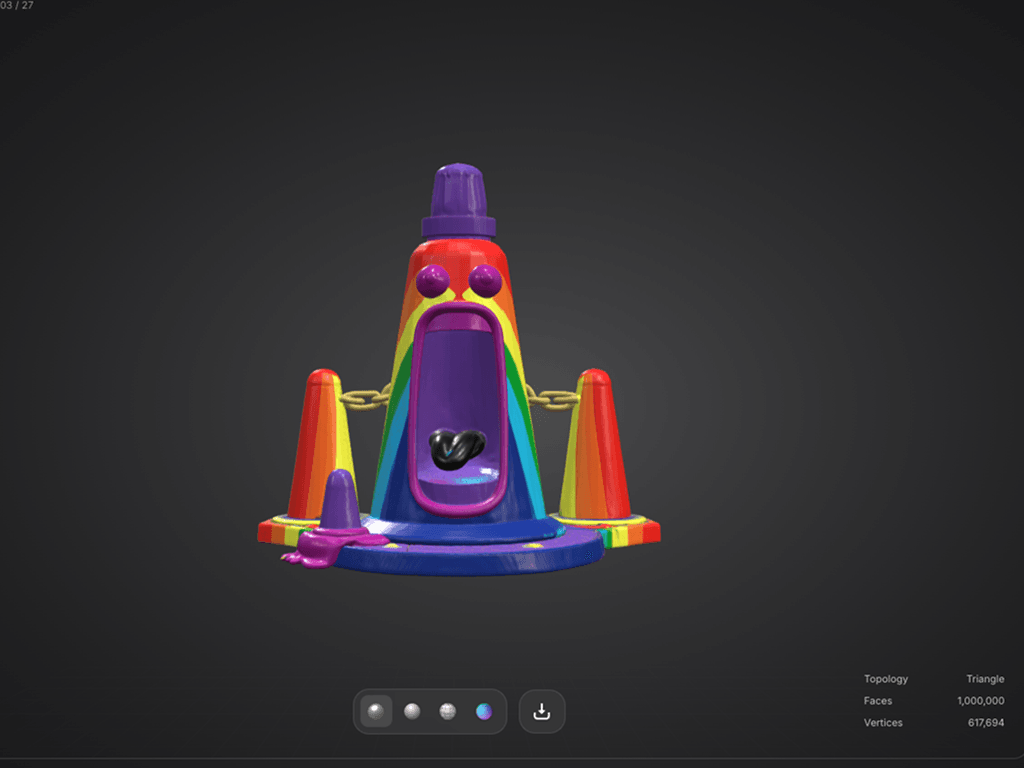
원하는 질감을 설명하세요: "무지개 그라데이션 스트라이프", "대리석 질감", "표범 무늬".
- 옵션 B: 참고 이미지
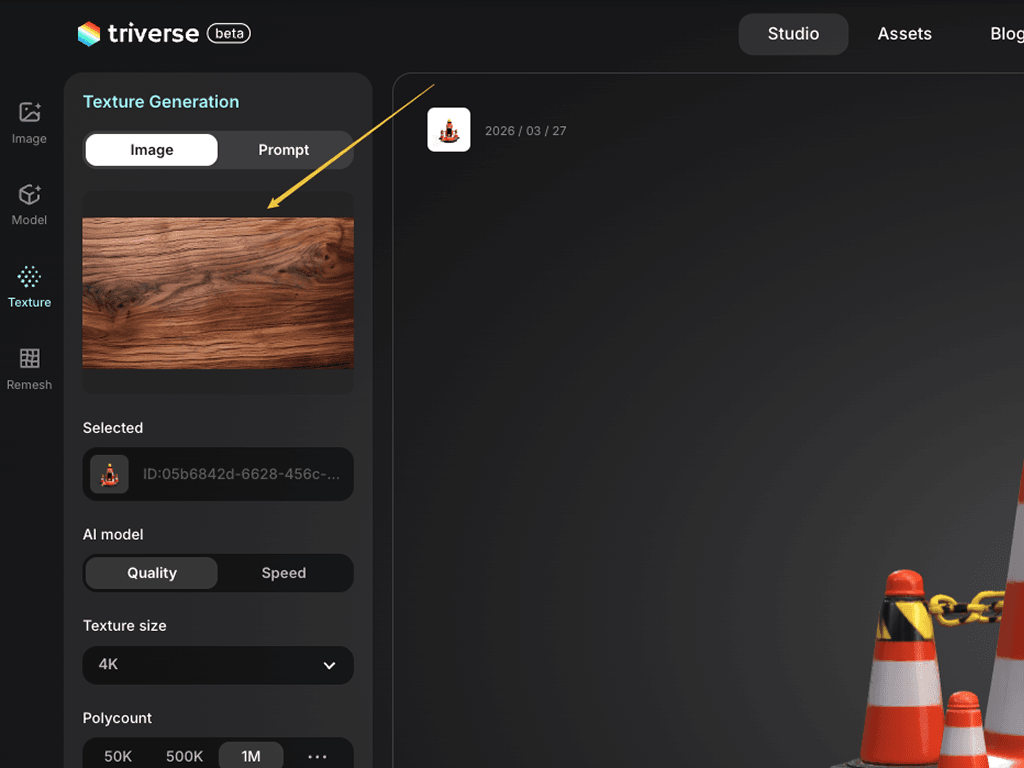
적용할 텍스처의 이미지를 업로드하세요: 대리석 타일, 표범 가죽, 녹, 직물 등.
이 예제에서는 샘플 이미지를 사용하겠습니다.
단계 3: 텍스처 레퍼런스 업로드 후 생성
첫 번째 참고 이미지를 업로드해 주세요 (예: 마블 타일 사진).
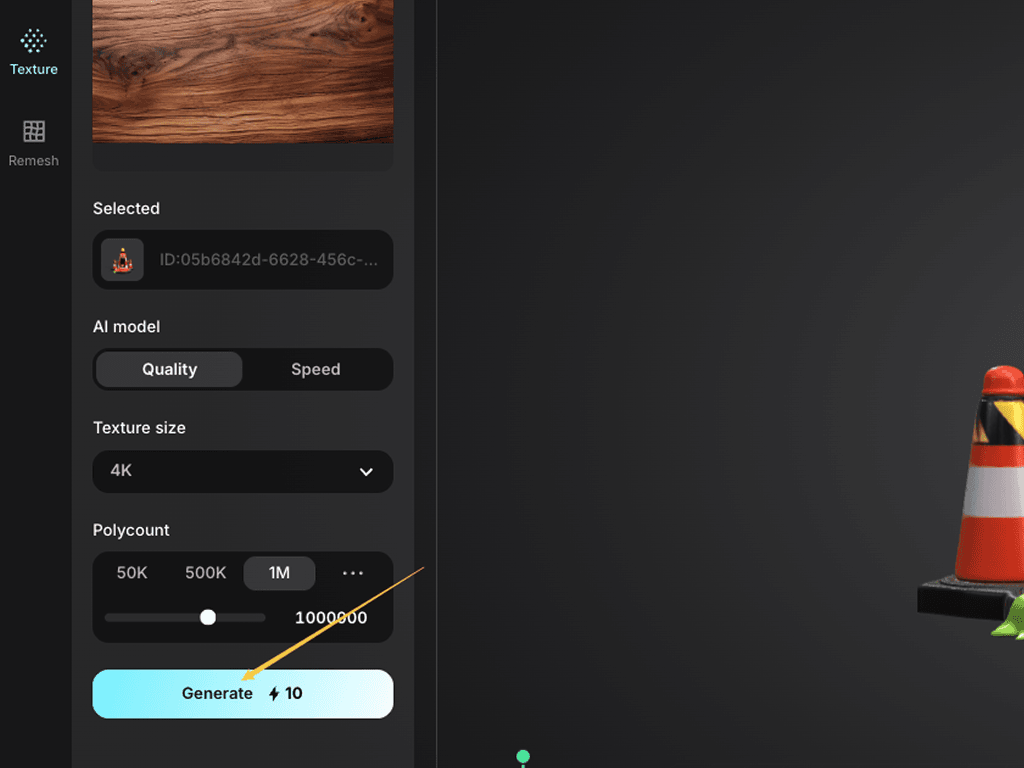
텍스처 해상도 (최대 4K) 를 선택하고생성을 클릭하세요.
Triverse는 대리석 질감을 교통용 콘에 적용합니다. 모델의 기하학적 형태는 유지된 채 오직 표면 외관만 달라집니다.
단계 4: 다양한 룩 확인해 보기
다른 참고 이미지로 이 과정을 반복하세요:
모델 생성 설정
이제 전체 워크플로를 확인하셨으니, 각 설정의 실제 기능과 변경 시기를 알려드립니다.
AI 모델: 품질 vs. 속도
품질 | 속도 | |
생성 소요 시간 | 1990 년대 | 약 60 대 |
메쉬 정밀도 | 높음 | 중간 |
추천 용도 | 히어로 에셋, 캐릭터 | 프로토타입 제작, 배경용 소품 |
텍스처 해상도: 1천/2천/4천
텍스처 크기는 가까이서 볼 때 표면 질감의 선명도를 결정합니다
1K 해상도(1024×1024) | 2K (2048×2048) | 4K (4096×4096) | |
파일 크기 | 작은 | 미디엄 | 라지 |
상세 | 낮음 | 미디엄 | 높음 |
가장 적합한 대상 | 휴대용, 배경 소도구 | 일반 용도 | 주요 애셋들의 클로즈업 렌더링 |
폴리카운트: 5만 – 150만
폴리곤 수는 메시의 기하학적 디테일을 제어합니다. 폴리곤 수가 많을수록 형태가 더 정밀해지지만 성능이 무거워집니다.
5만 원 | 50만 | 100만 | |
성능 | 매우 가벼운 | 균형 잡힌 | 헤비 |
형상 정밀도 | 낮음 | 좋음 | 높음 |
추천 대상 | 모바일, 백그라운드 | 일반 | 영웅 에셋, 렌더링 |
워크플로우: 모델 → 텍스처 베리언트 → 내보내기
AI 텍스처링의 진정한 위력은 단일 모델에서 여러 에셋 베리언트를 생성하는 데 있습니다.
1단계: 기본 3D 모델 생성 또는 가져오기
2단계: 텍스처 변형 A 적용 (예: 대리석)
3단계: texture_marble로 내보내기.GLB / .OBJ / .STL / .3MF / .FBX / .USDZ
4단계: 텍스처 변형 B 적용 (예: 녹슨 금속)
5단계: texture_rust.GLB / .OBJ / .STL / .3MF / .FBX / .USDZ로 내보내기
6단계: 필요한 만큼 변형 작업 반복
이렇게 하면 모델링 시간을 엄청나게 절약할 수 있습니다. 모델링은 한 번만 하고 텍스처를 여러 방식으로 입히면 되니까요.
가장 적합한 활용 분야
- 🎨 스타일 변형 옵션: 단일 애셋에 얼음, 불, 독 또는 계절별 스킨을 만들 수 있습니다.
- 🔄 에셋 현대화: 기존 라이브러리의 저해상도 모델을 업그레이드하고 텍스처를 개선하세요.
- ⚡️ 빠른 반복: 모델 재구성 없이 다양한 디자인을 시험해 보세요.
지금 체험해 보세요
Triverse Studio로 이동하셔서 지금 바로 무료 3D 모델을 생성하세요!