스튜디오 작업 공간 개요
2026년 3월 20일Triverse Studio는 직관적인 작업 공간으로 제작 도구와 자산을 한곳에 통합합니다.
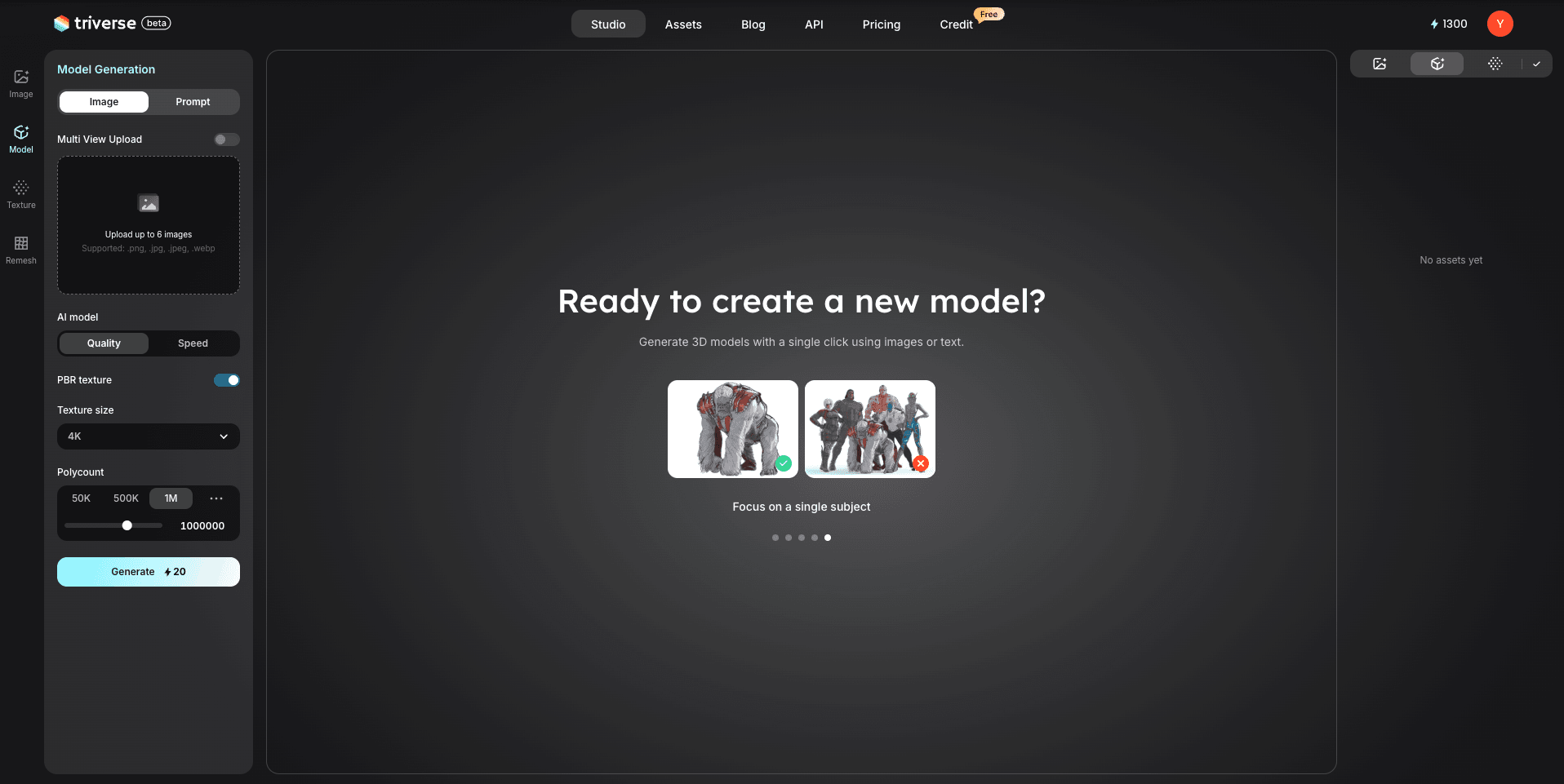
로그인하면 sign in , 위와 같은 플랫폼 인터페이스를 확인할 수 있습니다. 작업 공간은 세 가지 주요 섹션으로 나뉩니다:
왼쪽 조작부
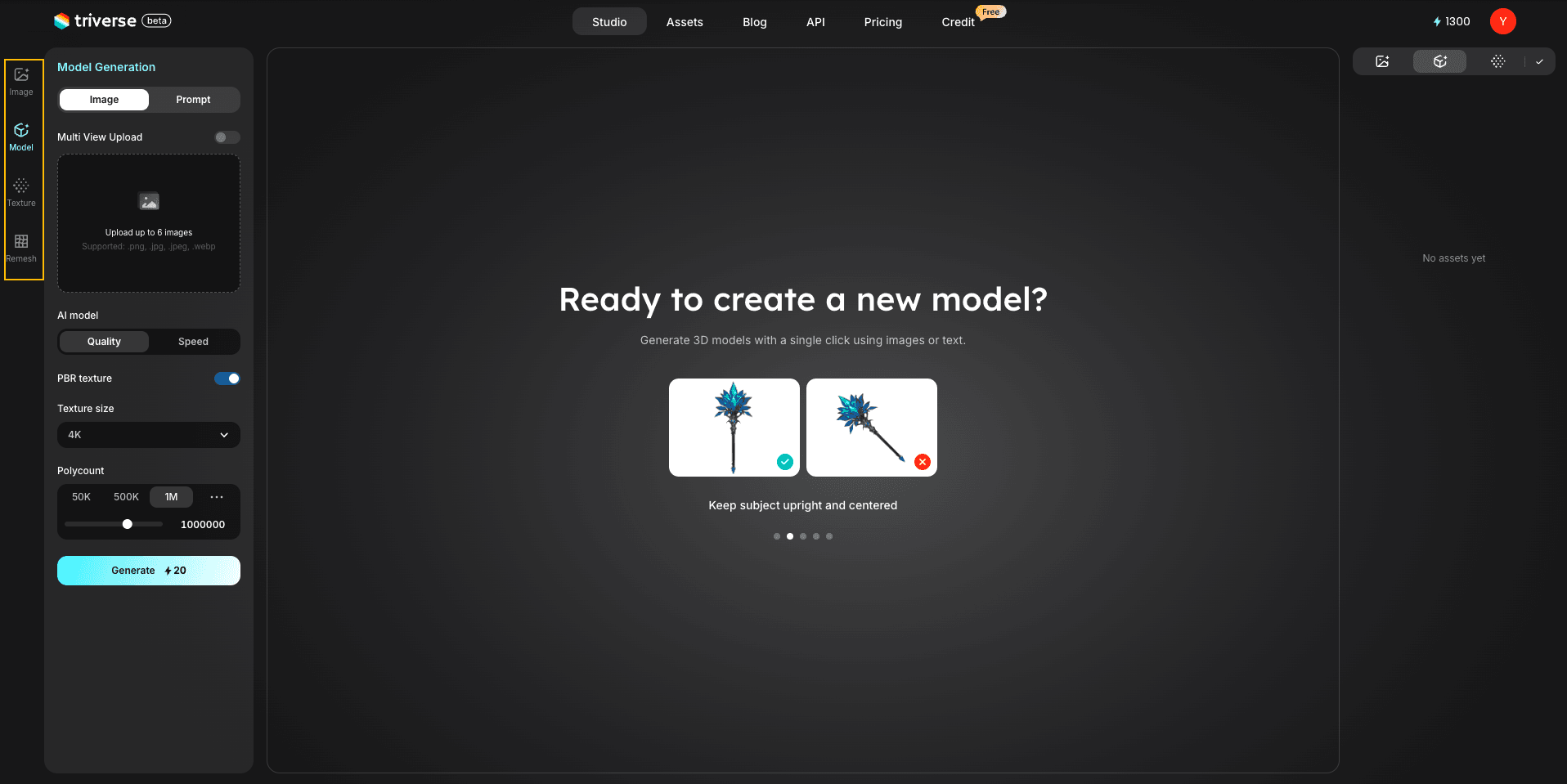
1. 이미지 생성
텍스트 프롬프트에서 참조 이미지를 생성하여 3D 모델을 만들기 전 시각적 아이디어를 미리 확인하세요.
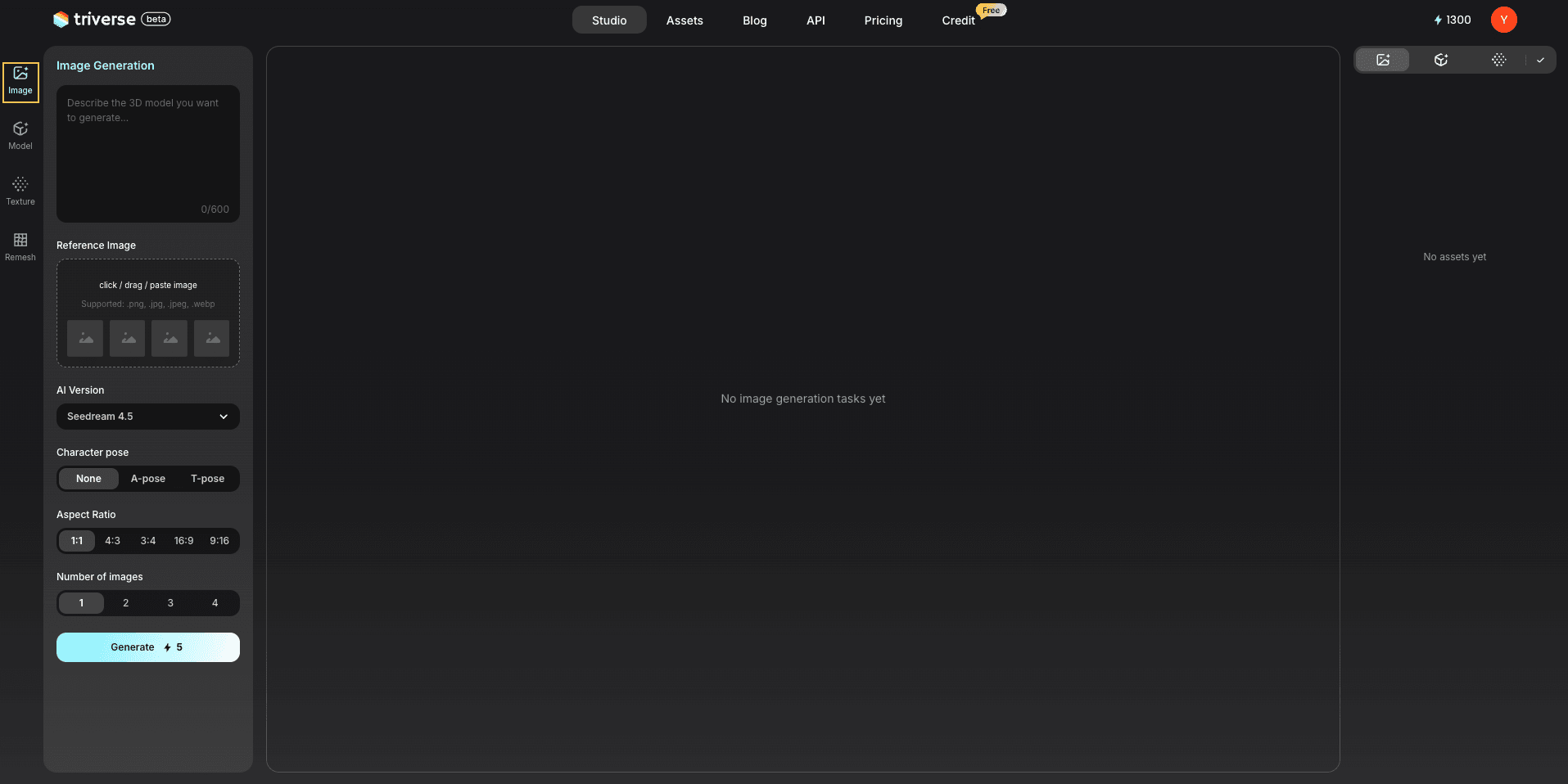
- 프롬프트: 생성할 이미지에 대한 텍스트 설명을 입력하세요
- 참고 이미지 (선택): 생성 가이드를 위한 이미지를 업로드합니다
- AI 버전: 서로 다른 이미지 생성 모델 선택
- 캐릭터 포즈 (미지정/A자세/T자세): 캐릭터 생성 시 캐릭터의 기본 포즈를 설정합니다
- 가로세로 비율: 출력 이미지 비율 설정
- 이미지 개수: 생성할 이미지 수를 선택하세요, (최대 4장)
- 이미지 생성: 시작
2. 모델 생성
이미지나 텍스트 프롬프트를 3D 모델로 변환해 주는 기능입니다. 입력에 따라 다양한 생성 방법을 전환할 수 있는 3개의 별도의 탭을 포함하고 있습니다:
- 단일 이미지를 3D로(
이미지탭):단일 레퍼런스 이미지를 업로드하여 즉시 3D 모델을 생성하거나, 정확도를 높이려면 '다중 뷰 업로드'를 켜서 동일한 사물의 다양한 각도 이미지를 제공하세요. - 여러 이미지를 3D로 (
일괄 처리탭):일괄 생성을 위해 여러 이미지를 업로드하세요. - 텍스트 to 3D (
프롬프트탭):이미지가 없나요? 걱정 마세요. 텍스트 설명만 입력하면 3D 모델을 바로 생성할 수 있습니다.
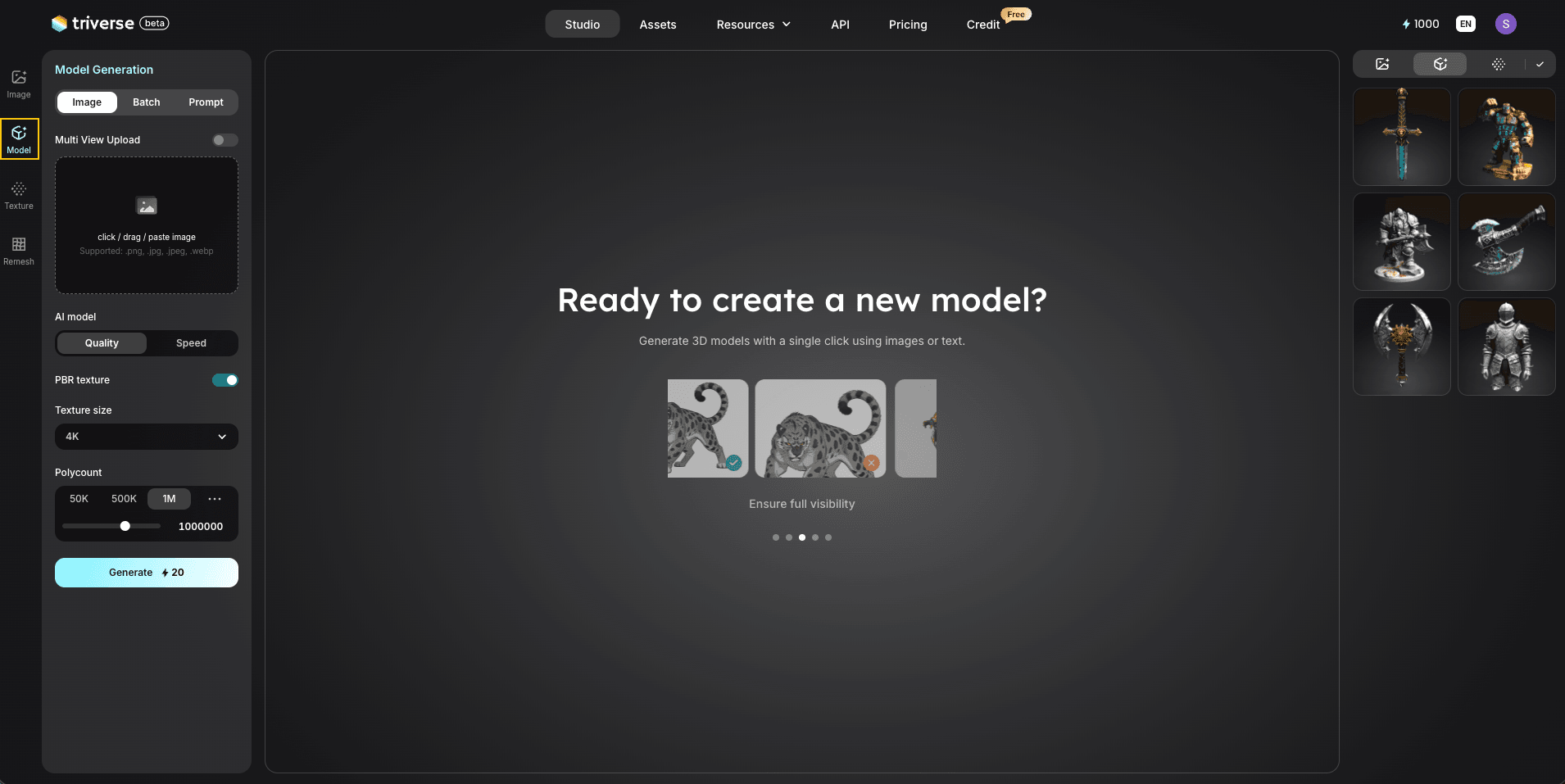
어떤 탭을 선택하든 아래의 고급 설정 옵션은 변함없이 적용됩니다.
- AI 모델: 품질(느리지만 더 정확한 결과)과 속도(빠르지만 품질이 약간 낮은 결과) 중에서 선택하세요
- PBR 텍스처: 자동 텍스처 생성 사용
- 텍스처 해상도: 생성된 텍스처의 해상도 설정
- 폴리 카운트: 컨트롤 메시의 복잡성
- 생성: 3D 모델 생성을 시작합니다
3. 텍스처 생성
기존 3D 모델에 고품질 텍스처를 적용할 수 있습니다.
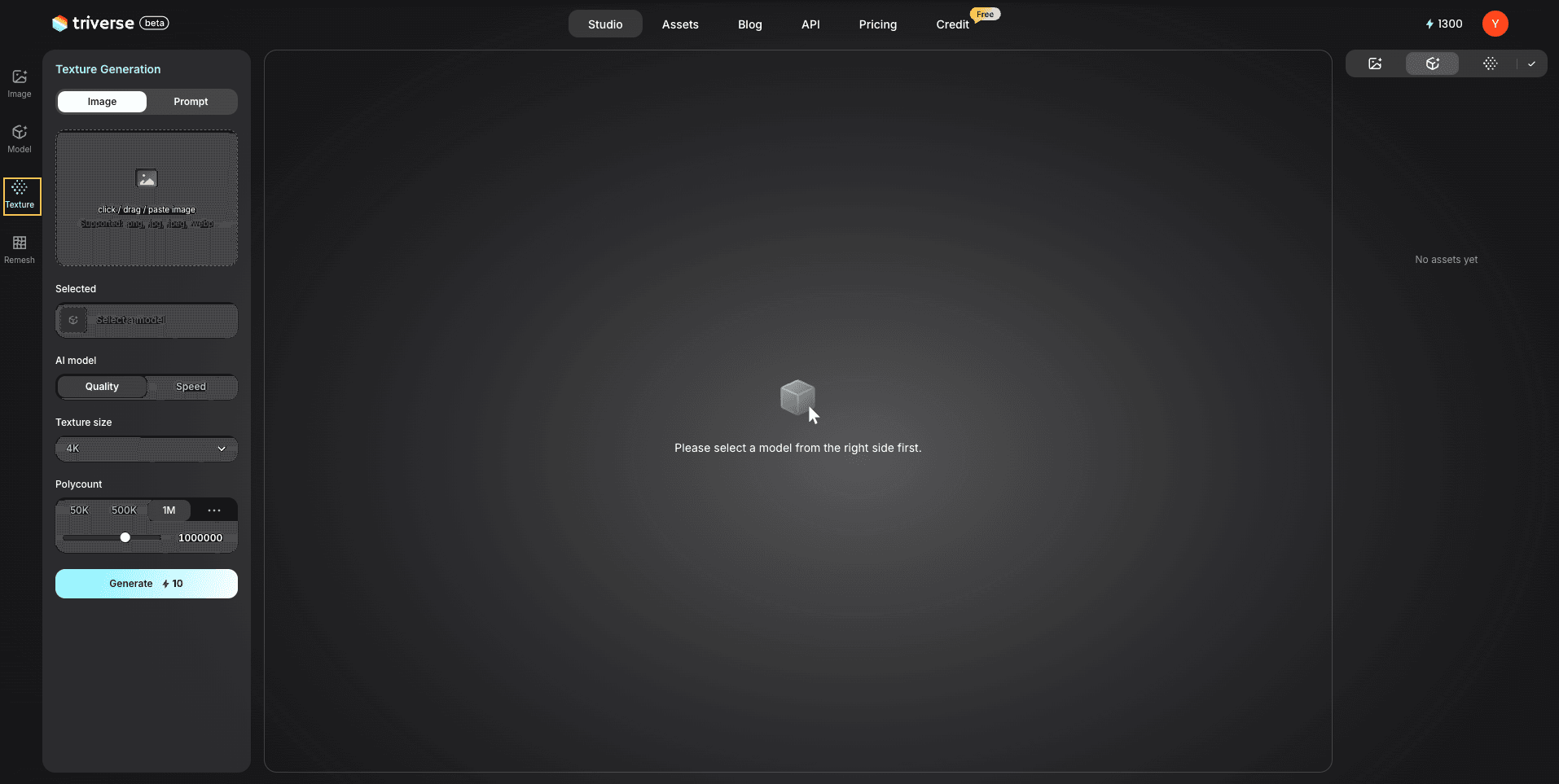
- 이미지/프롬프트 업로드: 텍스처 원본 선택하기
- AI 모델: 품질(느리나 더 정확한 결과)과 속도(빠르나 다소 낮은 품질) 중에서 선택할 수 있습니다
- 텍스처 해상도: 생성된 텍스처의 해상도를 설정합니다
- 폴리카운트: 텍스처 처리 중 디테일 조정
- 텍스처 생성: 모델에 텍스처를 적용
4. 리메싱
메쉬 구조를 개선하고 최적화하여 사용자 편의성과 성능을 높입니다.
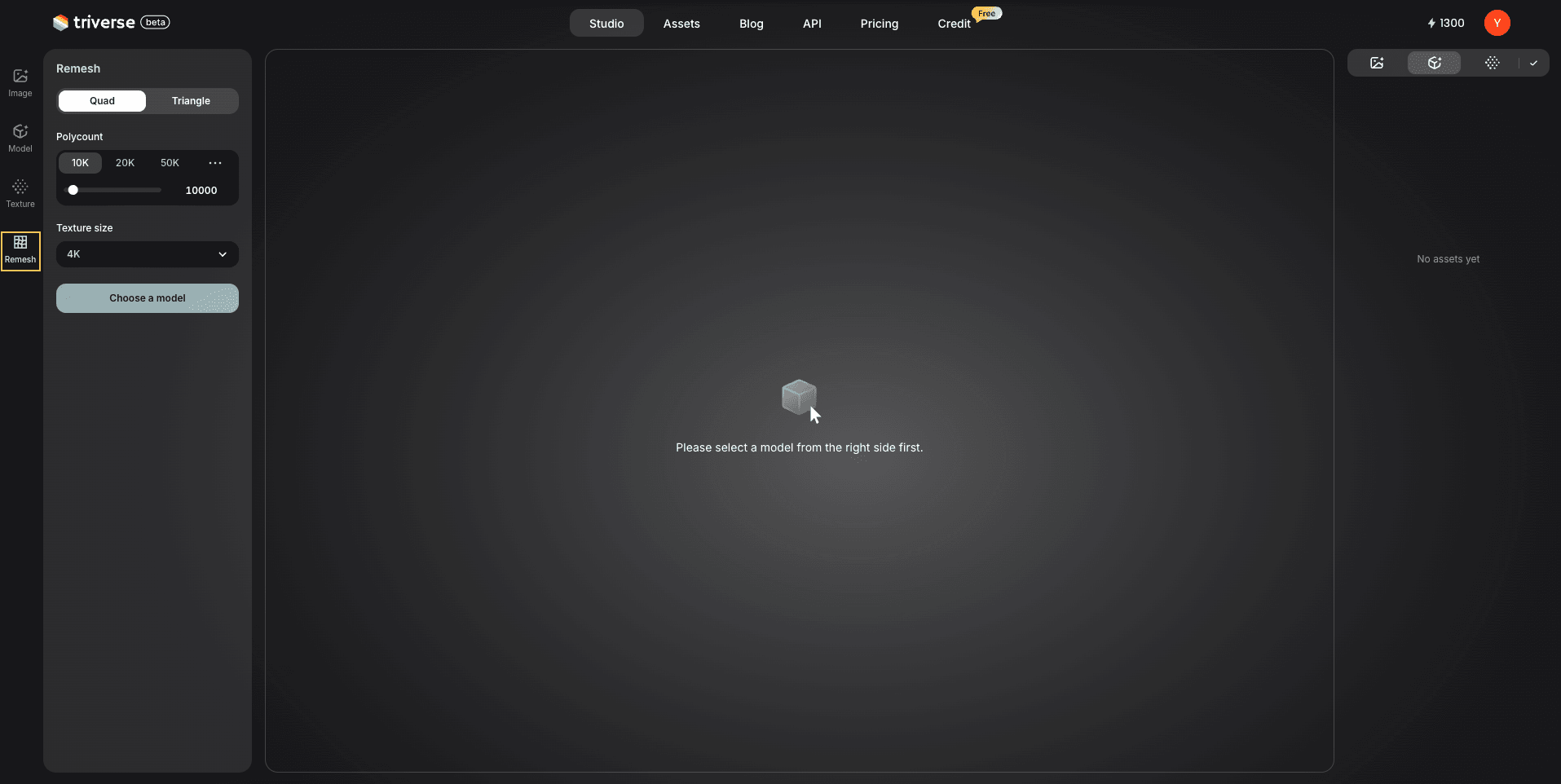
- 토폴로지 유형 (쿼드/트라이앵글): 메시 구조를 선택하세요
- 폴리 수: 메쉬 복잡도 조절
- 텍스처 크기 설정: 텍스처 해상도 조절
- 생성하기: 리메싱 및 최적화 적용
센터: 3D 캔버스
3D 뷰어는 생성된 모델을 미리 보기하고 검사하는 주요 작업 공간입니다.
모델을 회전 및 확대/축소가 가능하고, 지오메트리와 표면 세부 사항을 확인하며, 재질 및 텍스처를 평가하고, 다양한 디스플레이 모드에서 모델을 미리보기 할 수 있습니다.
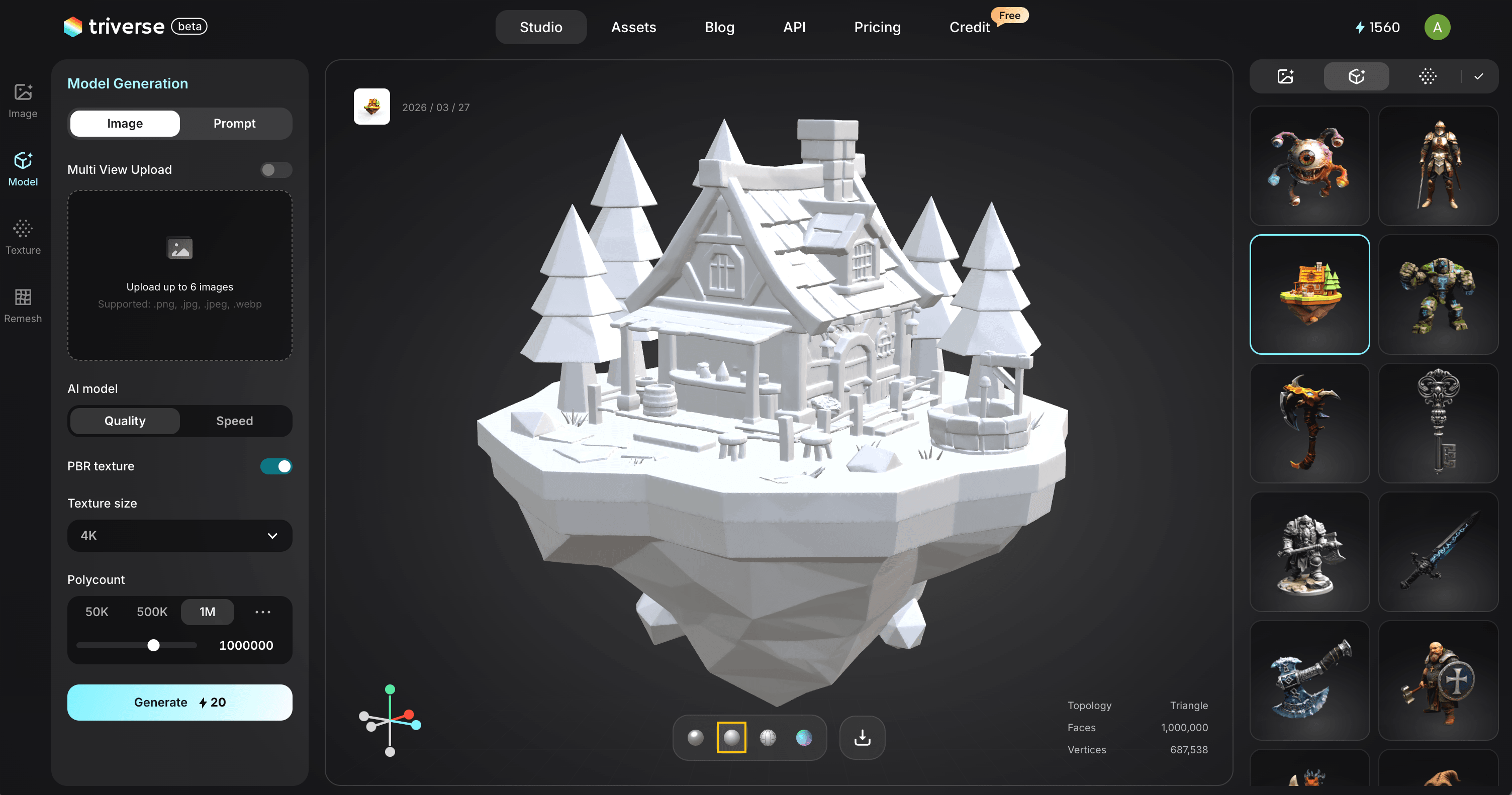
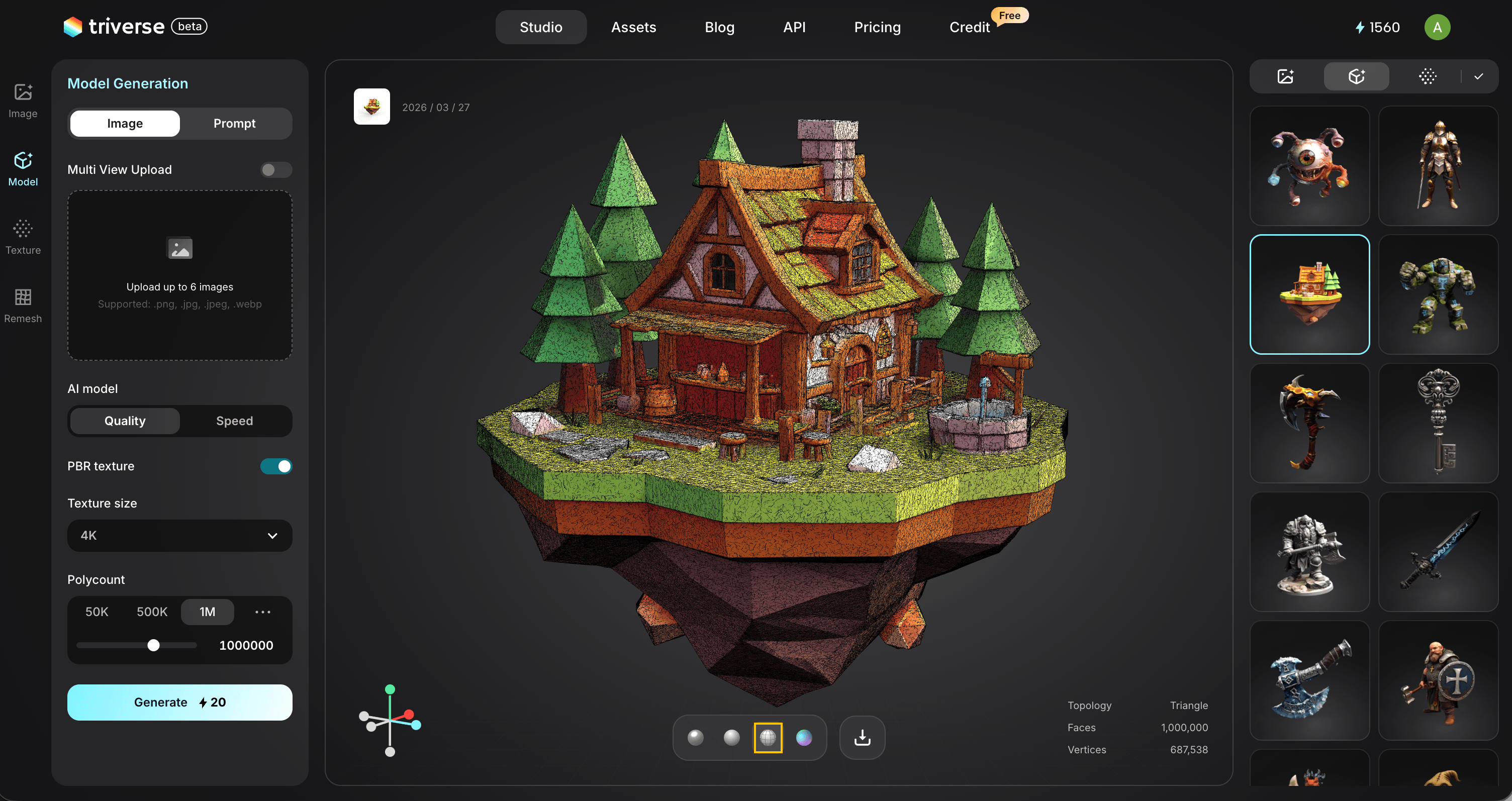
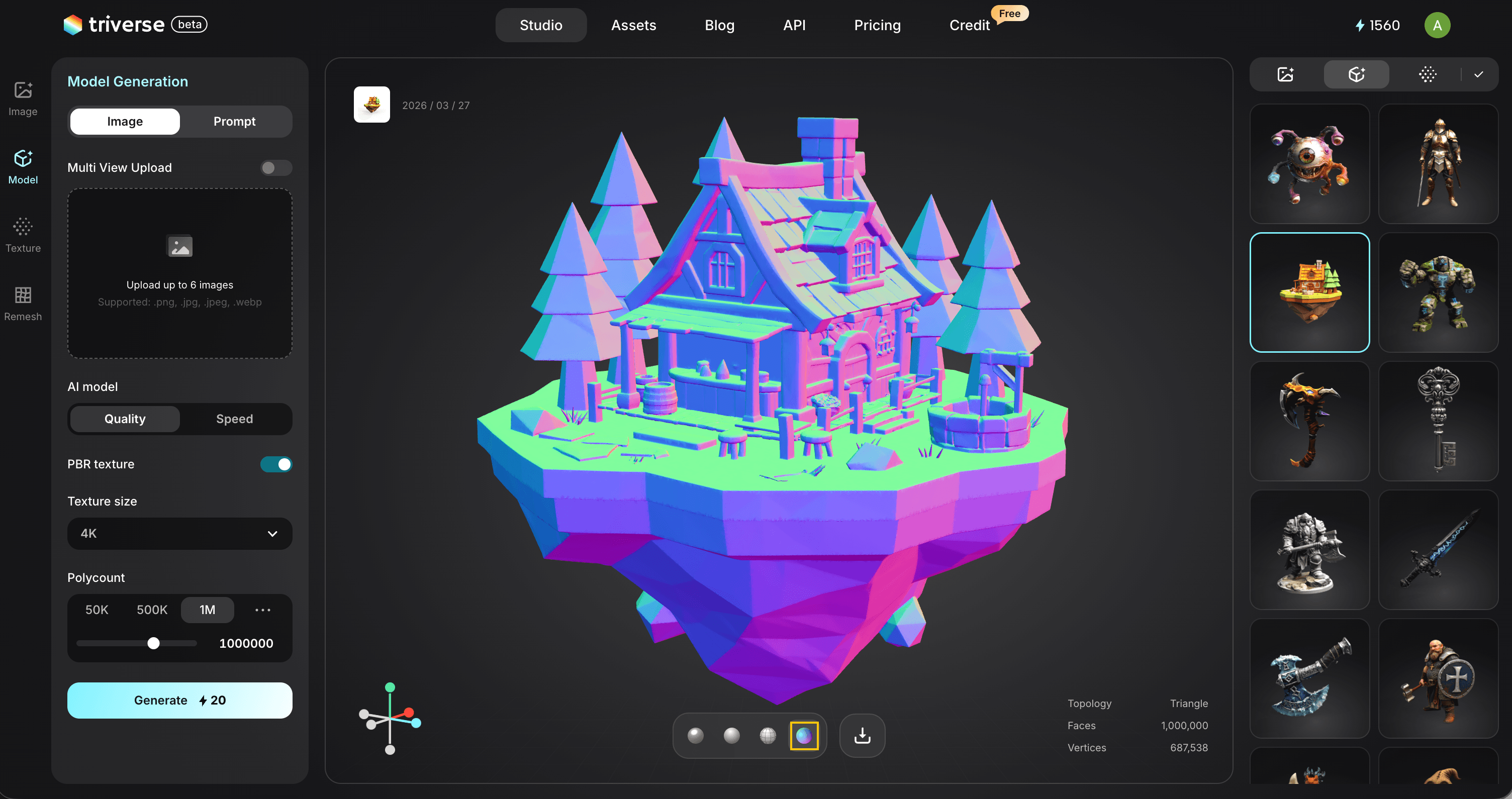
캔버스 하단에는 왼쪽에서 오른쪽으로 네 개의 구형 아이콘이 모델을 평가하기 위한 다양한 표시 모드를 나타냅니다.
- PBR 뷰: 전체 재질, 텍스처, 조명을 사용하여 모델을 표시합니다.
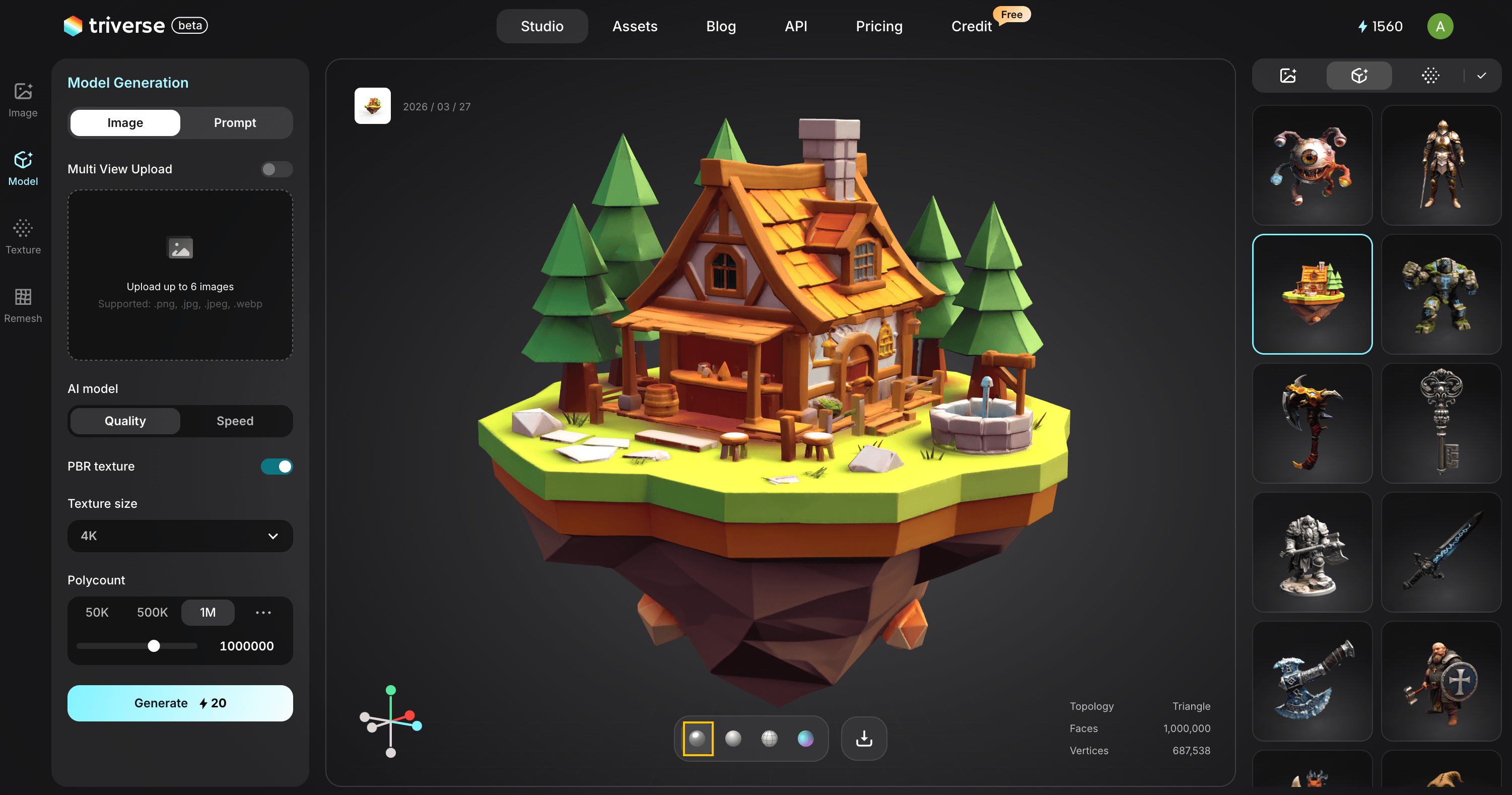
- 클레이 모드: 텍스처를 제거하여 형태에 집중할 수 있도록 기본 재질로 모델을 보여줍니다.
- 와이어프레임 보기: 모서리 및 폴리곤 밀집도를 포함한 메시 구조를 표시합니다.
- 법선 맵 보기: 표면 법선을 시각화하여 정교한 디테일과 음영 정확도를 검사합니다.
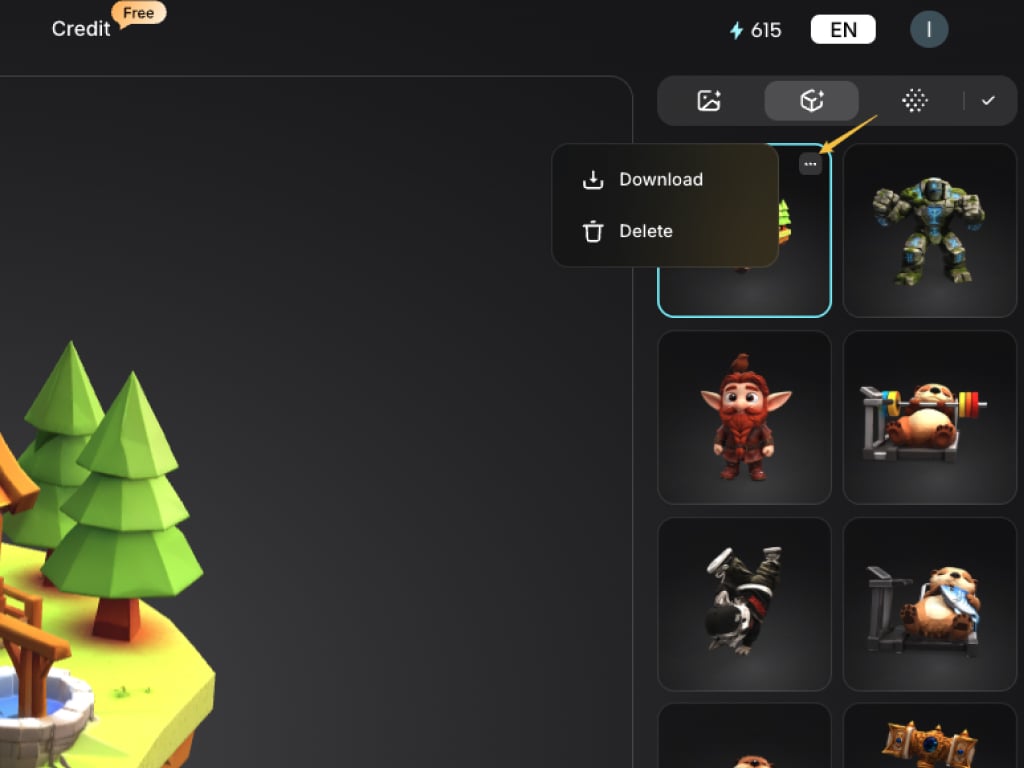
우측 에셋 라이브러리
생성된 모든 이미지, 모델 및 텍스처를 그리드에서 살펴보고 관리하세요.
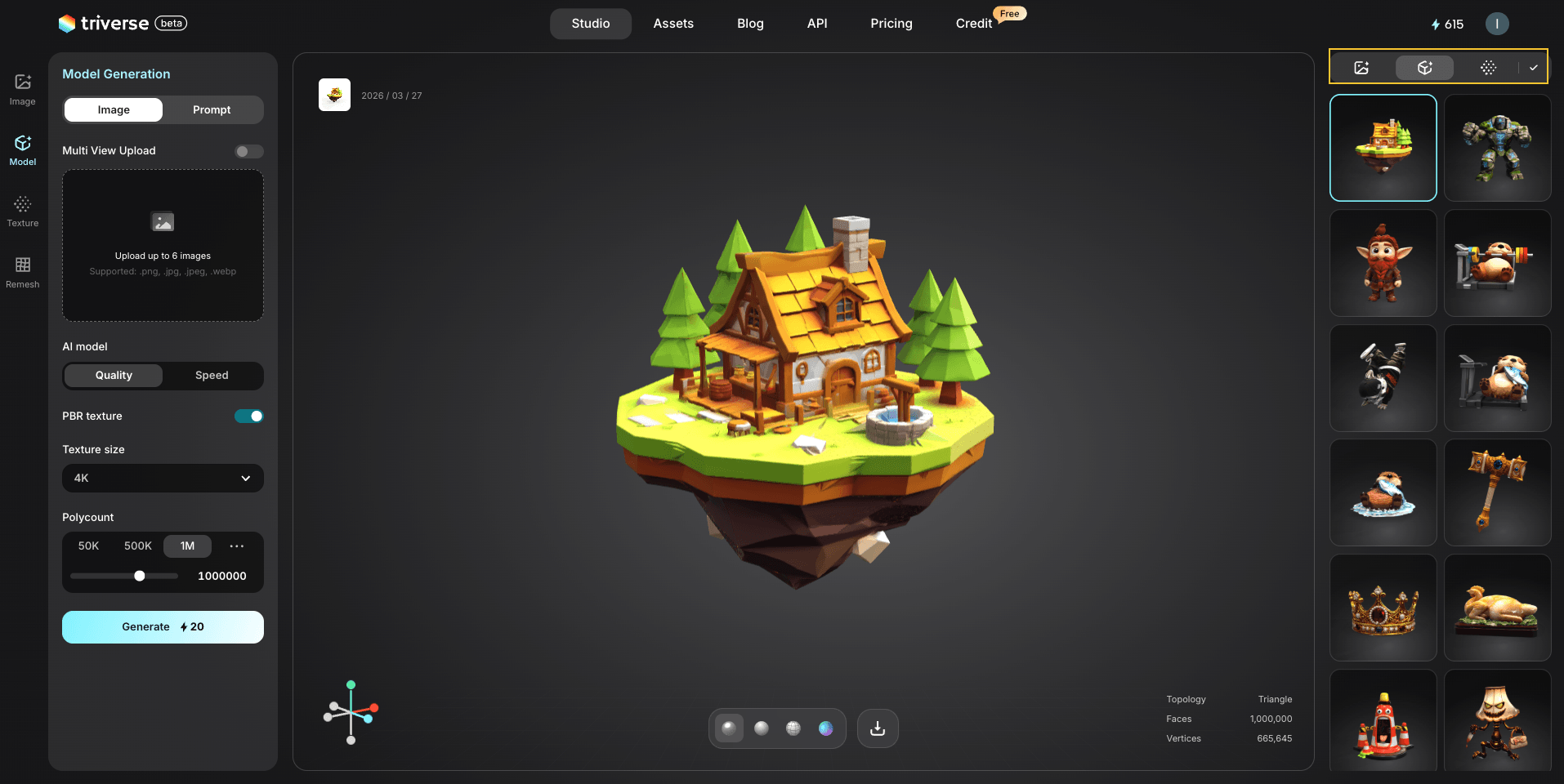
각 자산의 우측 상단에는 점 세 개로 된 아이콘이 있습니다.
클릭하면 추가 옵션이 나타나며, 여기서 에셋을 .GLB / .OBJ / .STL / .3MF / .FBX / .USDZ 형식으로 다운로드(에셋을 기기로 내보내기)하거나 삭제할 수 있습니다 (주의: 삭제된 에셋은 복구할 수 없습니다).