텍스트 기반 이미지 생성
2026년 3월 23일Triverse AI의 Text to Image 기능을 사용하면 고품질 2D 컨셉 이미지를 생성할 수 있습니다. 한 번에 최대 4가지 버전을 생성할 수 있어, Image to 3D 기능에 활용할 참조 이미지를 만들기에 최적입니다.
더 나은 결과를 얻으려면
좋은 프롬프트는 더 나은 이미지를 생성합니다. 효과적인 프롬프트를 작성하는 방법을 안내합니다.
권장 사항 (모범 사례) | 삼가야 할 일 (주의 사항) |
✅ 3D에서 불필요한 배경 지오메트리가 나타나는 것을 방지하려면 "흰색 단색 배경"을 추가하세요. | ❌ 모호한 표현은 피하세요(예: 예쁜, 멋있는). |
✅ 앵글 포함(예: 정면, 측면) | ❌ 복잡한 배경이나 환경은 피하세요. |
✅ 재질 묘사 (예: 옥 질감, 나뭇결, 금속 마감) | ❌ 복수 주어를 피하세요. |
✅ 단일 피사체로 제한하세요 (프롬프트당 하나의 사물 또는 캐릭터) | |
✅ 스타일 지정 (예: 스타일화된 로우폴리, 사실적, 컨셉 아트 스타일) |
예시: 취옥백채 이미지 생성
실제 예제를 살펴보겠습니다. 추후 3D 모델링으로 변환할 수 있는 비취 배추의 콘셉트 이미지를 만들어 보겠습니다.
1단계: 프롬프트를 입력하세요
다음으로 이동: Triverse Studio → 모델 생성 → 텍스트 → 이미지.
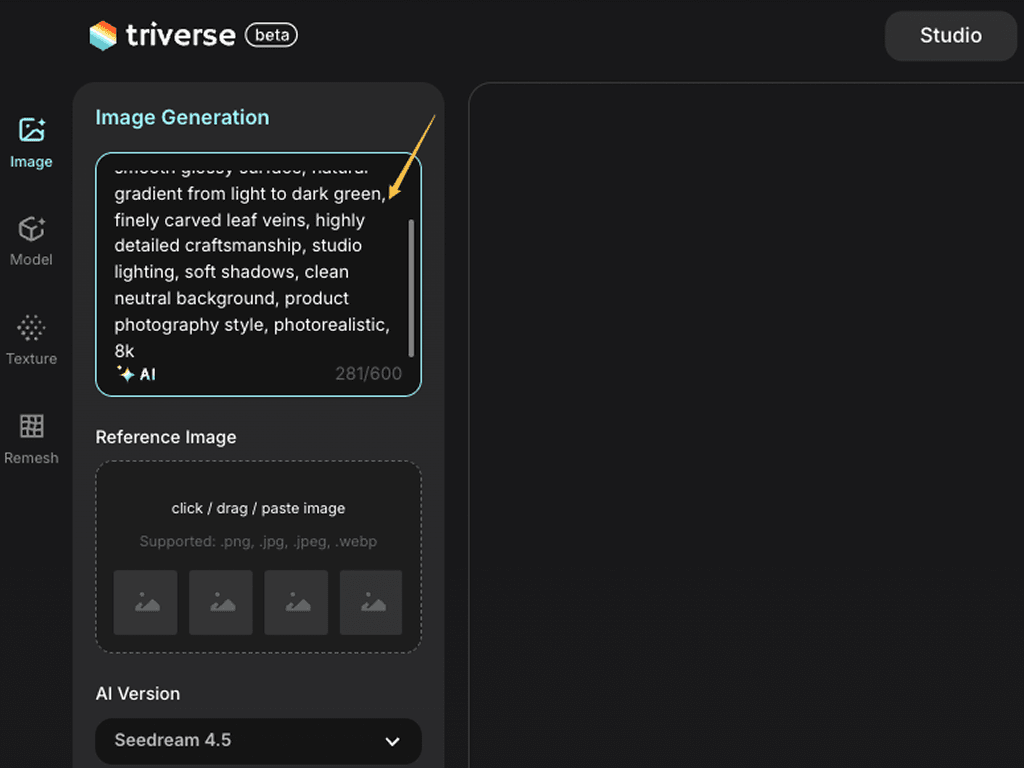
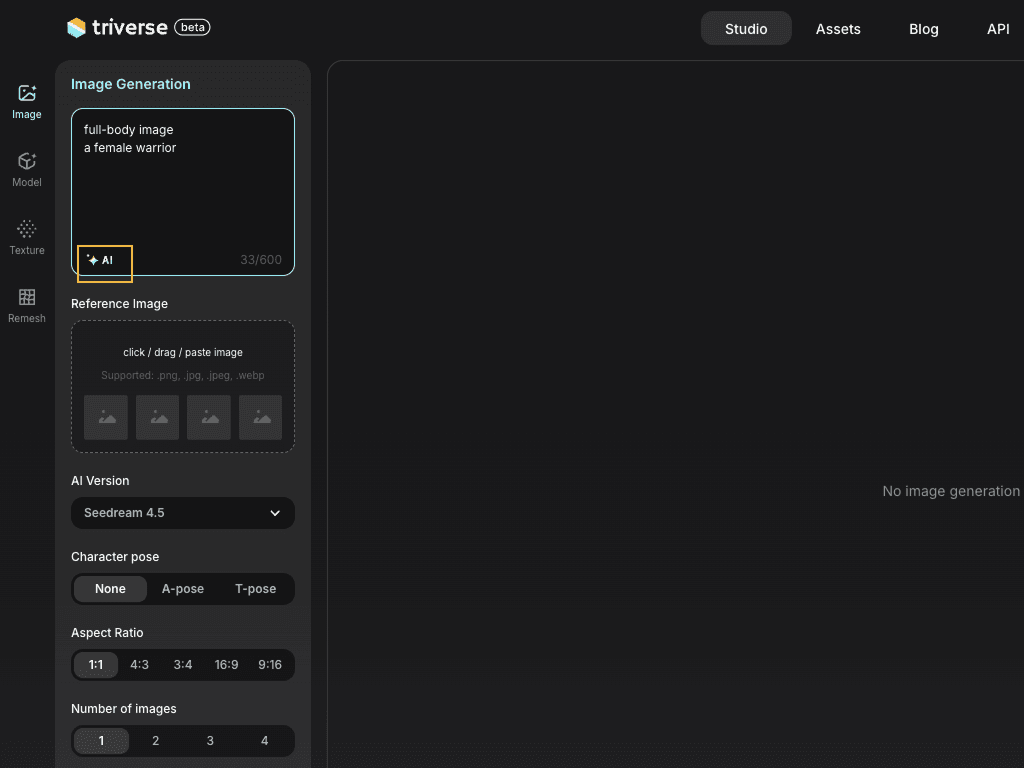
a jade cabbage sculpture, translucent green jade stone, smooth glossy surface, natural gradient from light to dark green, finely carved leaf veins, highly detailed craftsmanship, studio lighting, soft shadows, clean neutral background, product photography style, photorealistic, 8k💡 팁: 어떻게 설명해야 할지 막막하다면?
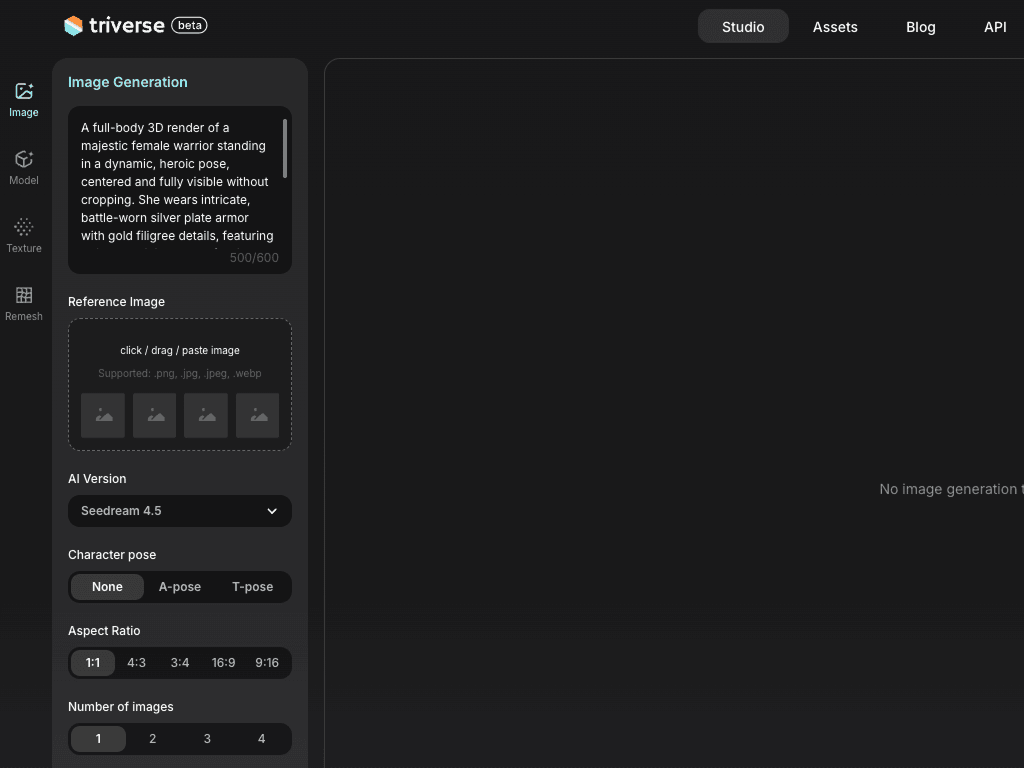
Triverse 내장형 AI가 프롬프트를 정제하도록 도와드립니다.
전신 이미지, 여성 전사와 같은 몇 가지 키워드를 입력한 후 AI 아이콘을 클릭하세요. Triverse가 키워드를 자동으로 전체 프롬프트로 변환해 줍니다.
2단계: 설정 조정 (또는 기본값 유지)
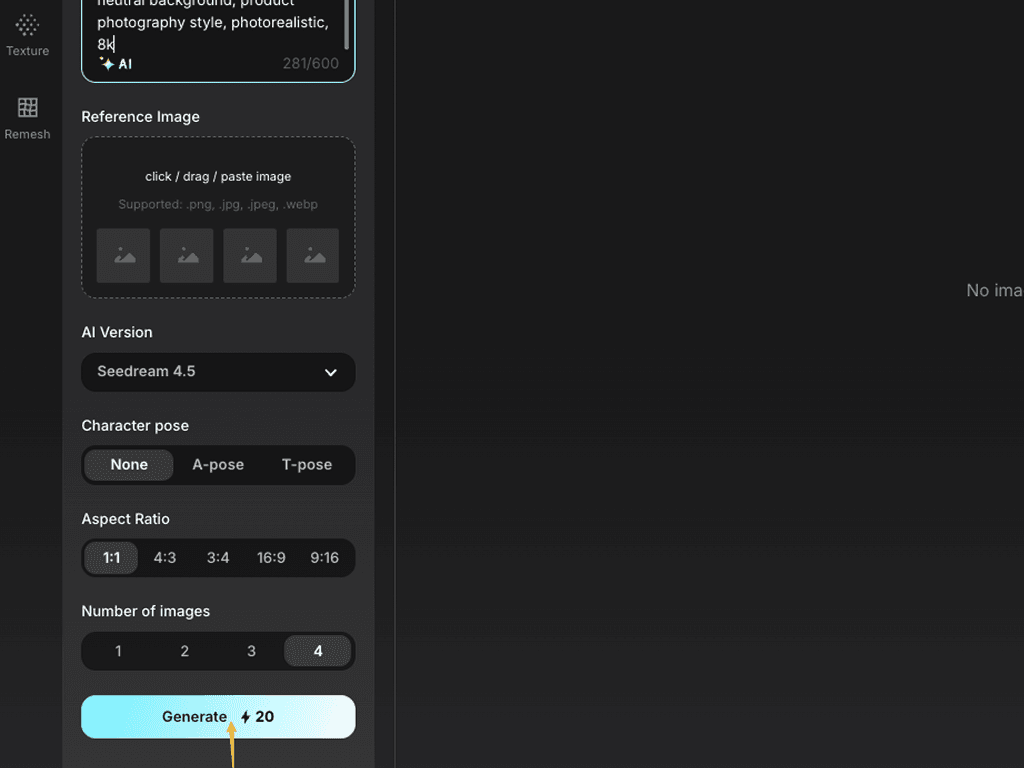
기본적으로 Triverse는 다음 설정을 사용합니다: Seedream 4.5 · 포즈 무지정 · 1:1 종횡비 · 이미지 4장
이와 같은 독립형 객체의 경우 기본값으로 충분합니다. 생성을 클릭하세요.
3단계: 결과 검토
이미지가 생성되면 세부 사항, 재료 및 전체 구도를 검토할 수 있습니다.
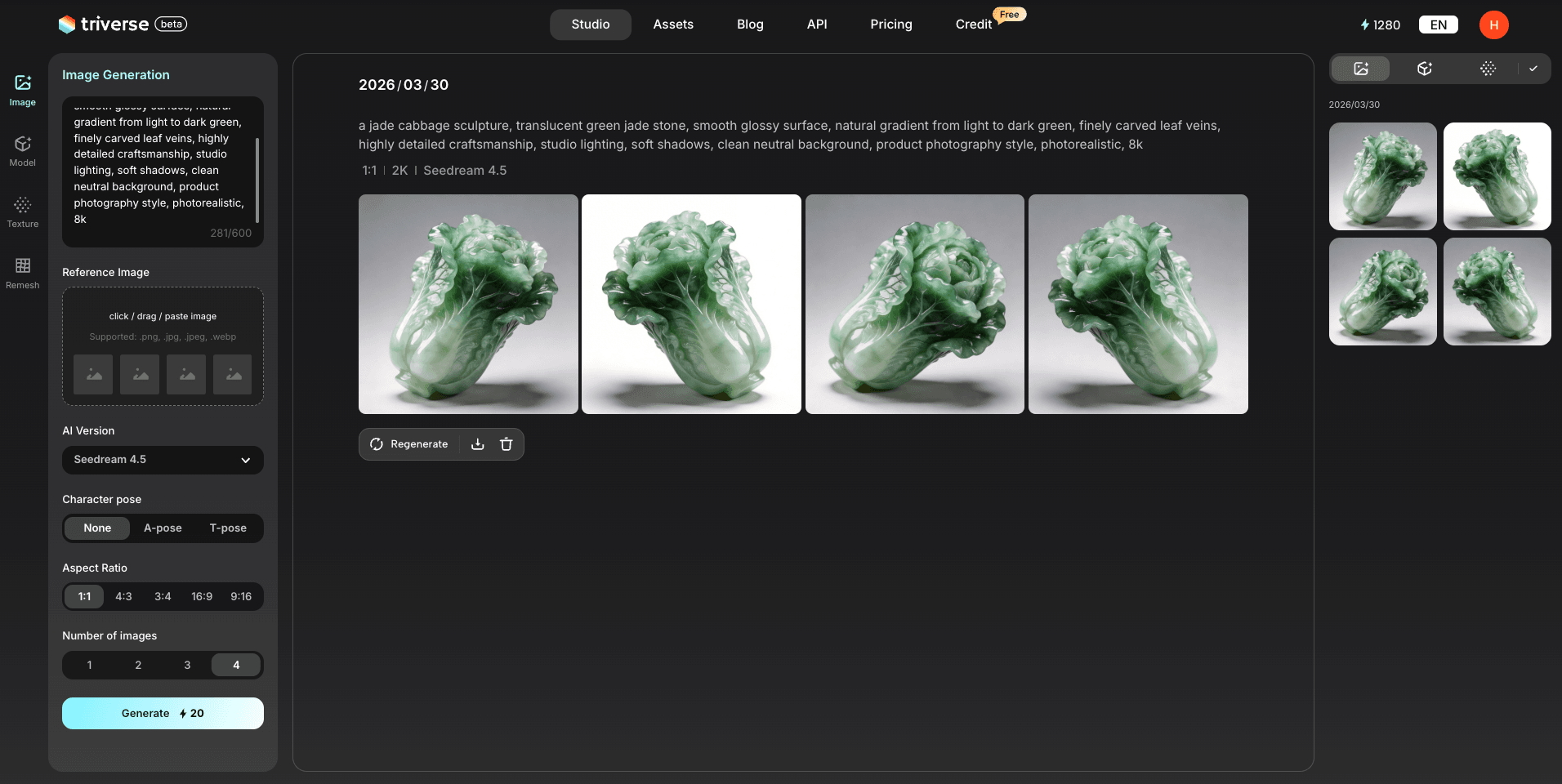
4단계: 다듬기 (필요한 경우)
생성된 이미지가 마음에 들지 않는다면, 다시 생성을 클릭하여 새로운 이미지 세트를 생성하세요. 프롬프트를 조정할 수도 있습니다.
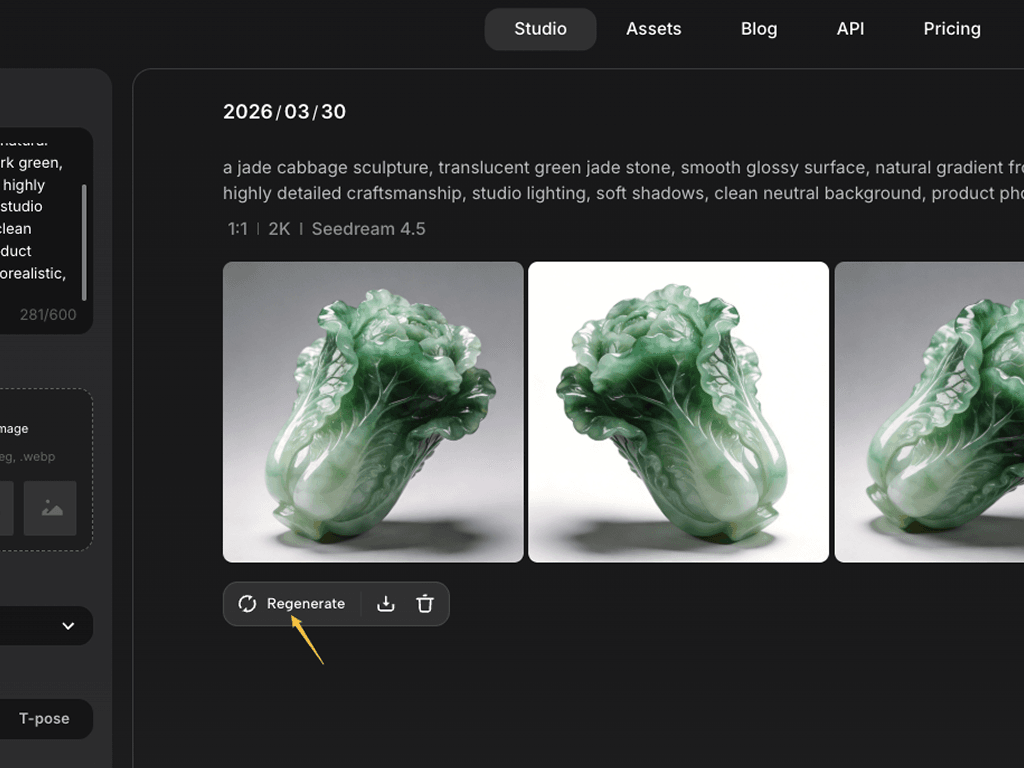
생성 설정
이제 워크플로우를 확인했으니, 각 설정이 무엇을 하는지 알아봅니다.
AI 버전: Seedream 4.0 대 4.5
Seedream 4.0 | Seedream 4.5 | |
속도 | 빠름 | 다소 느림 |
상세 | 좋음 | 향상된 질감, 더 선명한 가장자리 |
추천 대상 | 핵심 개념 요약 | 최종 참조 이미지 |
캐릭터 포즈: 없음 / A-pose / T-pose
포즈 | 이런 분께 추천 |
없음 | 사물, 배경 소품, 인물이 아닌 대상 |
A 자세 | 게임 엔진에서 사용하는 캐릭터 모델 (팔을 살짝 든 자세) |
T 포즈 | 리깅 및 애니메이션을 위한 모델 |
화면 비율: 1:1 / 4:3 / 3:4 / 16:9 / 9:16
비율 | 추천 대상 |
1:1 | 정사각형 도형, 중앙 구성, 범용 |
4:3 | 가로로 놓인 물체, 가구, 차량 |
3:4 | 키가 큰 사물, 서 있는 인물 |
16:9 | 가로로 긴 피사체, 풍경, 수평 구도 |
9:16 | 키 큰 피사체, 인물 사진, 세로 구도 |
이미지 개수: 1-4
한 번에 최대 4 개의 버전을 생성하세요. 더 많은 버전 = 선택지가 더 다양해집니다.
권장 사항: 4 개를 생성하여 다양한 선택지를 만든 후, 3D 변환에 가장 적합한 하나를 선택하세요.
작업 흐름: 텍스트 → 이미지 → 3D
텍스트 to 이미지의 진정한 힘은 이를 전체 워크플로우의 첫 단계로 사용하는 데 있습니다.
1 단계: 'Text to Image'를 사용하여 컨셉 이미지를 생성하세요
2 단계: 가장 마음에 드는 버전을 선택하세요
3 단계: 'Image to 3D' 모드로 전환하여 해당 이미지를 업로드하세요
4 단계: 3D 모델을 생성하세요
이를 통해 아이디어부터 3D 에셋까지의 완전한 파이프라인을 제공하며, 별도의 드로잉이나 레퍼런스 탐색 없이도 가능합니다.
추천 사용 사례
- 컨셉 아트 제작
참고 이미지가 없으신가요? 필요한 내용을 설명하여 이미지를 생성한 후, 이를 이미지 to 3D 에 입력하세요. 신속한 반복 수정에 최적입니다. - 게임 에셋 제작 파이프라인
필요한 에셋을 설명하세요 → 참고 이미지 생성 → 3D 로 변환. 아이디어에서 게임용 모델까지 가장 빠르게 진행하는 방법입니다. - 3D 프린팅 참고 자료
3D 프린팅 프로젝트를 위한 상세한 참조 이미지를 생성하세요. 소재와 스타일을 포함하여 오브젝트를 설명한 뒤, 해당 이미지를 3D 모델링 입력 소스로 사용하세요. - 디자인 탐구
여러 디자인 방향을 빠르게 테스트하세요. "스팀펑크 로봇" vs "현대적 로봇" vs "중세 로봇"을 생성하여 3D 모델링을 시작하기 전에 어떤 스타일이 적합한지 확인하세요. - 마케팅 및 제품 비주얼라이제이션
설명에서 제품 콘셉트 이미지를 생성합니다. 초기 제품 시각화 또는 마케팅 시안에 유용합니다. - 캐릭터 디자인 개선 단계
다양한 포즈, 스타일 및 각도로 캐릭터 컨셉을 생성하세요. 최고의 결과물을 선택한 뒤 3D로 변환해 세부적으로 정교화하세요. - 환경 속성 생성
게임 환경용 소품이 필요하신가요? 소품을 설명하고 이미지를 생성한 후 일괄적으로 3D 모델로 변환하세요. 의자, 상자, 통, 램프 — 모두 텍스트만으로 제작 가능합니다. - 테이블탑 및 보드 게임 리소스
게임 부품과 미니피규어를 위한 컨셉 아트를 생성합니다. "판타지 마법사 피규어, 단색 흰색 배경, 정면도"를 묘사한 후 3D 로 변환하여 출력합니다.
지금 바로 시작하기
Triverse Studio로 이동하여Triverse Studio에서 지금 바로 3D 모델을 무료로 생성하세요!