图像转三维
2026年3月23日Triverse AI 的图像转 3D 功能可帮助您一键将二维图像转换为三维模型。
图片使用规范(允许与禁止事项)
为获得最佳质量、整洁的几何结构以及精确的纹理,请在上传图像前遵循以下快速提示:
建议做法(最佳实践) | 避免事项(应避免的行为) |
|---|---|
✅ 使用高分辨率图像,确保光线均匀柔和(中性影棚布光效果最佳)。 | ❌ 避免图片中出现文字、水印或 UI 元素。 |
✅ 选择清晰、不透明且轮廓易于辨识的形状。 | ❌ 避免高反光或透明材料 |
✅ 使用纯色、简洁或透明背景(带 Alpha 通道的 .PNG 最理想)。 | ❌ 避免零件重叠,因为它们可能会合并成一个融合形状。 |
✅ 确保物体完整入镜,并在其周围留出适当边距。 | ❌ 避免使用裁剪或不完整的图像,因为被裁切的边缘在三维重建时可能被误判为平面。 |
✅ 角色相关建议:采用A-pose(A姿势)或T-pose(T姿势),使四肢与躯干保持分离。 | ❌ 避免过于精细或易损的细节(例如松散的发丝、细线或蛛网)。 |
❌ 避免使用极端拍摄角度(如鱼眼镜头产生的畸变或俯视视角)。 | |
❌ 避免使用强烈或浓重的阴影,因为它们可能会烘焙进纹理,或被误认为是几何体。 |
如何在Triverse中使用图像转3D
让我们以一幅奇幻石怪概念艺术图为例,逐步演示如何将 2D 图像转换为 3D 模型。
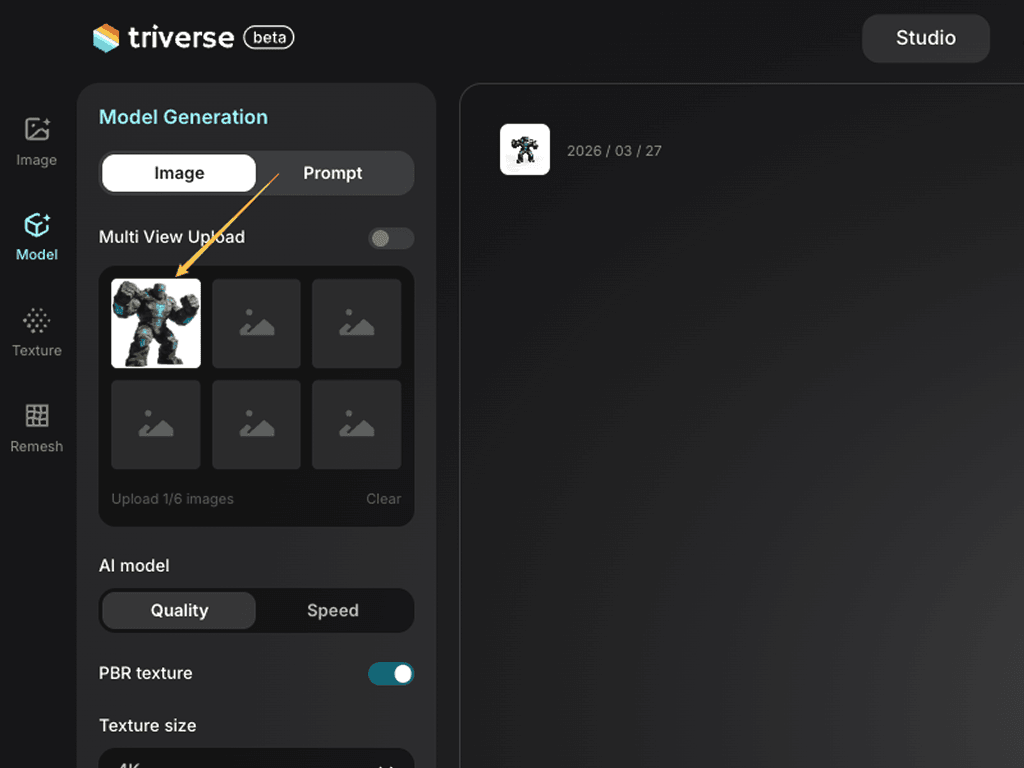
第1步:上传图片
前往 Triverse Studio → 模型生成 → Image to 3D。我们使用一张高分辨率、正面朝向且背景干净的怪物的 .png 图片。这里支持的图像格式包括:.png、.jpg、.jpeg和.webp。
第2步:调整设置(或保持默认)
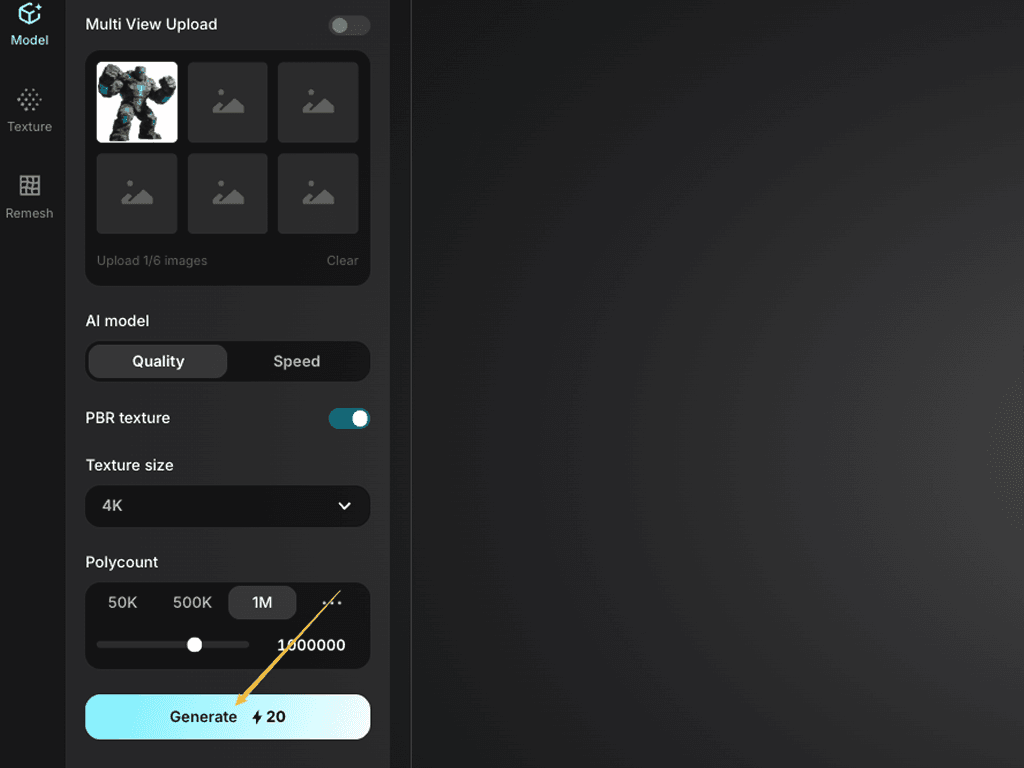
默认情况下,Triverse 使用:质量模型 · PBR 纹理开启 · 4K 纹理 · 100万面。
在本示例中,我们保留默认设置——它们是英雄角色资产的扎实起点。然后点击 生成。
第三步:导出
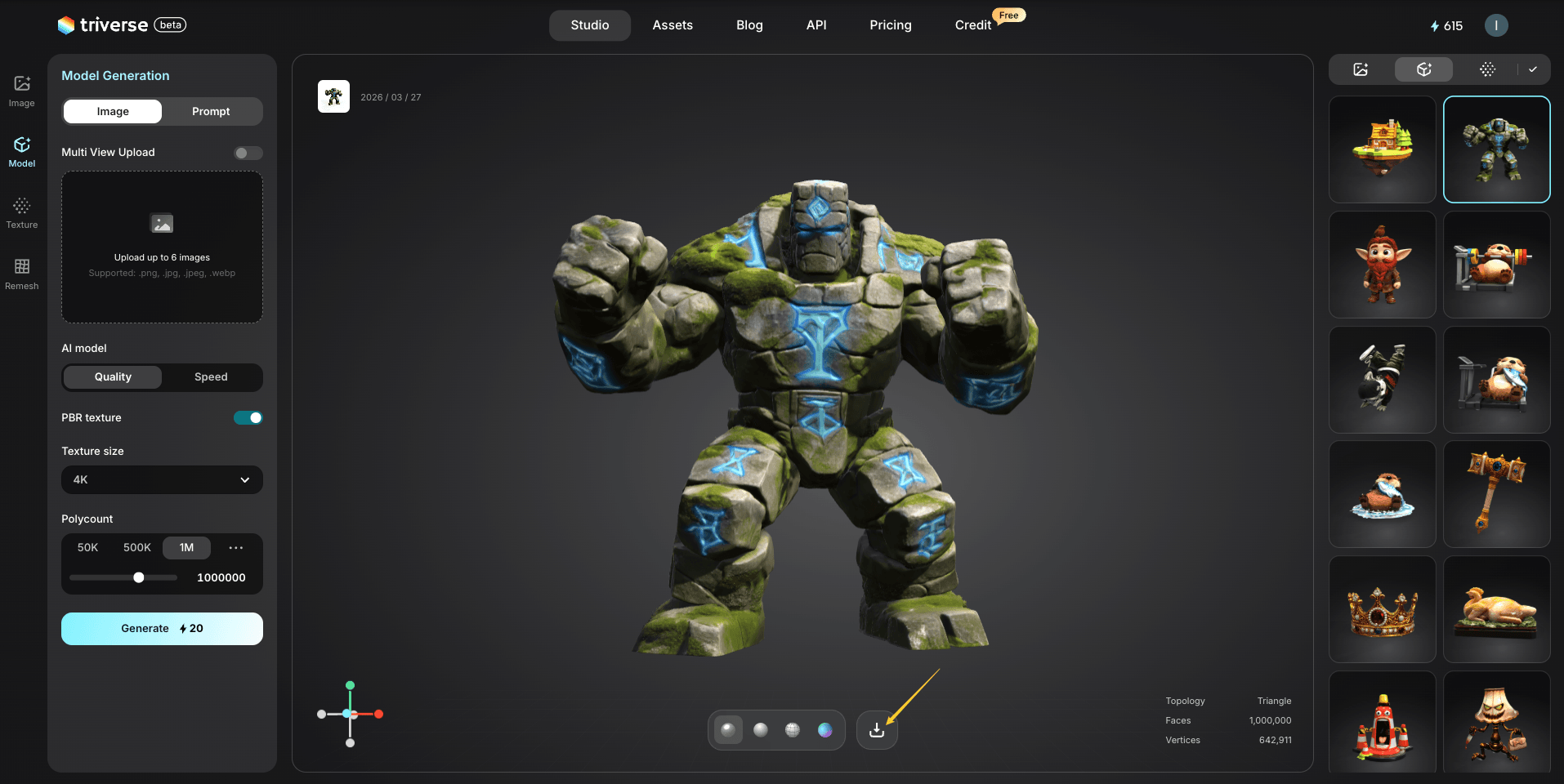
模型生成后,将其导出为 .GLB / .OBJ / .STL / .3MF / .FBX / .USDZ 格式供后续使用。
💡 小贴士:手头没有图片?
您可以使用ChatGPT或Triverse内置的Text to Image(文字转图像)功能来生成图像。
要生成高质量的图像,您的提示词应包含以下要素:
- 风格(例如:逼真、风格化)
- 颜色(例如蓝白相间)
- 关键细节(例如,形状、材质、功能)
- 背景(例如:纯色背景、影棚布光)
以下是一个示例提示,您可以复制并尝试直接生成图像:
a muscular fantasy ogre, crouching pose, large fists on the ground, rough stone-like skin, small tusks, angry face, wearing a torn cloth, stylized realistic 3D character, clean white background, soft studio lighting, high detail如果结果未达到预期,您可以优化提示词。
生成设置
在了解完整的工作流程后,以下是各项设置的实际作用以及何时更改。
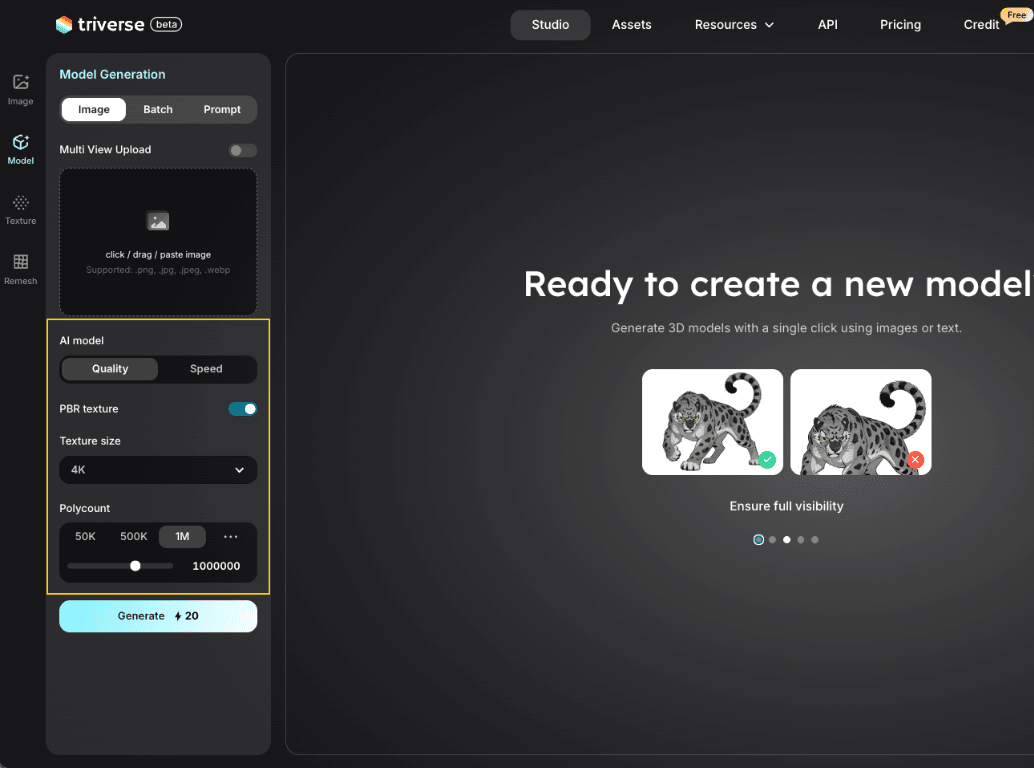
AI 模型:质量与速度
质量 | 速度 | |
|---|---|---|
生成时间 | 约90秒 | 约60秒 |
网格精度 | 高(High) | 中号 |
最佳适用场景 | 英雄资源与角色 | 原型制作、场景道具 |
- 质量优先模式耗时更长,但能生成更精确的几何体——更好的边缘环、更整洁的拓扑结构、更忠实于原比例。
- 极速模式当你需要快速迭代或生成一批背景素材时,它非常出色。输出效果虽略显粗糙,但通常已足够使用。
基于物理的渲染纹理:开启 vs 关闭
PBR(基于物理的渲染)为模型添加了真实的材质属性——颜色、表面粗糙度、金属光泽。
- PBR 开启: 这个石头怪物看起来像真正的石头。表面粗糙、哑光,带有细微的色调差异。
- PBR 关闭该模型仅有基本色,显得扁平——就像涂了漆的塑料玩具。
对于游戏资源,请保持PBR启用。仅当需要在Blender或Substance Painter中进一步手动贴图时,才关闭PBR以获得无纹理的干净网格。
纹理分辨率:1K / 2K / 4K
纹理大小决定近距离时表面细节的清晰度。
1K(1024×1024) | 2K(2048×2048) | 4K(4096×4096) | |
|---|---|---|---|
文件大小 | 小 | 中号 | 大号 |
详情 | 低 | 适中 | 高风险 |
最佳适用场景 | 移动端、背景属性 | 通用 | 英雄素材,特写渲染图 |
- 4K使用场景:主要角色、关键道具,以及任何镜头特写对象。
- 何时使用 1K:背景物件、移动端游戏资源等玩家很少仔细查看的内容。
多边形数量:5万 – 150万
多边形数量决定了网格的几何细节丰富度。多边形越多,形状越精确,但性能开销也越大。
5万 | 五十万 | 一百万 | |
|---|---|---|---|
性能 | 极轻 | 均衡 | 重型 |
形状准确度 | 低 | 良好 | 高优先级 |
最适用于 | 移动设备,背景 | 通用 | 英雄资源渲染 |
- 一百万个多边形是默认设置——适用于主要角色和高端渲染。Triverse 支持您将设置最高调整至150万。
- 5万至50万更适合用于低多边形背景道具(low-poly背景道具)、手机游戏,或任何在屏幕上显得较小的对象。
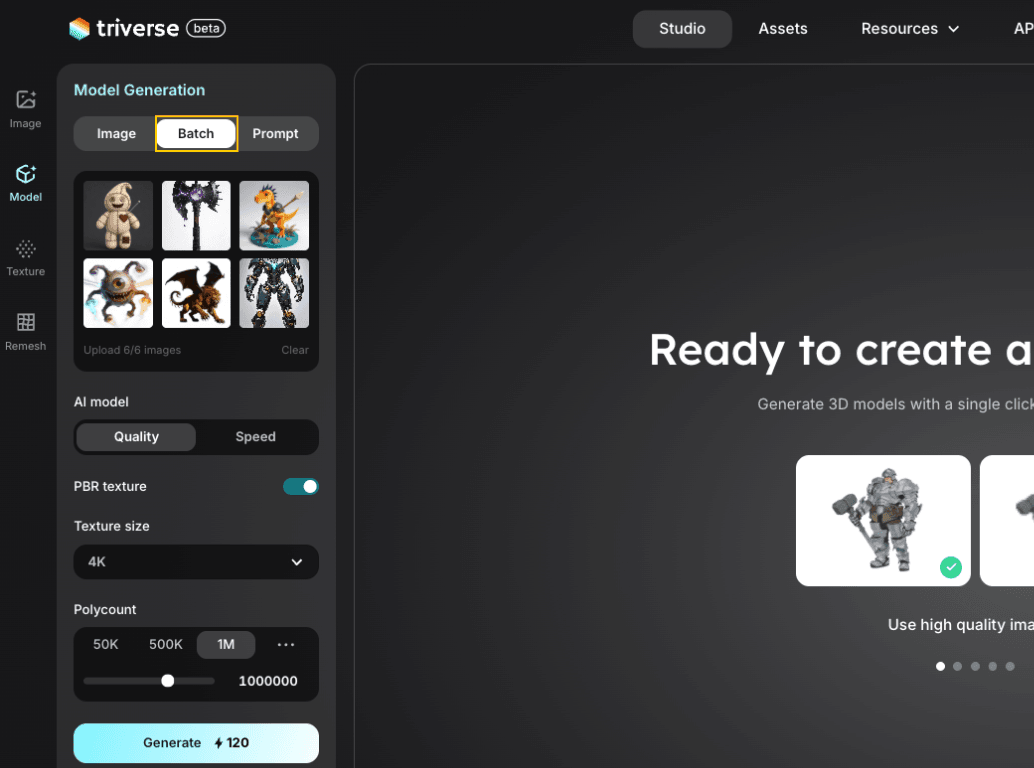
💥 批量图像生成模型:批量生成多个模型
需要一次性将多张图片转为3D?Triverse AI也支持批量处理——您最多可同时上传6张图片,并批量生成多个模型。
使用时机
- 快速原型设计:一键生成全套道具、武器或角色
- 样式一致性:创建一个具有视觉一致性的素材集合
- 省时:无需为每个单个模型重复流程
使用指南
- 前往 Triverse Studio → 模型创建 → 批量处理
- 选择多张图片(最多可选6张)
- 调整设置或保留默认值:批量应用相同设置至所有项目
- 点击生成
- 每个结果完成后单独下载。
💡 提示:保持合理的批次大小。同时处理6张高分辨率图像比生成单张图像需要更长时间。为获得最佳效果,请确保整批图像质量保持一致。
高级版:多视图增强(敬请期待)
从多角度拍摄?效果更佳。
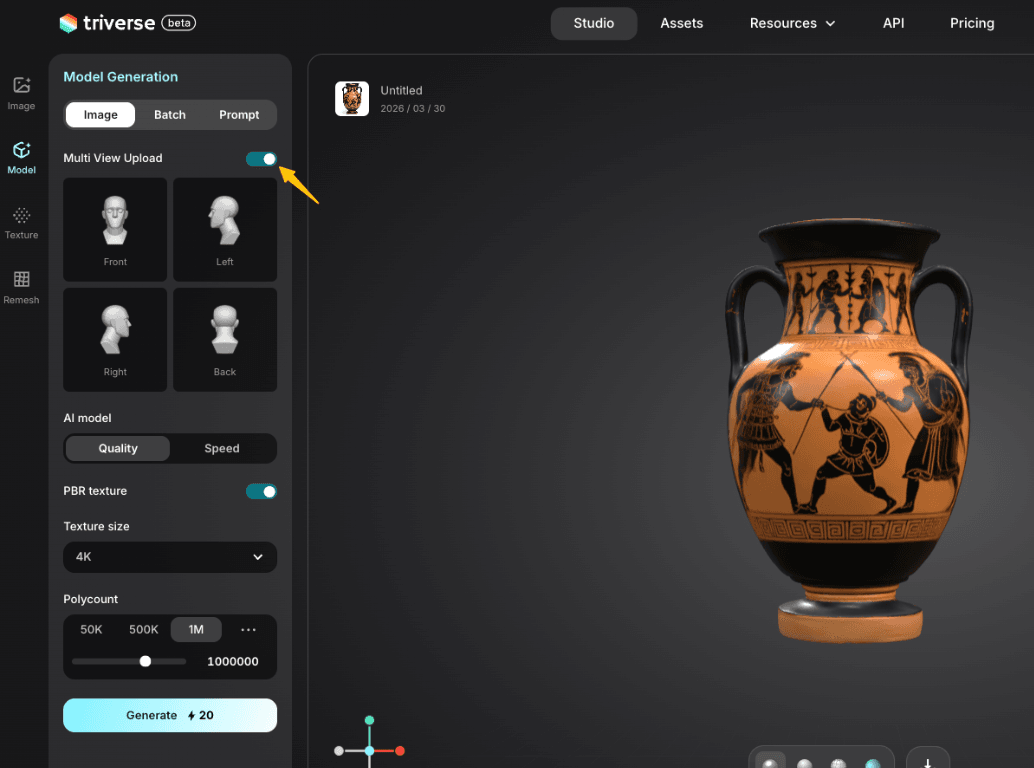
无需仅依赖单一图像,请上传同一物体的4个角度的视图,包含正面、背面、左侧和右侧。Triverse AI将同时利用所有视角来生成更精确的3D模型。
何时使用多视图功能
- 单一视角下复杂或模糊的剪影(载具、装甲、生物)
- 需要更高的准确度——单图像推断带有猜测性
- 需要注重背部/侧边细节的角色或形象
- 首次尝试即一步到位,显著减少返工次数
如何使用 Multi-View
- 启用该功能多视角上传 Triverse Studio模型生成中的 选项
- 上传文件:
- 正面视图 (必填) — 主要参考资料。
- 后视效果图后部详情——(可选)
- 左右视图(可选) —— 添加(身体)单侧或双侧。
- 保留全部视图 统一:相同主体,相近光线,相似背景,类似比例
- 点击此处 生成Triverse 系统将所有视角融合成一个连贯的模型
⚠️ 所有视图必须针对同一物体。混合参考(不同姿势或尺寸)会使AI困惑。
实用技巧
✅ 所有视角均保持一致照明
✅ 每帧中对象居中显示且尺寸相近
✅ 高度和角度相近的对齐镜头
❌ 请勿混用不同姿态
❌ 如果一张清晰的正面视图已足够,无需使用四视图
最佳用例
图像转三维模型是一个通用的起点。以下是它的典型应用场景:
- 游戏资源制作
将概念艺术或粉丝创作快速转化为可用于游戏的3D模型。适用于NPC、道具、武器和环境物件。根据资产是主要资产还是背景资产来调整polycount。 - 3D打印技术与模型手办
将插图或产品图片转化为可打印的3D模型。非常适合桌面游戏微缩模型/手办、定制玩偶/手办或产品原型。后续可在切片软件中根据需要进行缩放和中空处理。 - 产品设计与原型开发
快速将2D概念草图转化为3D形态。在早期构思阶段非常有用,在投入完整3D建模前,可用于评估轮廓和比例。便于与相关方分享并获取快速反馈。 - 建筑与室内效果图
将家具、固定设施或建筑元素的草图转换为3D模型,用于渲染和虚拟导览。PBR(基于物理的渲染)纹理有助于材质展现逼真效果。 - 虚拟现实/增强现实内容制作
为虚拟现实体验或AR应用生成3D模型。移动端AR通常需要简单、低面数模型——需相应调整多边形数量设置。 - 桌游与棋类游戏设计
根据美术素材创建自定义游戏棋子、地形图块或装饰元素。低多边形模型完美契合风格化的棋盘游戏美术风格。 - 营销与广告
将产品摄影或插画设计的吉祥物转换为3D版本,用于商业广告、宣传材料或打造互动网页体验。 - 教育性与历史性复建
从历史艺术品、科学插图或博物馆标本中重建三维表示。适用于数字化档案和教育内容。 - 角色概念设计探索
快速探索多种角色设计。将Image to 3D作为起点,然后在Blender或ZBrush中进行精修。特别适合风格化或非写实类角色设计。 - 独立开发者工作流程
独立开发者和小型工作室可在几分钟内从2D概念完成3D原型制作——早期原型无需专职3D美术师。
立即体验
立即访问 Triverse Studio 免费创建您的3D模型吧!