De imagen a modelo 3D
23 de marzo de 2026La función de imagen a 3D de Triverse AI te ayuda a convertir una imagen 2D en un modelo 3D con un solo clic.
Lineamientos de imágenes (Recomendaciones y restricciones)
Para obtener la mejor calidad, geometría limpia y texturas precisas, sigue estos consejos rápidos antes de subir tu imagen:
Qué se debe hacer (Prácticas recomendadas) | Qué evitar (cosas a evitar) |
✅ Utiliza imágenes de alta resolución con iluminación difusa y uniforme (preferiblemente iluminación de estudio neutra). | ❌ Evite incluir texto, marcas de agua o elementos de la UI en la imagen. |
✅ Elige formas bien definidas y opacas con siluetas legibles. | ❌ Evite materiales altamente reflectantes o transparentes |
✅ Usa fondos sólidos, uniformes o transparentes (el formato .PNG con transparencia es ideal). | ❌ Evita los elementos superpuestos, ya que pueden fusionarse en una sola forma fundida. |
✅ Incluir el elemento completo con un pequeño margen alrededor. | ❌ Evite vistas recortadas o incompletas, ya que los bordes cortados pueden interpretarse como superficies planas en 3D. |
✅ Específico para personajes: Usa una postura en A o una postura en T para mantener las extremidades separadas del torso. | ❌ Evita detalles muy finos o delicados (por ejemplo, hebras de cabello sueltas, cables finos o telarañas). |
❌ Evita los ángulos extremos de cámara (como, por ejemplo, distorsión de tipo pez o vistas cenitales). | |
❌ Evita sombras intensas o pesadas, ya que podrían quedar incrustadas en la textura o confundirse con la geometría. |
Cómo usar Imagen a 3D en Triverse
Exploremos el proceso de convertir una imagen 2D en un modelo 3D a través de un arte conceptual de una criatura de piedra de fantasía.
Paso 1: Cargar la imagen
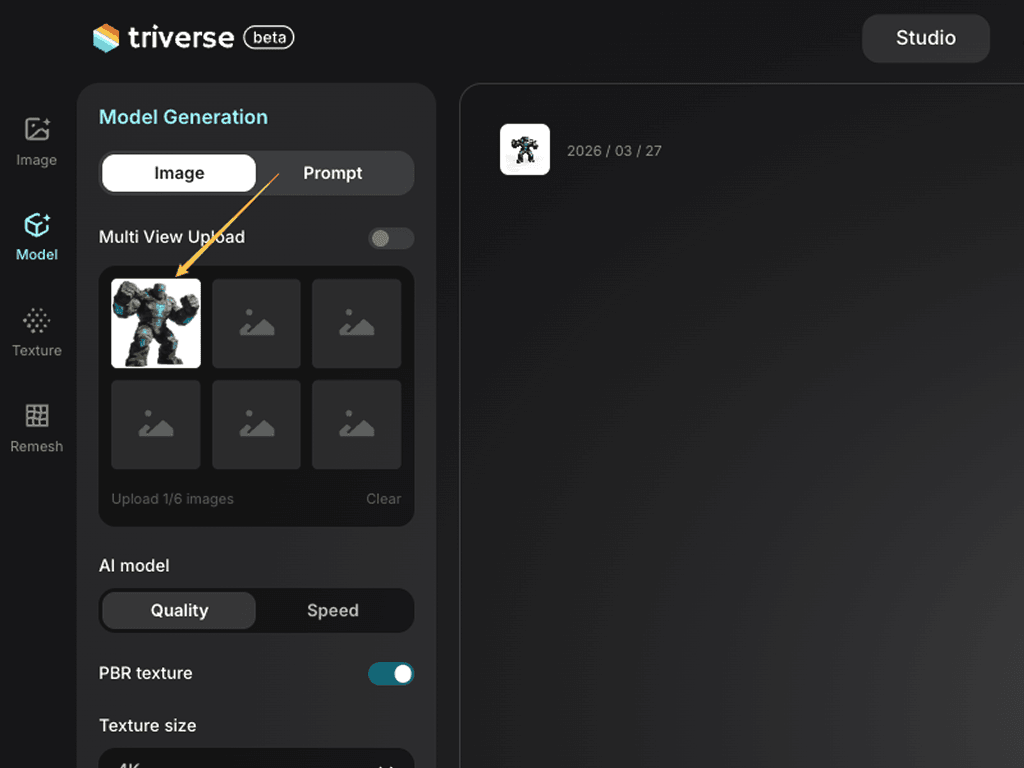
Ve a Triverse Studio → Model Generation → Image to 3D. Usa una imagen .png de un monstruo en alta resolución, vista frontal y fondo limpio. Aquí, los formatos de imagen compatibles son: .png, .jpg, .jpeg y .webp.
Paso 2: Ajusta la configuración (o conserva los valores predeterminados)
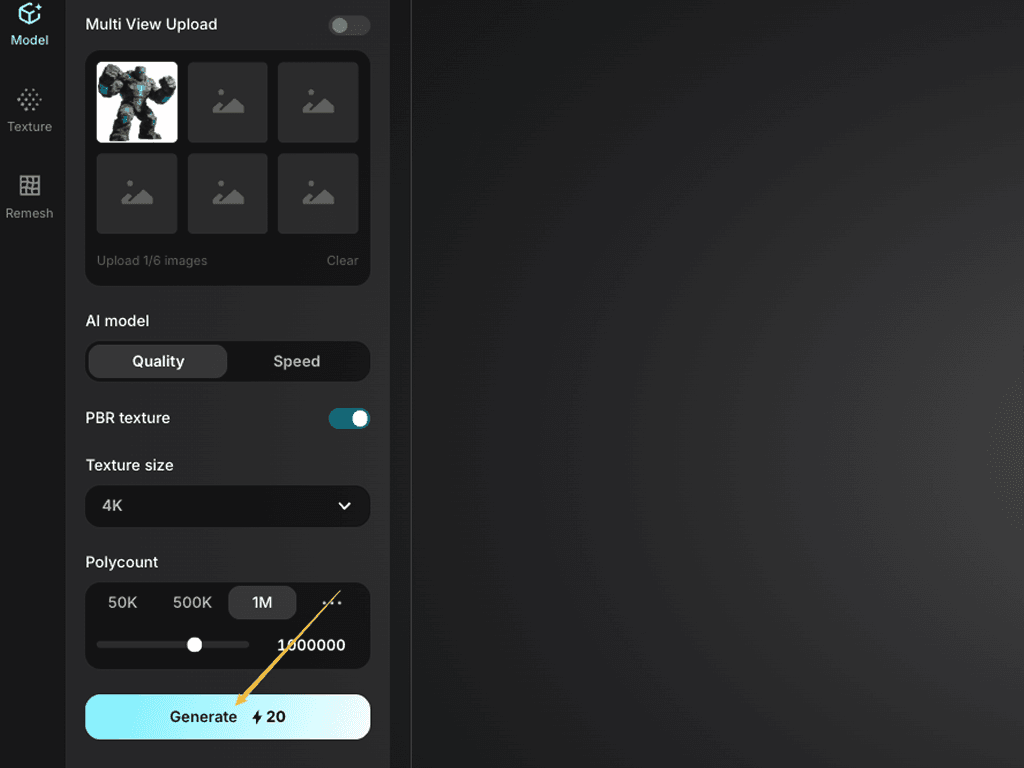
De forma predeterminada, Triverse utiliza: Calidad del modelo · Texturas PBR activadas · Texturas 4K · Recuento de polígonos: 1M.
Para este ejemplo, mantenemos las opciones predeterminadas: son un buen punto de partida para un recurso de personaje principal. Luego, haga clic en Generar.
Paso 3: Exportar
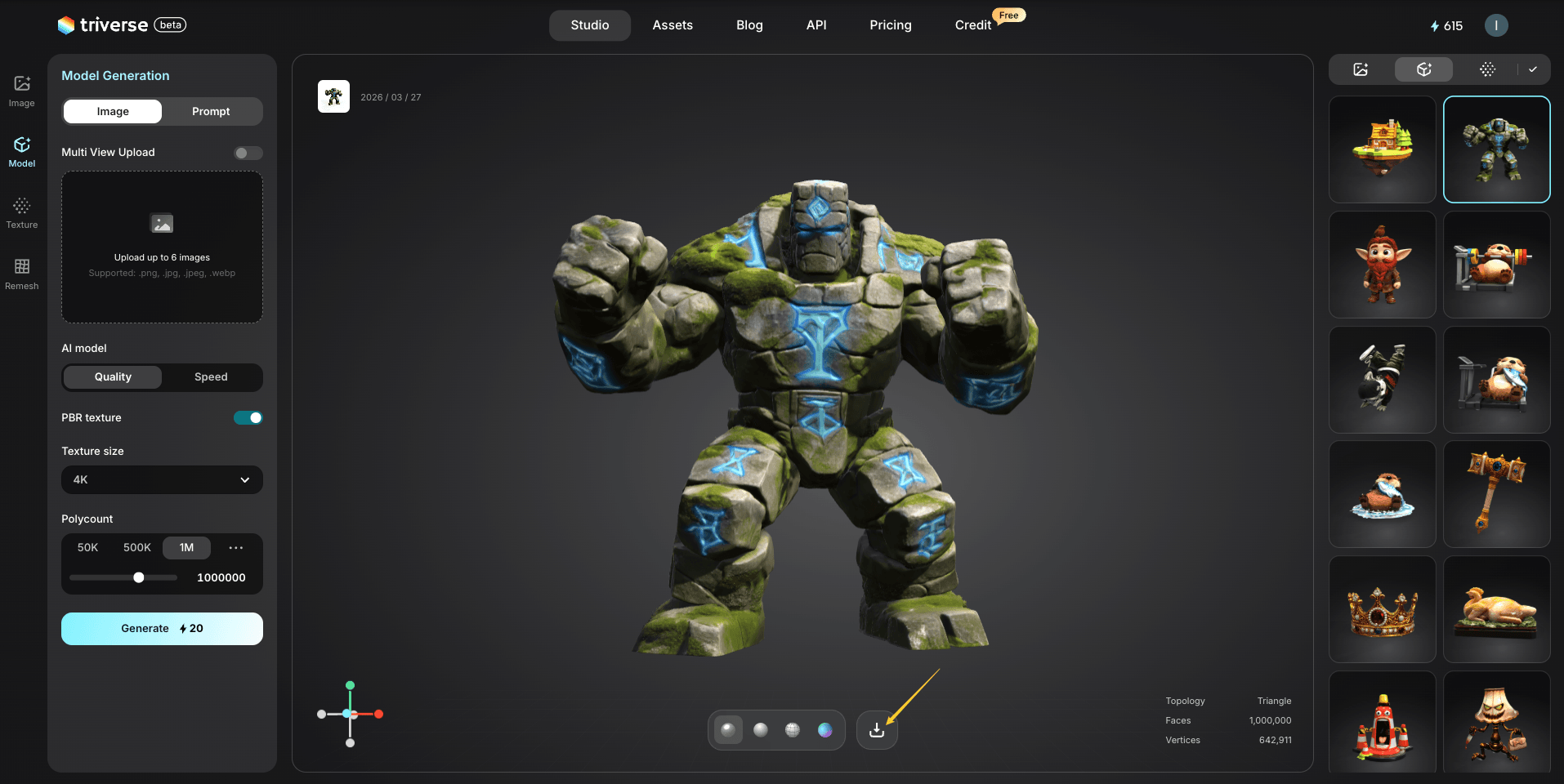
Una vez que el modelo haya sido generado, expórtelo en formato .GLB / .OBJ / .STL / .3MF / .FBX / .USDZ para uso futuro.
💡 Bonus: ¿No cuenta con una imagen?
Puedes generar una imagen utilizando ChatGPT o la función integrada de Texto a Imagen de Triverse.
Para generar una imagen de alta calidad, tu prompt debe incluir:
- Estilo (por ejemplo, realista, estilizado)
- Color (p. ej., azul y blanco)
- Detalles clave(por ejemplo, forma, material, características)
- Antecedentes (por ejemplo, fondo neutro, iluminación de estudio)
A continuación se muestra un ejemplo de indicación, puedes copiarla y generar una imagen directamente:
a muscular fantasy ogre, crouching pose, large fists on the ground, rough stone-like skin, small tusks, angry face, wearing a torn cloth, stylized realistic 3D character, clean white background, soft studio lighting, high detailPuede ajustar el prompt si el resultado no cumple con sus expectativas.
Configuración de Generación
Ahora que has visto el flujo de trabajo completo, te explicamos qué hace realmente cada ajuste y cuándo cambiarlo.
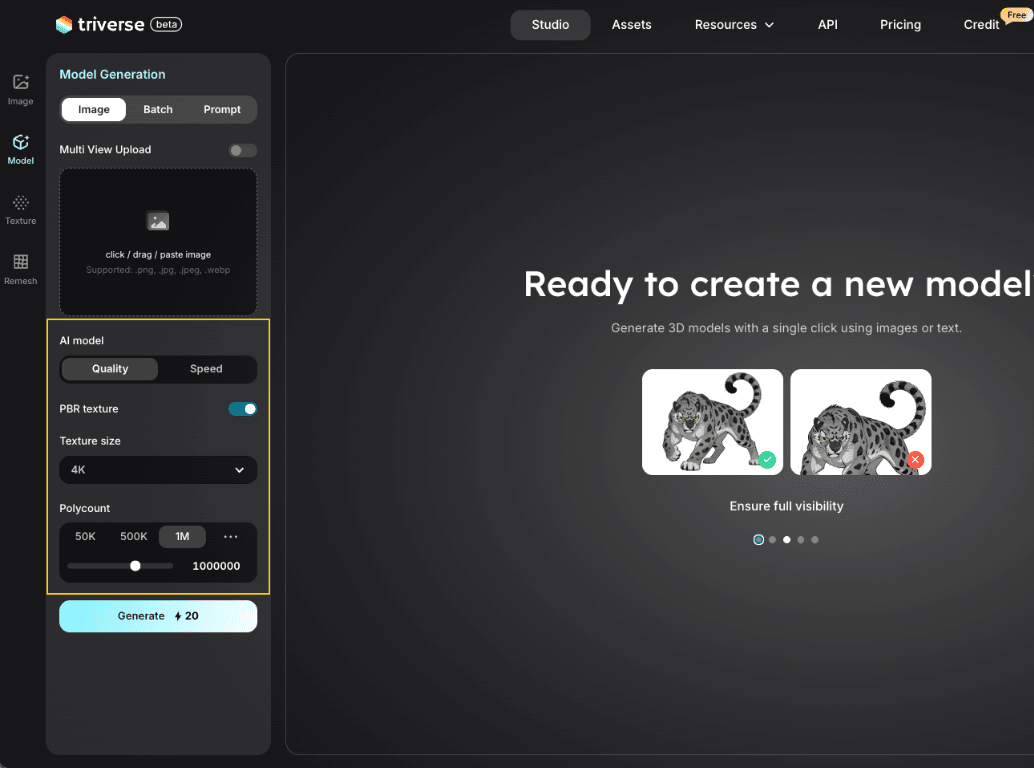
Modelo de IA: Calidad vs. Velocidad
Calidad | Velocidad | |
Tiempo de generación | unos 90 segundos | ~60 segundos |
Exactitud de la malla | Alta | Medio |
Lo mejor para | Recursos principales, personajes | Prototipos, utilería de fondo |
- Modo calidad requiere más tiempo pero produce una geometría más exacta — mejores bucles de arista, topología más ordenada y proporciones más fieles.
- Modo rápido es genial cuando necesitas iterar rápido o generar un lote de props de fondo. El resultado es un poco más tosco, pero a menudo basta.
Textura PBR: Activado/Desactivado
PBR (Renderizado Basado en Física) incorpora propiedades de material realistas a tu modelo: color, la rugosidad de la superficie y la metalicidad.
- PBR encendido:El monstruo de piedra parece piedra auténtica. Áspero, mate, con sutiles variaciones de color en la superficie.
- PBR Apagado: El modelo solo tiene color plano. Se ve plano, como un juguete de plástico pintado.
Para los assets del juego, mantén PBR activado. Desactívalo solo si necesitas una malla limpia y sin texturizar para una texturización manual posterior en Blender o Substance Painter.
Tamaño de textura: 1K / 2K / 4K
El tamaño de la textura controla la nitidez del detalle de la superficie a corta distancia.
1 mil (1.024×1.024 píxeles) | 2K (2048×2048) | 4K (4096×4096) | |
Tamaño del archivo | Pequeño | Mediana | Grande |
Detalles | Bajo | Mediano | Alto |
Mejor para | Accesorios de fondo y para móvil | Uso general | Activos principales, renderizados en primer plano |
- Cuándo usar 4K: Personajes principales, utilería del protagonista, todo lo que la cámara enfoque de cerca.
- Cuándo usar 1 mil: Objetos de fondo, videojuegos móviles, elementos que el jugador rara vez examina detenidamente.
Poligonaje: 50K – 1.5M
La cantidad de polígonos controla el nivel de detalle geométrico de la malla. Más polígonos = mayor precisión en la forma, pero mayor impacto en el rendimiento.
50K | 500.000 | 1 millón | |
Rendimiento | Muy ligero | Balanceado | Pesado |
Exactitud dimensional | Bajo | Bueno | Alto |
Mejor para | Dispositivo móvil, fondo | Uso general | Recursos hero, renderizado |
- 1 millón de polígonosEsta opción es el valor predeterminado, adecuado para personajes principales y renderizado de alta calidad. Y Triverse puede ayudarte a ajustar la configuración hasta 1,5 M.
- 50K–500K es mejor para props de fondo low-poly, juegos móviles o cualquier cosa que aparezca pequeña en pantalla.
💥 Conversión por Lotes de Imagen a Modelo: Genera Múltiples Modelos Simultáneamente
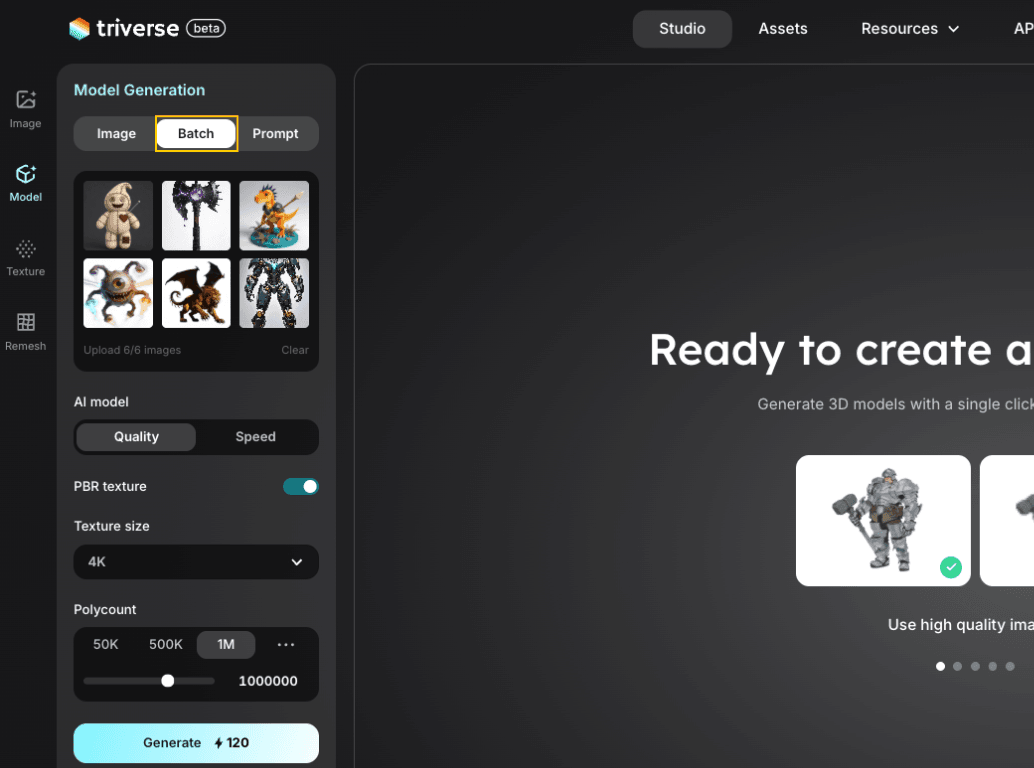
¿Necesitas convertir varias imágenes a 3D a la vez? Triverse AI también admite procesamiento por lotes — sube hasta 6 imágenes simultáneamente y genera múltiples modelos de una sola vez.
Cuándo utilizarlo
- Prototipado rápido: genera un conjunto completo de objetos de atrezo, armas o personajes de una sola vez
- Uniformidad de estilo: crea una colección de activos que mantengan la coherencia visual
- Ahorros de tiempo: no es necesario repetir el flujo de trabajo para cada modelo
Cómo usar
- Acceder a Triverse Studio → Generación de modelos → Procesamiento por lotes
- Selecciona múltiples imágenes (máx: 6)
- Ajusta la configuración o conserva los valores predeterminados: la operación por lotes aplica la misma configuración a todos
- Haga clic en Generar
- Descargue cada archivo por separado una vez completado.
💡 Consejo: Mantenga tamaños de los lotes razonables. Procesar 6 imágenes de alta resolución simultáneamente tarda más que generar una sola. Para obtener los mejores resultados, utilice una calidad de imagen uniforme en todo el lote.
Avanzado: Mejora de vistas múltiples (Pronto disponible)
¿Tiene varias perspectivas? Obtenga mejores resultados.
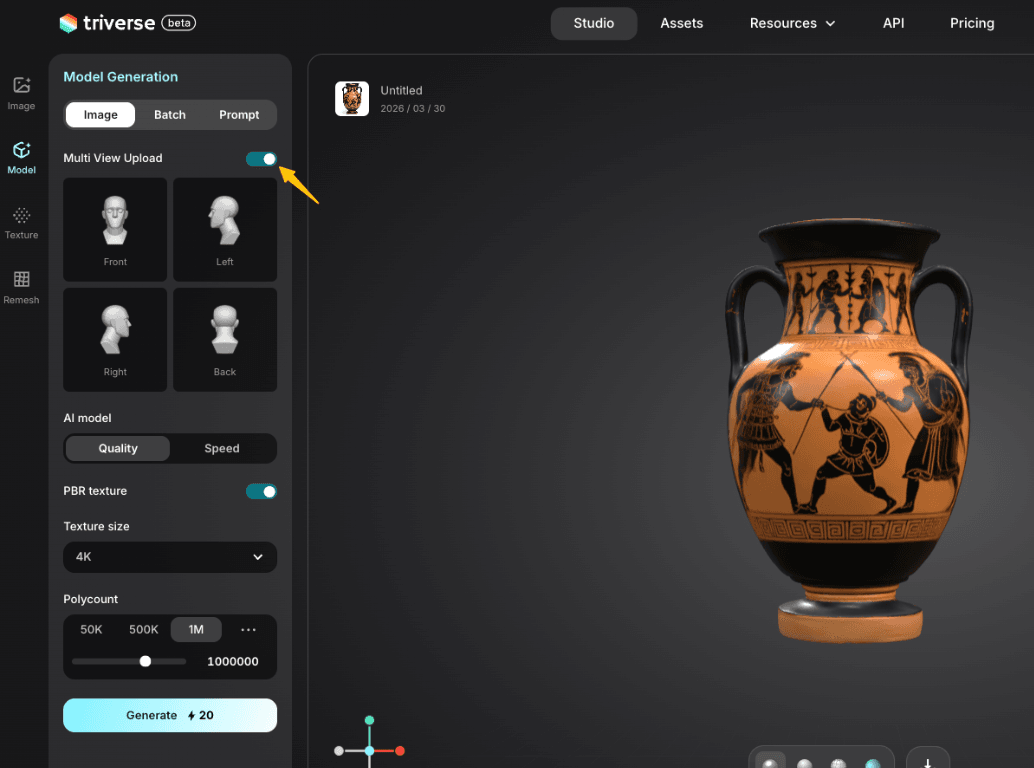
En lugar de depender de una sola imagen, sube hasta 4 perspectivas del mismo objeto, incluyendo frontal, posterior, izquierda y derecha. La Triverse AI usa todas las perspectivas a la vez para producir un modelo 3D más preciso.
Cuándo utilizar Multi-View
- Siluetas complicadas o ambiguas vistas desde un solo ángulo (vehículos, blindados, criaturas)
- Se requiere mayor precisión — la inferencia con una sola imagen implica suposiciones
- Figuras o modelos donde los detalles traseros y laterales son cruciales
- Reduce los ciclos de revisión logrando un mejor resultado en el primer intento
Cómo usar Multi-View
- Habilitar el Subida de múltiples vistas opción de Generación de Modelos en Triverse Studio.
- Sube tus puntos de vista:
- Vista delantera (requerido) — referencia primaria.
- Vista trasera (opcional) — detalles de la parte trasera.
- Vista izquierda/derecha (opcional) — agregue uno o ambos lados.
- Conservar todas las vistascoherente: mismo objeto, misma iluminación, mismo fondo, misma escala
- Haga clic Generar. Triverse integra todas las perspectivas en un modelo unificado
⚠️ Todas las imágenes deben ser del mismo objeto. Las referencias inconsistentes (diferentes poses o tamaños) desorientarán a la IA.
Consejos rápidos
✅ Iluminación uniforme en todas las vistas
✅ Objeto centrado y con escala uniforme en cada cuadro
✅ Tomas alineadas con altura y ángulo similares
❌ No mezcles diferentes posturas
❌ No utilice 4 ángulos cuando una sola toma frontal limpia es suficiente
Principales Casos de Uso
Imagen a 3D es un punto de partida versátil. Estos son los casos de uso en los que destaca:
- Producción de Activos de Juego
Convierte rápidamente arte conceptual o arte de fans en modelos 3D listos para videojuegos. Úsalo para NPCs, objetos de escena, armas y elementos del entorno. Ajusta la cantidad de polígonos según si se trata de un activo protagonista o de un elemento secundario de fondo. - Impresión 3D y miniaturas
Convierte ilustraciones o fotografías de producto en modelos 3D imprimibles. Perfecto para miniaturas de juegos de mesa, figuras personalizadas o prototipos de productos. Ajusta la escala y crea huecos según sea necesario en tu software de corte. - Diseño y prototipado de productos
Visualiza rápidamente bocetos conceptuales en 2D como formas 3D. Útil en las fases iniciales de ideación para evaluar la silueta y las proporciones antes de iniciar el modelado 3D completo. Comparte con las partes interesadas para obtener feedback rápido. - Visualización de Arquitectura e Interiores
Convierte bocetos de muebles, instalaciones o elementos arquitectónicos en modelos 3D para visualizaciones y recorridos virtuales. Las texturas PBR ayudan a que los materiales luzcan realistas. - Creación de contenido VR/AR
Genera objetos 3D para experiencias de realidad virtual o aplicaciones de RA. La RA móvil a menudo requiere geometría simple y de baja densidad de polígonos; ajusta el número de polígonos en consecuencia. - Diseño de Juegos de Mesa
Crea piezas de juego personalizadas, losetas de terreno o elementos decorativos a partir de diseños gráficos. Los modelos de bajo polígono resultan adecuados para la estética estilizada de juegos de mesa. - Marketing y Publicidad
Transforma fotos de productos o personajes ilustrados en versiones 3D para anuncios, materiales promocionales o experiencias web interactivas. - Reconstrucción Educativa y de Historia
Reconstruya representaciones 3D de obras de arte históricas, ilustraciones científicas o especímenes de museos. Útiles para archivos digitales y contenido educativo. - Exploración de Diseño de Personajes
Explora múltiples diseños de personajes rápidamente. Usa Imagen a 3D como punto de partida, luego refina en Blender o ZBrush. Especialmente útil para personajes estilizados o no realistas. - Flujo de trabajo para desarrolladores independientes
Los desarrolladores independientes y los pequeños estudios pueden pasar de un concepto 2D a un prototipo 3D en minutos; sin necesidad de un artista 3D especializado para los primeros prototipos.
Pruébalo ya
Dirígete a Triverse Studio y genera tus modelos 3D de forma gratuita.