Visión general del espacio de trabajo del estudio
20 de marzo de 2026Triverse Studio conecta tus herramientas de creación y recursos en un entorno de trabajo intuitivo.
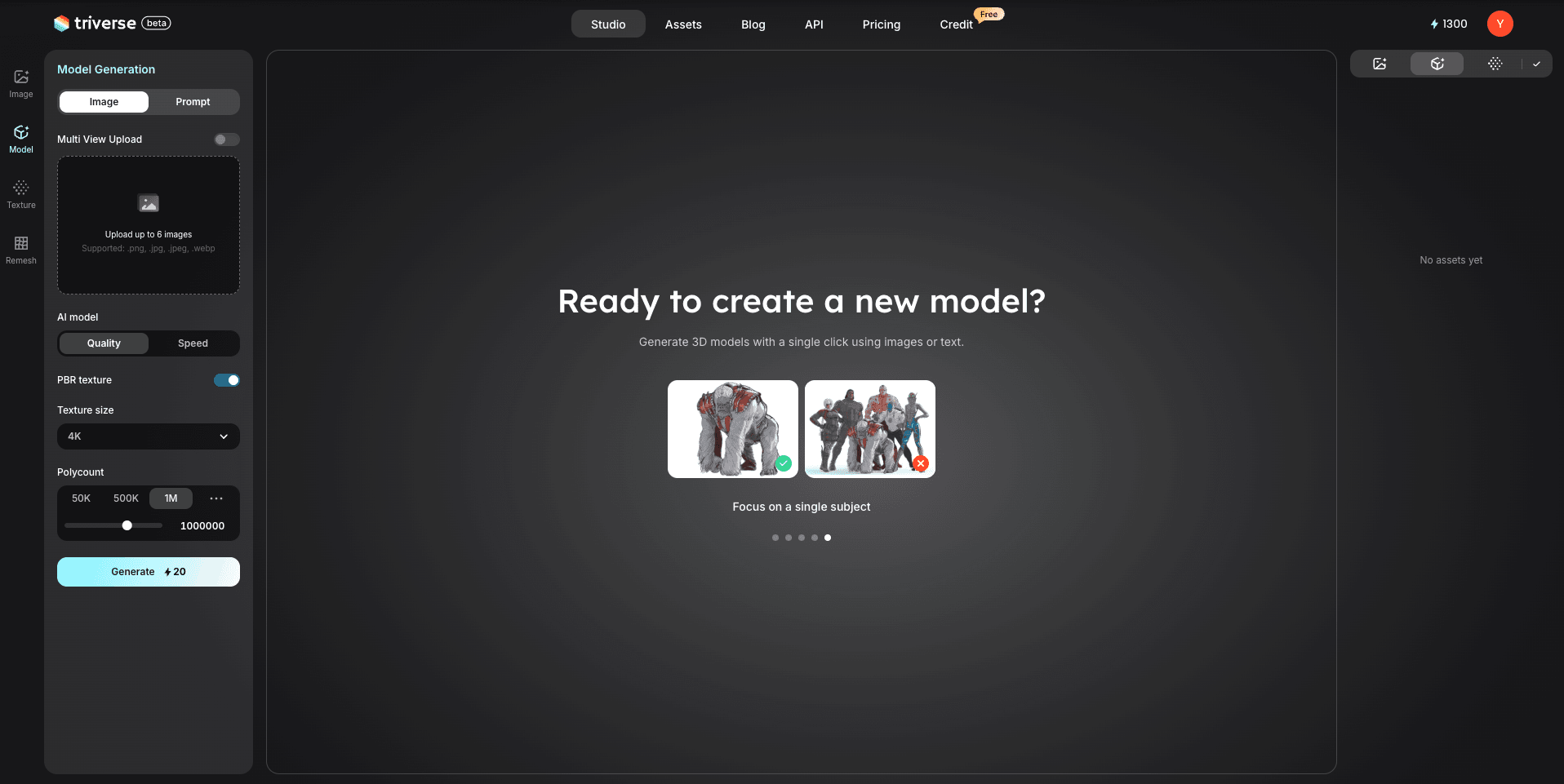
Una vez que te registres, podrás ver la interfaz de la plataforma como arriba. El espacio de trabajo está dividido en tres áreas principales:
Controles de la izquierda
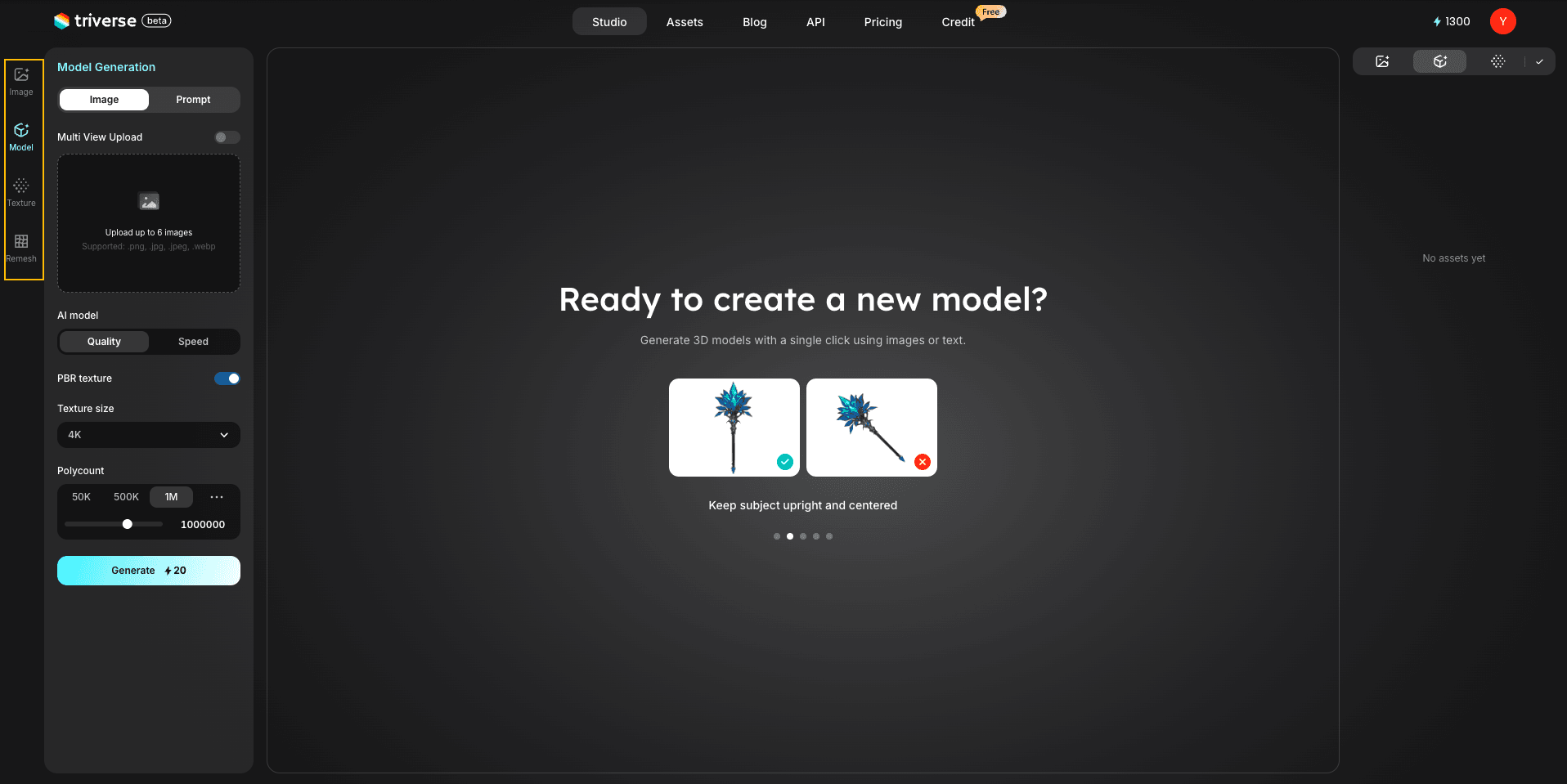
1. Generación de imágenes
Generar imágenes de referencia a partir de entradas de texto para explorar conceptos visuales antes de crear modelos 3D.
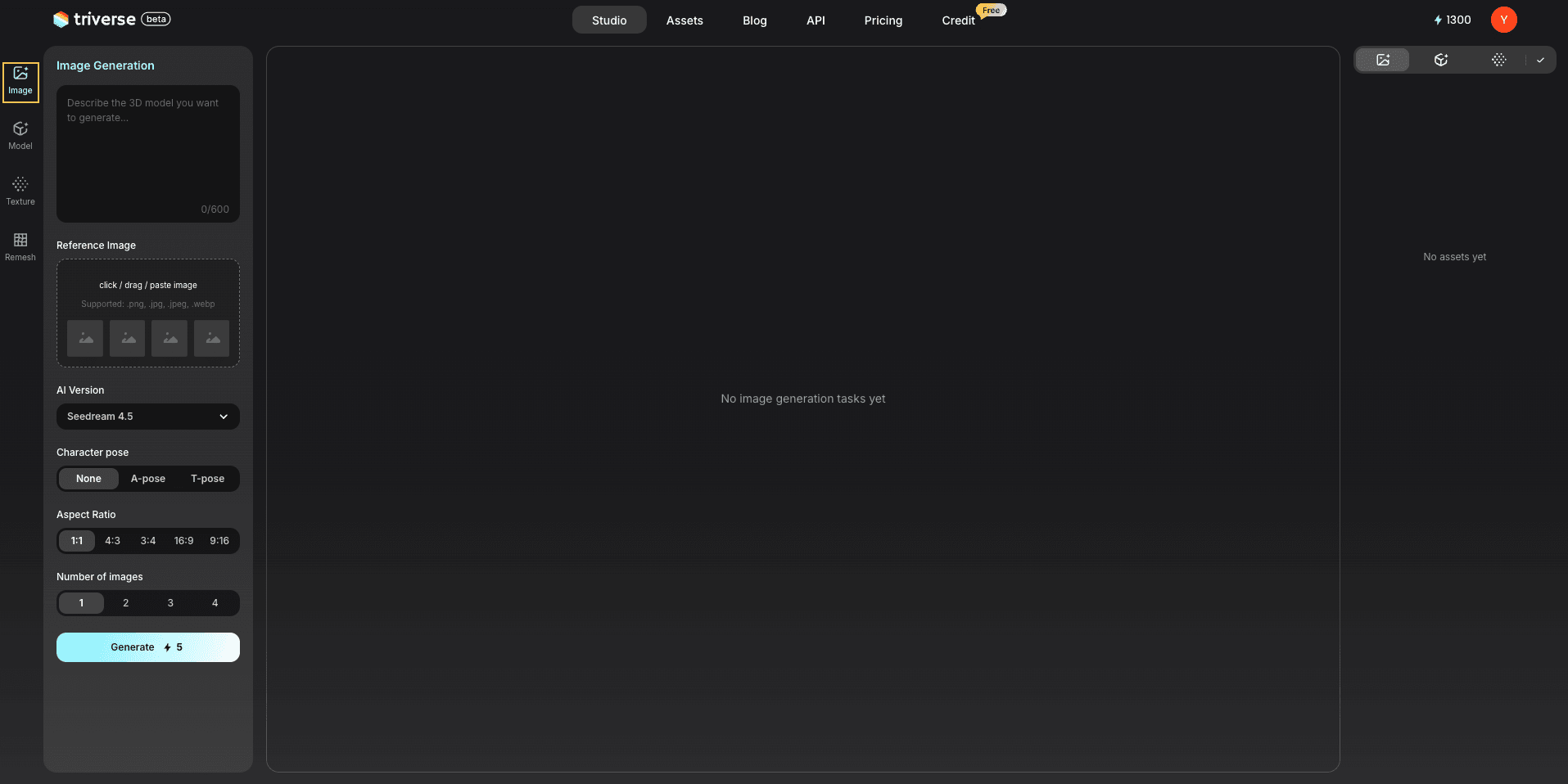
- Prompt de entrada: ingrese un texto que describa la imagen que desea generar
- Imagen de referencia (opcional): cargar una imagen para orientar la generación
- Versión de IA: seleccionar diferentes modelos de generación de imágenes
- Pose del personaje (Ninguna/Postura A/Postura T): para resultados relacionados con personajes, controlar la postura base de los personajes
- Relación de aspecto: configura la proporción de la imagen resultante
- Número de imágenes: Selecciona cuántas imágenes generar (hasta un máximo de 4)
- Generar: iniciar la generación de imágenes
2. Generación de Modelos
Convierte imágenes o instrucciones de texto en modelos 3D. Cuenta con tres pestañas distintas que te permiten cambiar entre diferentes métodos de generación según tus datos de entrada:
- De Imagen Única a 3D (
Imagenpestaña): Carga una sola imagen de referencia para generar instantáneamente un modelo 3D, o activa "Carga de varias vistas" para proporcionar diferentes ángulos del mismo objeto y mejorar la precisión. - Multi-imagen a 3D (
Lote(pestaña): Carga múltiples imágenes para generación por lotes, - De texto a 3D (
Instrucciónpestaña): ¿Sin imagen? No hay problema. Simplemente escribe una descripción para generar un modelo 3D desde cero.
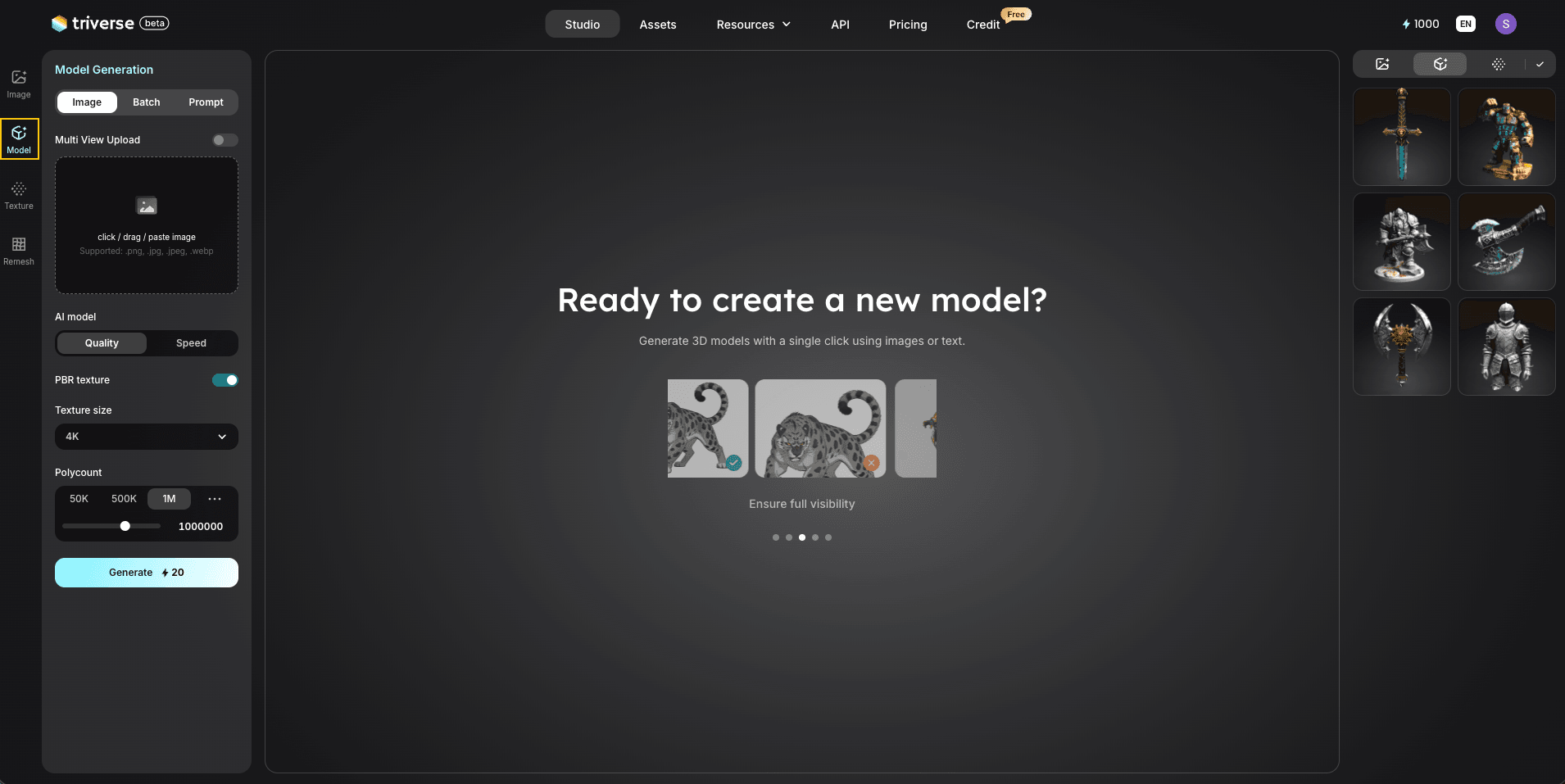
Sin importar qué pestaña elijas, la configuración avanzada que aparece a continuación se mantiene igual:
- Modelo de IA: Elige entre Calidad (más lentos, resultados más precisos) y Velocidad (resultados más rápidos con calidad ligeramente inferior)
- Textura PBR: habilitar generación automática de texturas
- Tamaño de las texturas: define la resolución de las texturas generadas
- Recuento de polígonos: controla la complejidad de la malla
- Generar: iniciar generación de modelo 3D
3. Generación de Texturas
Aplique texturas de alta calidad a modelos 3D existentes.
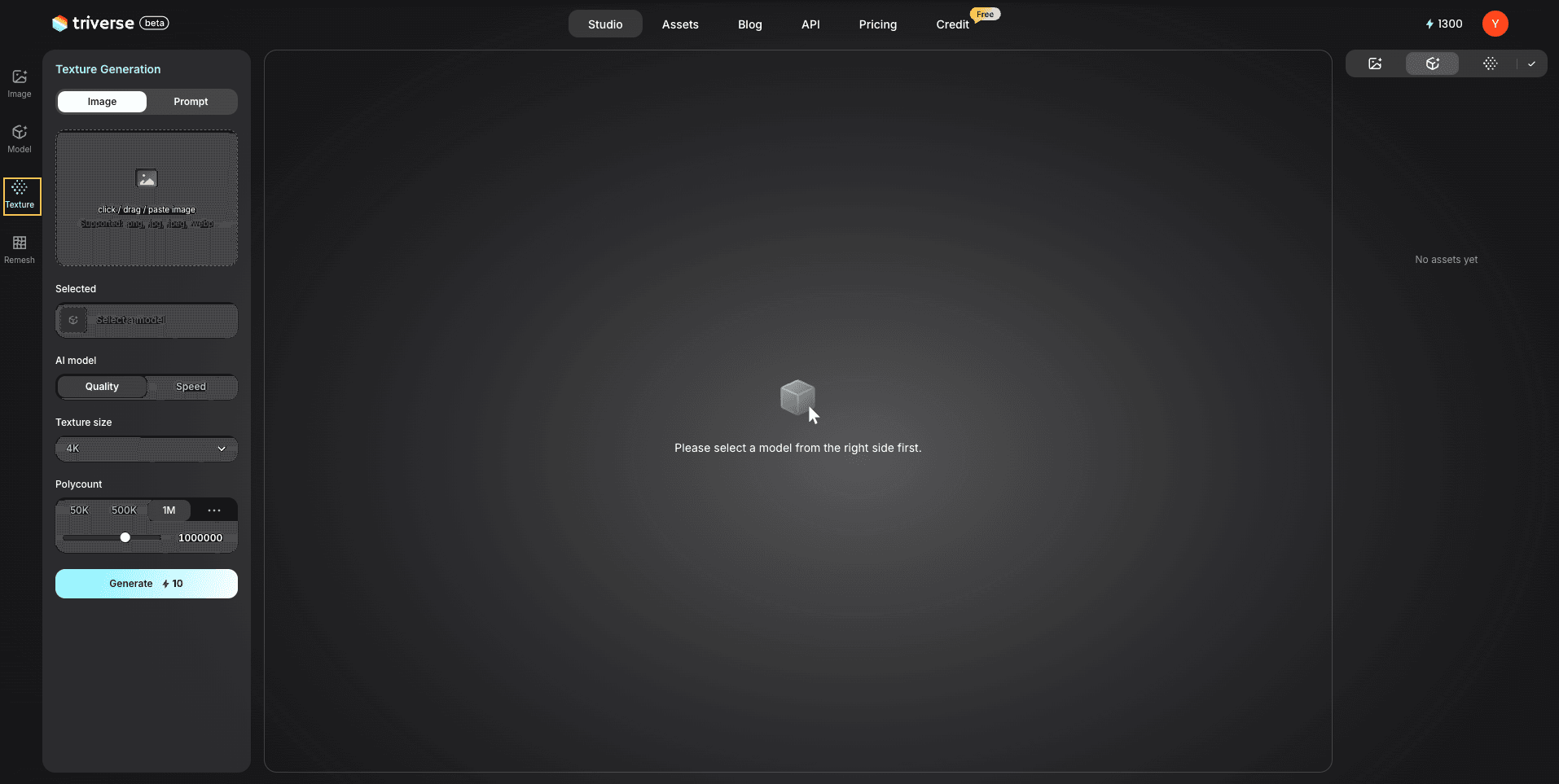
- Carga de Imagen/Prompt: Seleccionar origen de textura
- Modelo de IA: Elija entre calidad (más lento, pero resultados más precisos) y velocidad (más rápido, calidad ligeramente reducida)
- Resolución de textura: Establece la resolución de las texturas generadas
- Polycount: Ajuste de detalles durante el procesamiento de texturas
- Generar: Aplicar texturas al modelo
4. Remesh
Mejora y optimiza la estructura de la malla para una mejor facilidad de uso y eficiencia.
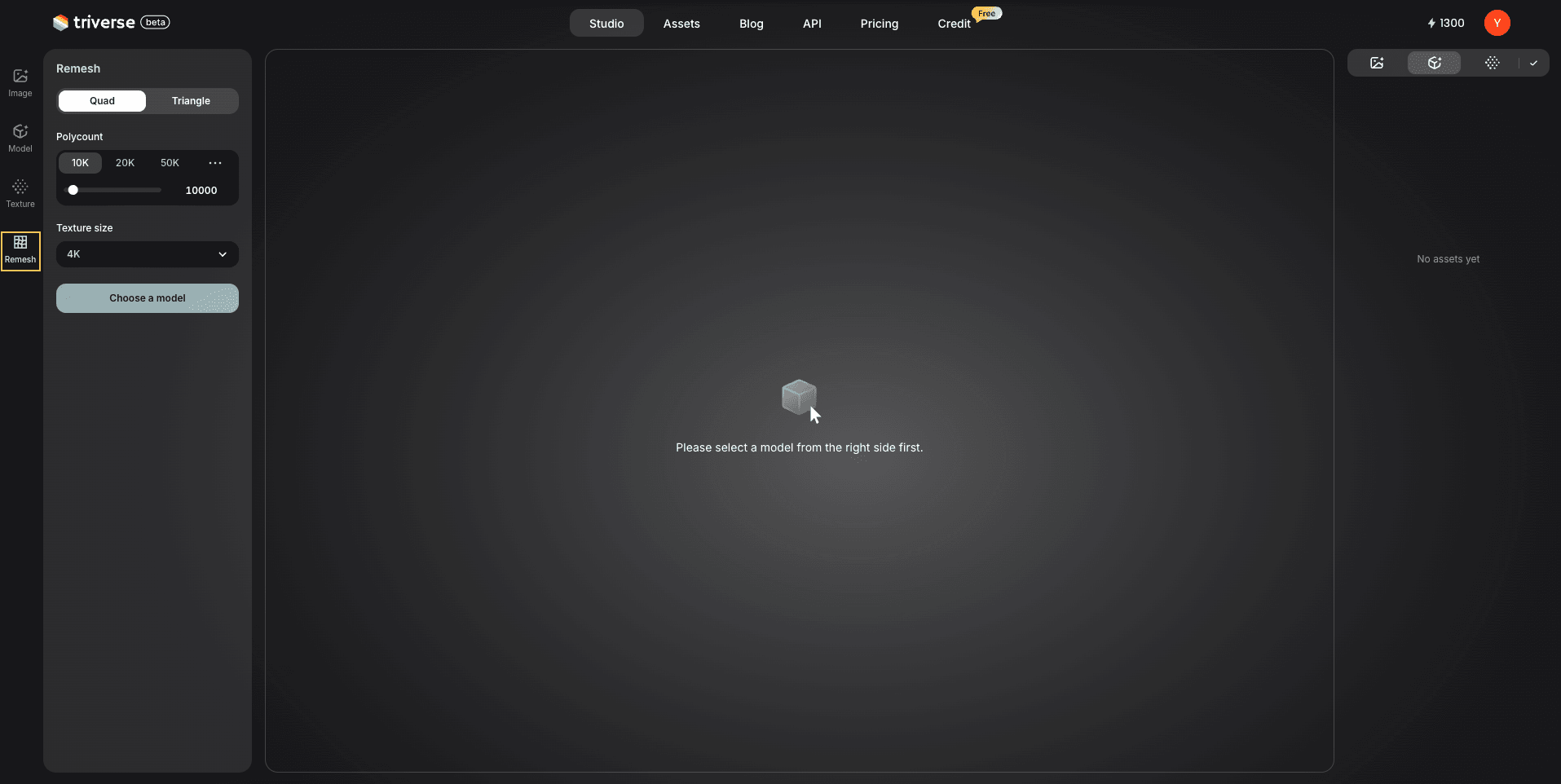
- Tipo de topología (Quad/Triángulo): Seleccione el tipo de malla
- Recuento de polígonos: Ajustar la complejidad del modelo
- Tamaño de la Textura: Ajustar la resolución de textura
- Generar: Aplicar remallado y optimización
Centro: Lienzo tridimensional
El visualizador 3D es el espacio de trabajo central donde puedes obtener una vista previa y examinar tus modelos generados.
Puede rotar y acercar o alejar el modelo, inspeccionar la geometría y los detalles de la superficie, evaluar materiales y texturas, y previsualizar el modelo bajo diferentes modos de visualización.
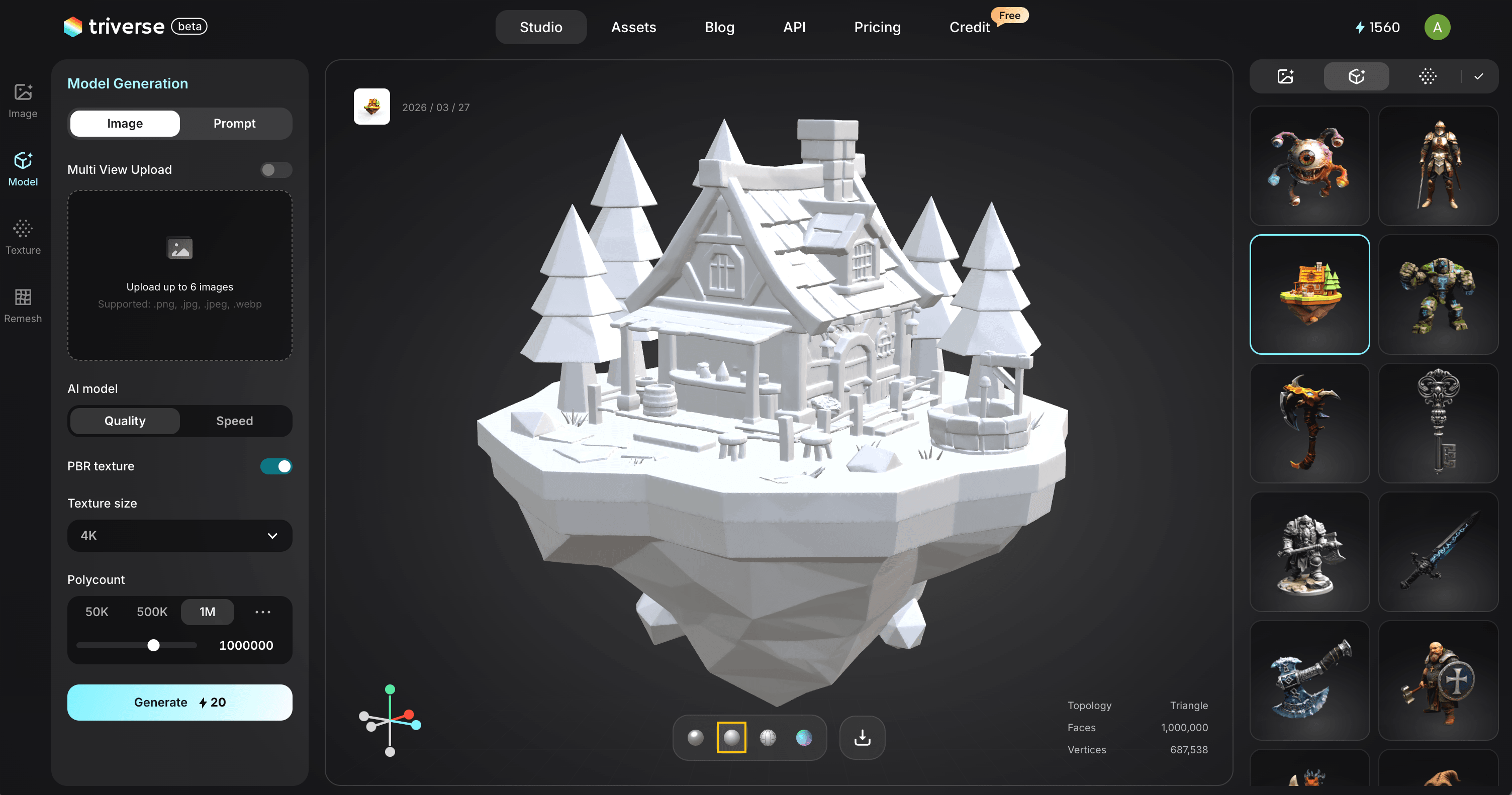
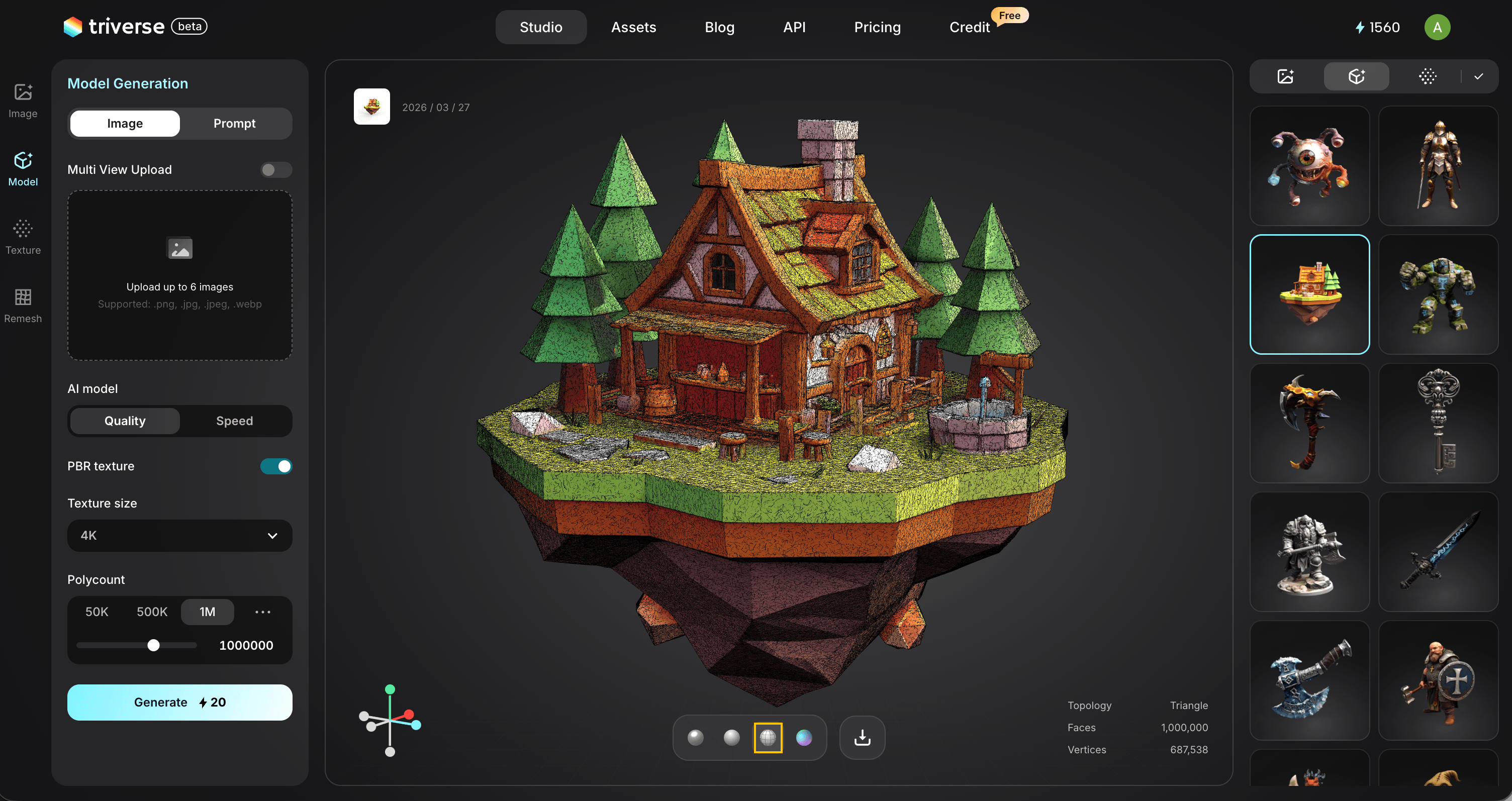
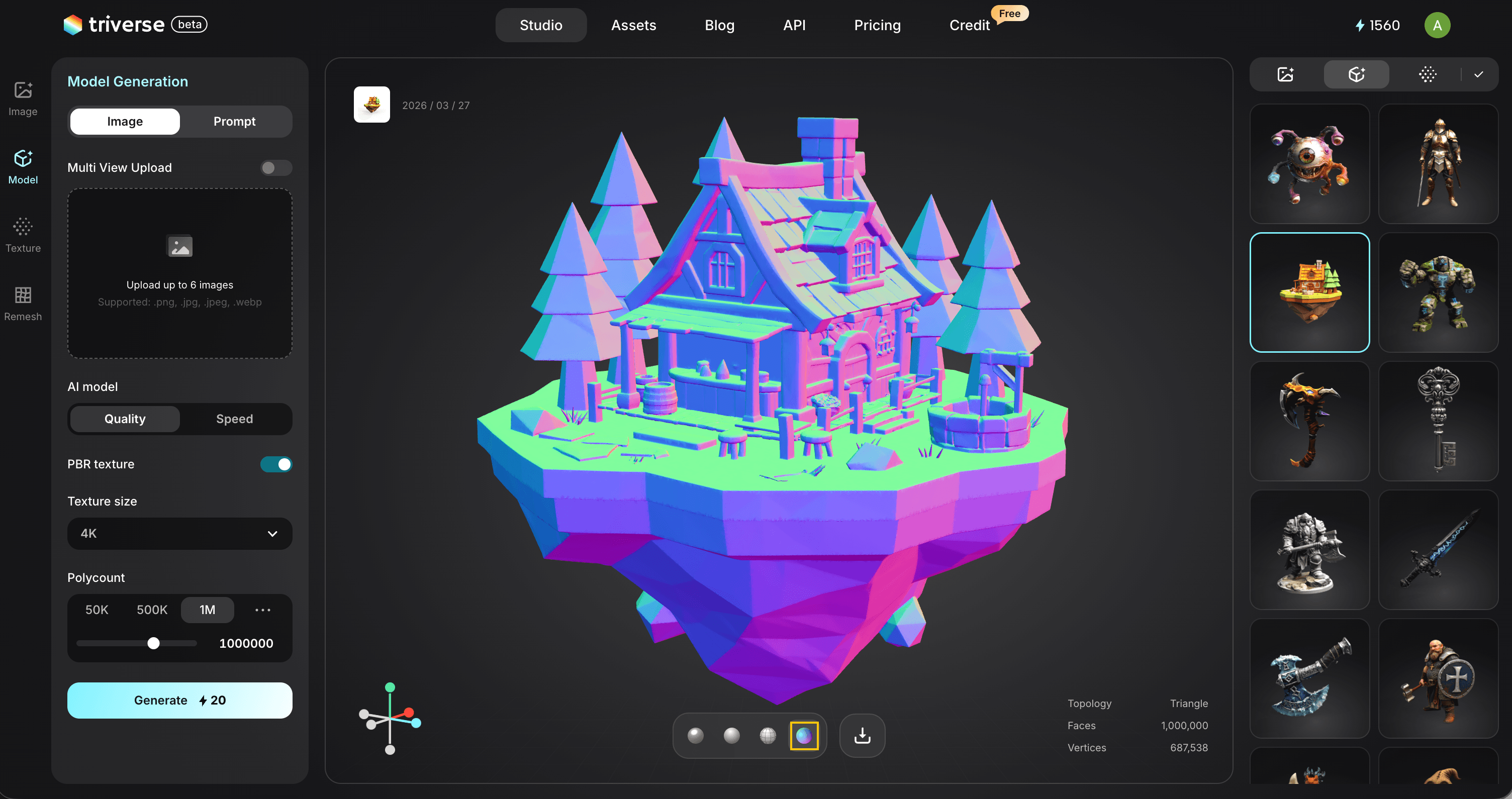
En la parte inferior del área de trabajo, de izquierda a derecha, cuatro iconos en forma de esfera representan diferentes modos de vista para evaluar el modelo.
- Vista PBR: Muestra el modelo con todos los materiales, texturas e iluminación.
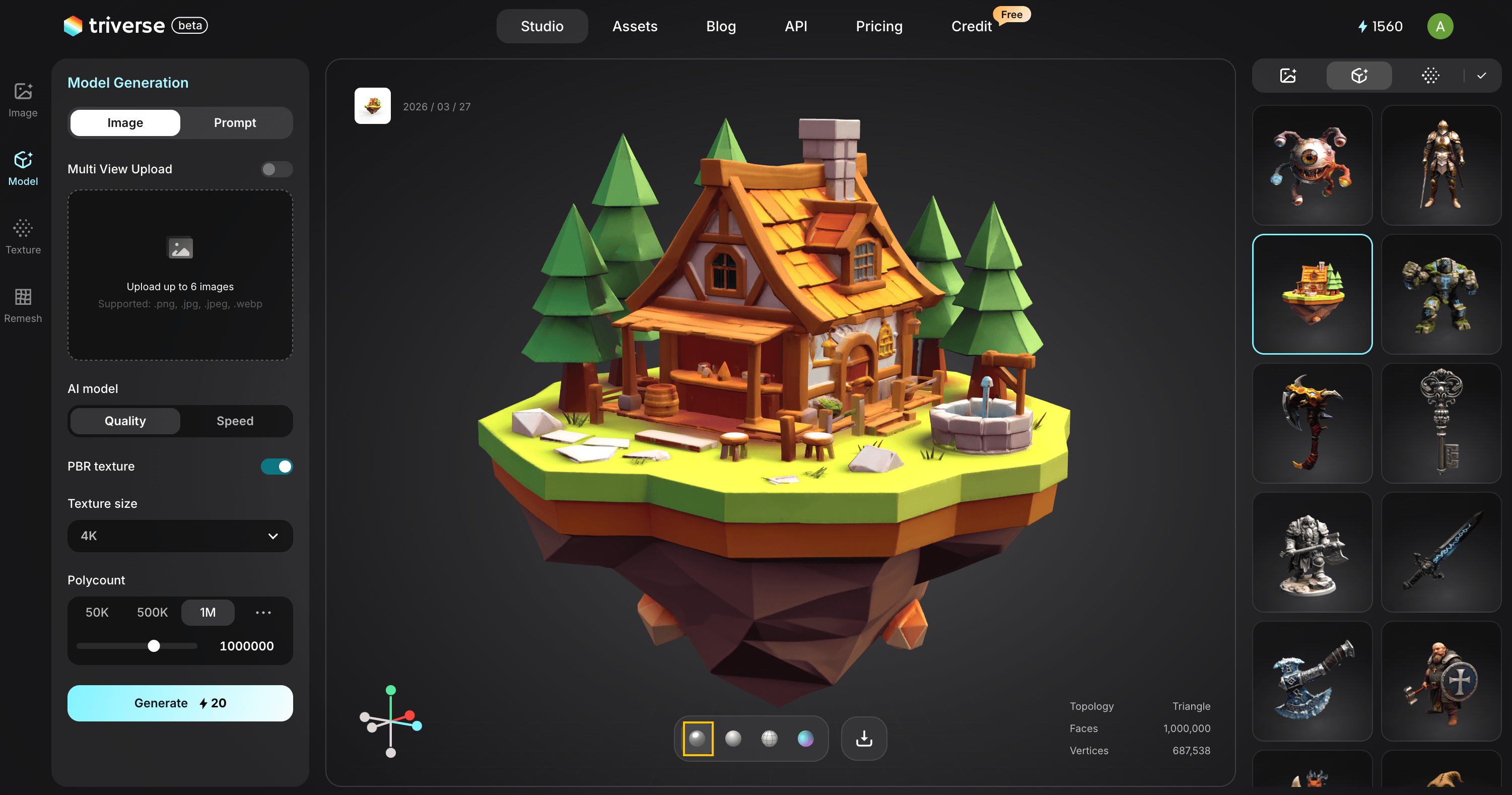
- Vista en arcilla: Mostrar el modelo con un material neutro, eliminando las texturas para centrarse en la forma y la forma.
- Vista alámbrica: Muestra la malla, incluyendo aristas y densidad de polígonos.
- Vista de mapa de normales: Visualiza las normales de superficie para inspeccionar microdetalles y la precisión del sombreado.
Panel de recursos derecho
Explora y gestiona todas tus imágenes, modelos y texturas generadas en una vista de cuadrícula.
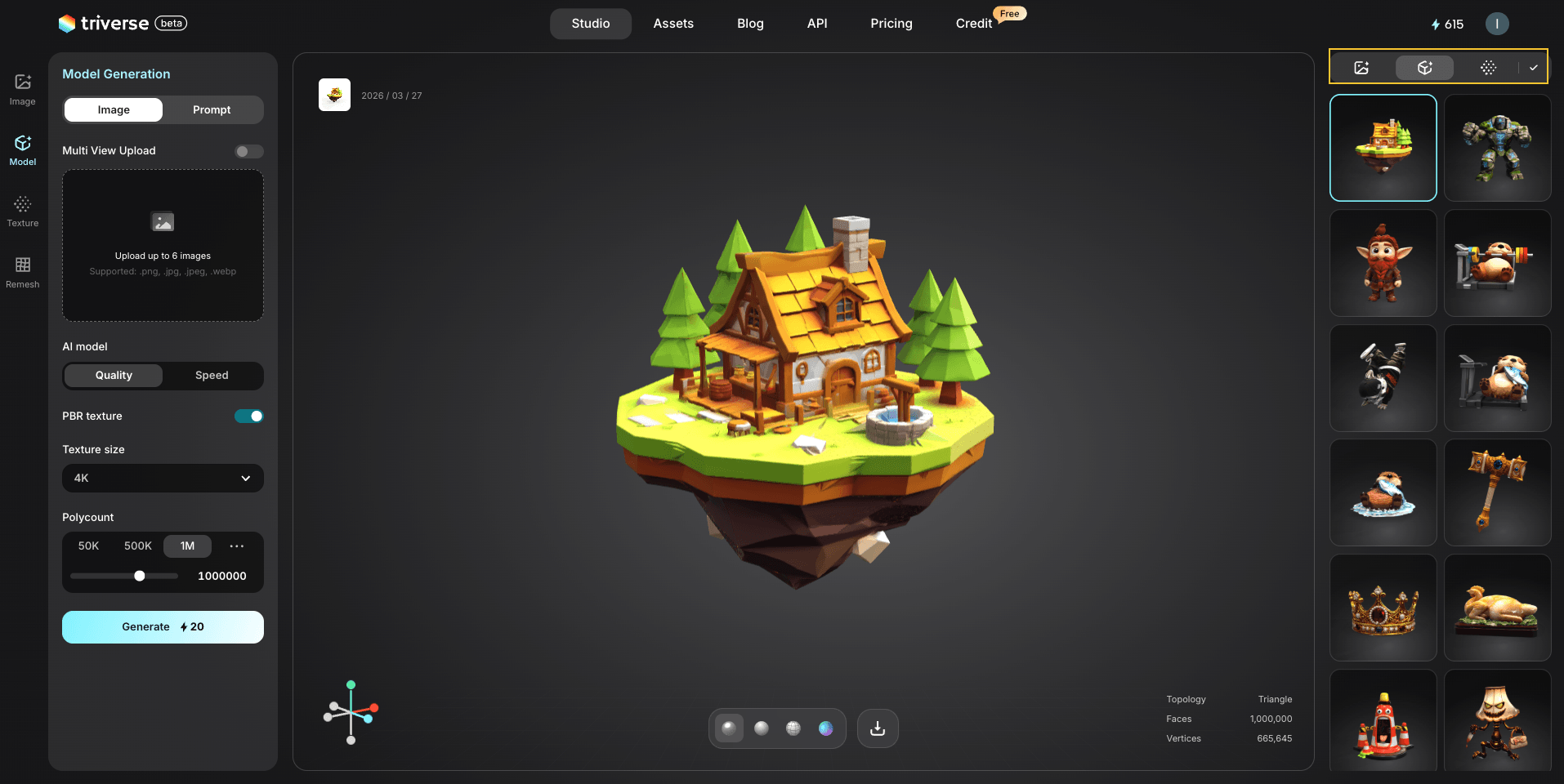
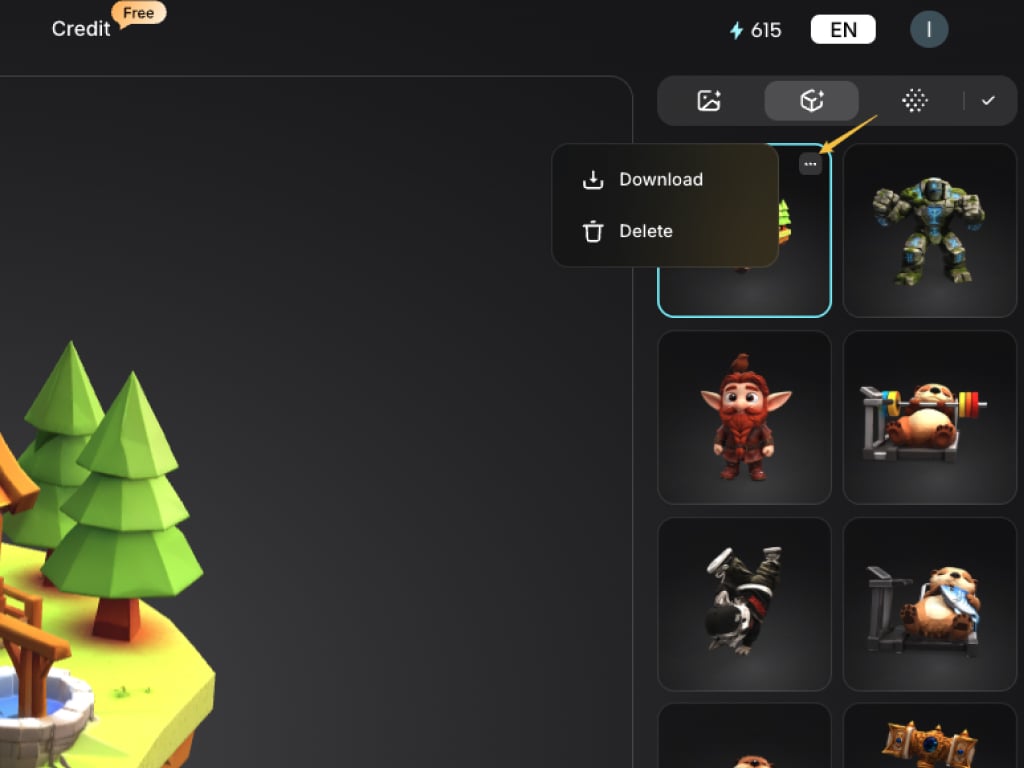
En la esquina superior derecha de cada recurso, hay un icono de tres puntos.
Haga clic para abrir más opciones, donde puede descargar (exportar el elemento a su dispositivo en formato .GLB / .OBJ / .STL / .3MF / .FBX / .USDZ o bien eliminar el elemento (Nota: Los elementos eliminados no se pueden recuperar).