Vue d'ensemble de l'espace de travail du Studio
20 mars 2026Le Triverse Studio réunit vos outils de création et vos actifs dans un espace de travail intuitif.
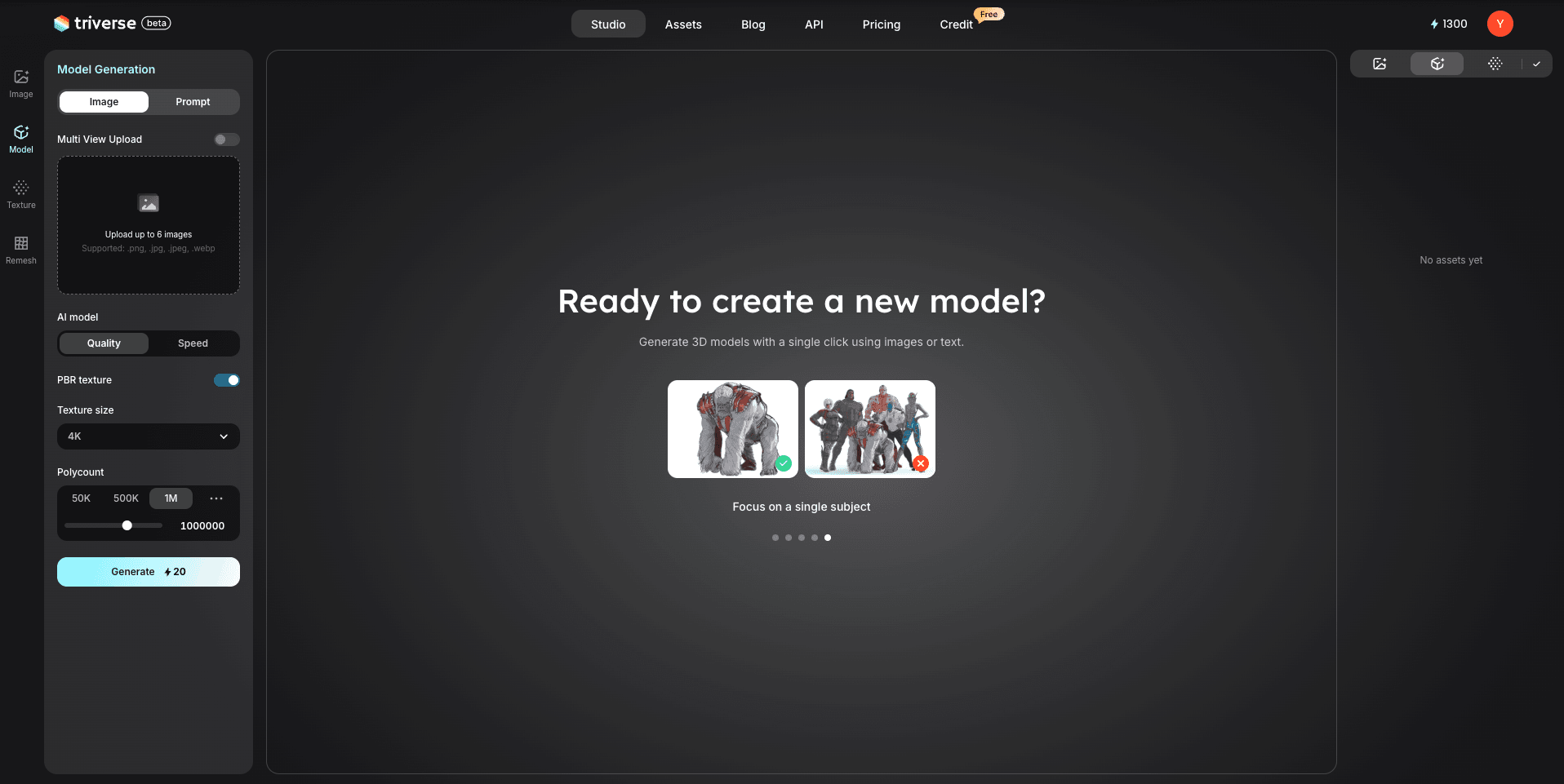
Une fois connecté, vous pouvez voir l'interface de la plateforme telle que présentée ci-dessus. L'espace de travail est composé de trois sections principales :
Commandes de gauche
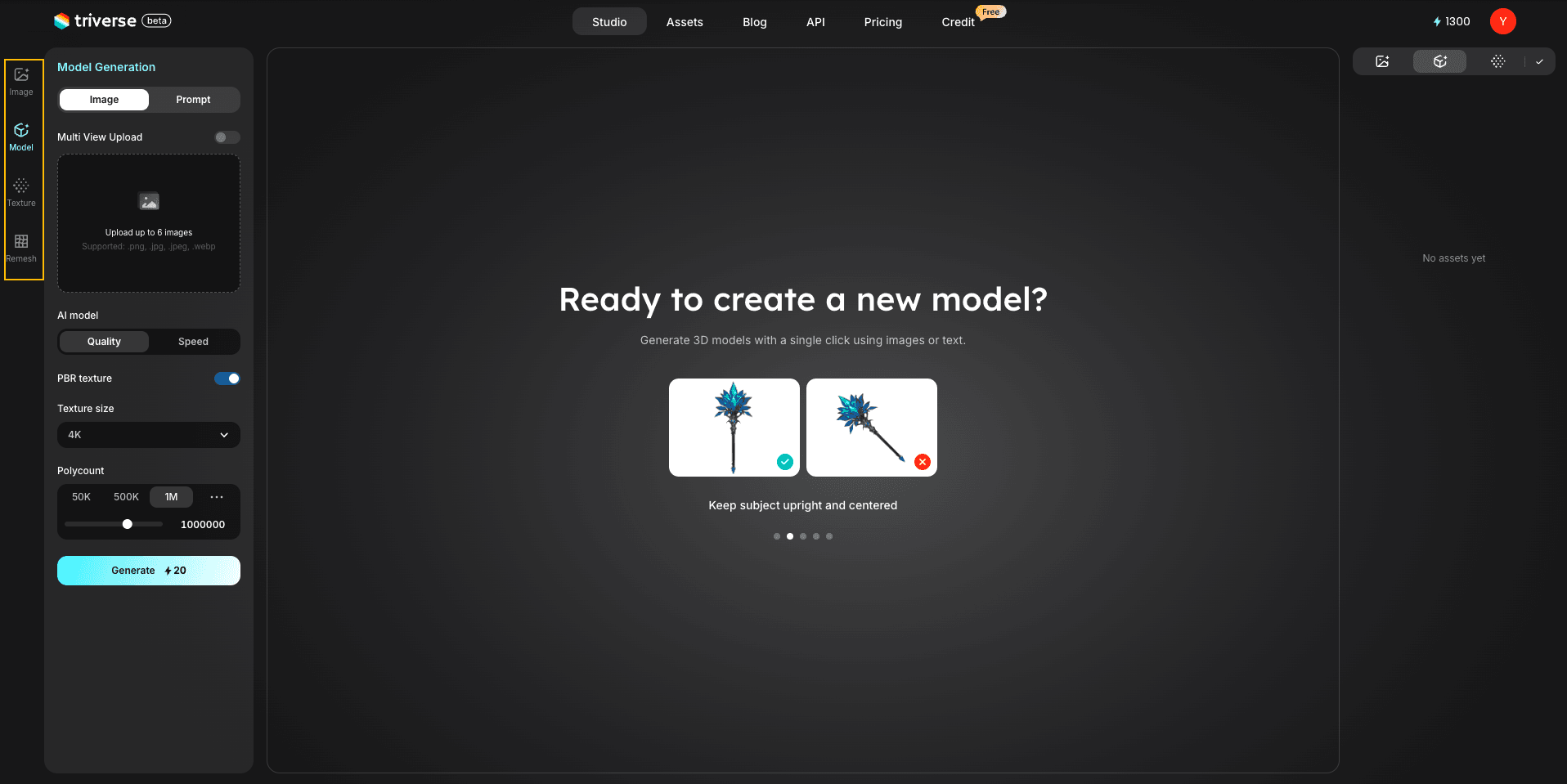
1. Génération d'images
Générer des images de référence à partir d’invites textuelles pour explorer des concepts visuels avant de créer des modèles 3D.
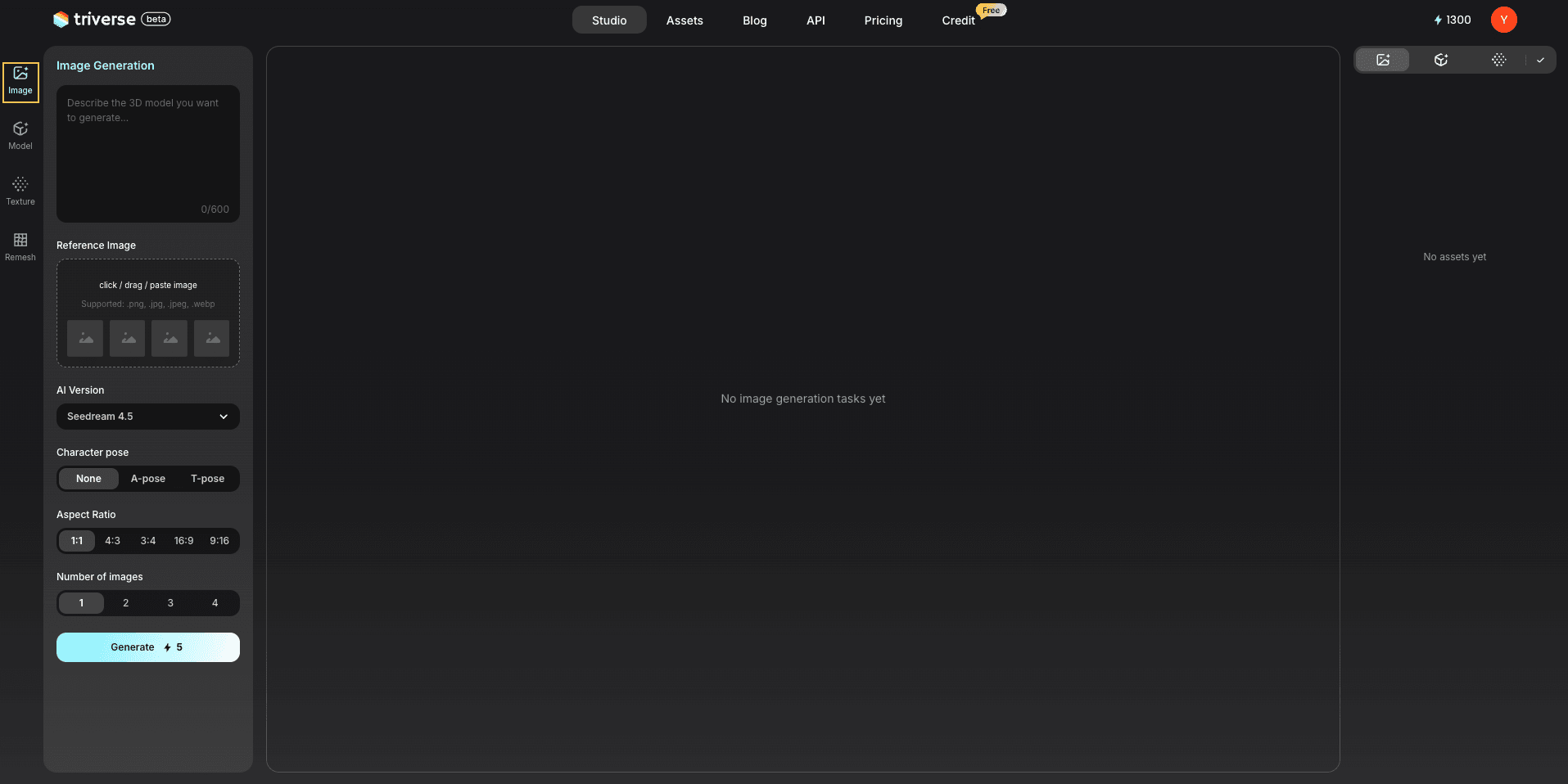
- Saisie du prompt : saisissez la description de l'image à générer
- Image de référence (facultatif) : téléchargez une image pour guider la génération
- Modèle d'IA : choisissez différents modèles pour générer des images
- Pose du personnage (Aucune/Pose A/Pose T) : pour les résultats liés aux personnages, définissez la pose de base des personnages
- Rapport d'aspect : définissez le rapport d'aspect de l'image de sortie
- Nombre d'images : Sélectionnez le nombre d'images à générer (jusqu'à 4 images)
- Générer : lancer la génération d'images
2. Génération du modèle
Convertissez des images ou des descriptions textuelles en modèles 3D. Il propose 3 onglets distincts qui vous permettent de choisir entre différentes méthodes de génération selon vos entrées :
- Transformation d'image unique en 3D (
ImageOnglet) :Téléchargez une seule image de référence pour générer instantanément un modèle 3D, ou activez « Téléchargement multi-vues » pour soumettre différents angles du même objet afin d'améliorer la précision. - Images multiples en 3D (
Traitement par lotsonglet ) : Téléversez plusieurs images pour une génération par lots, - Texte en 3D (
Inviteonglet ) : Pas d’image ? Aucun problème. Il suffit de saisir une description pour générer un modèle 3D de toutes pièces.
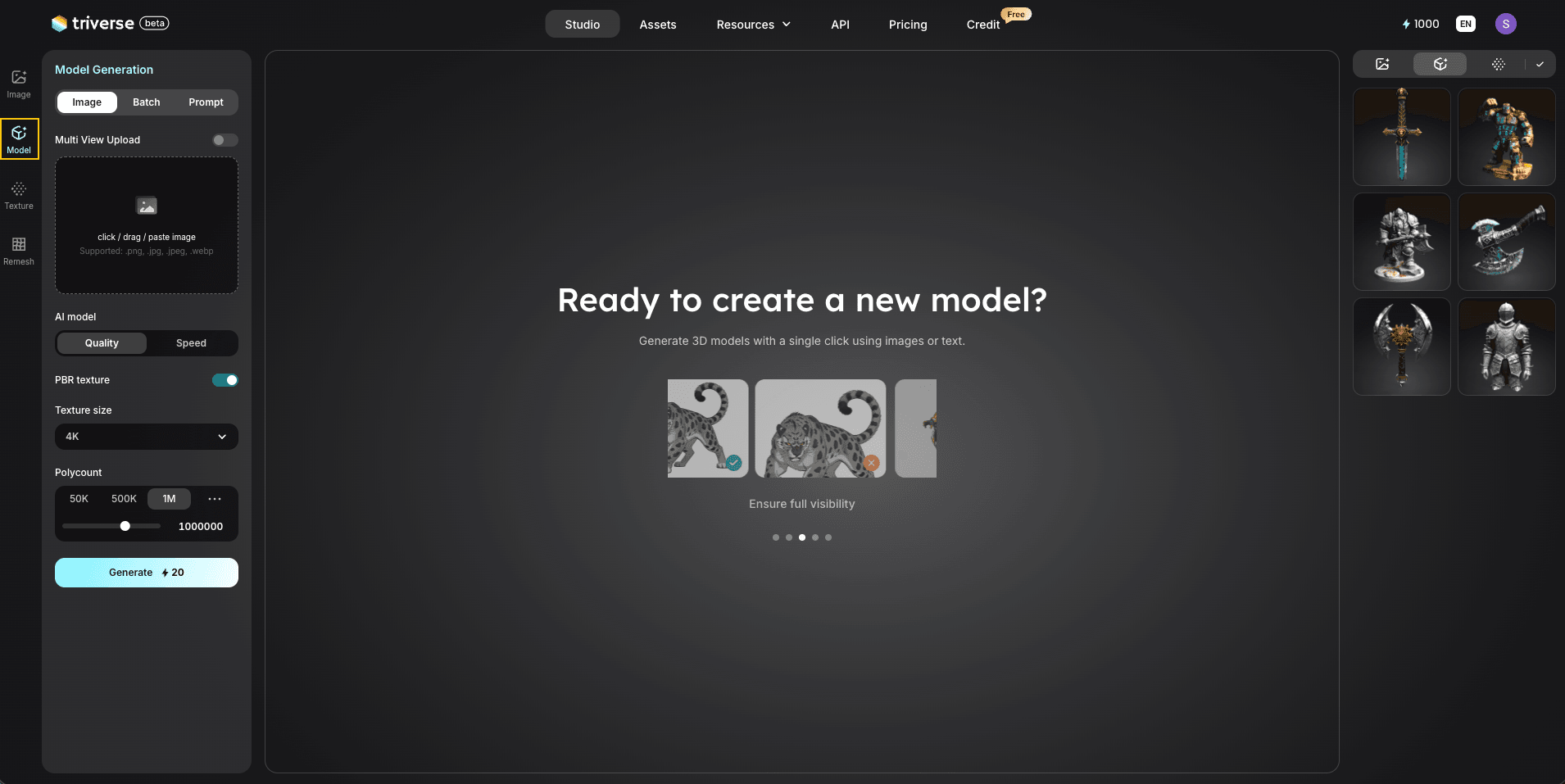
Quel que soit l'onglet que vous choisissez, les paramètres avancés ci-dessous restent identiques :
- Modèle d'IA : Choisissez entre Qualité (des résultats plus lents mais plus précis) et Vitesse (plus rapide, qualité légèrement moindre)
- Texture PBR : activer la génération automatique de textures
- Taille de texture : définit la résolution des textures générées
- Polycount : Contrôle de la complexité du maillage
- Génération : lancer la génération du modèle 3D
3. Génération de Textures
Appliquer des textures de haute qualité aux modèles 3D préexistants.
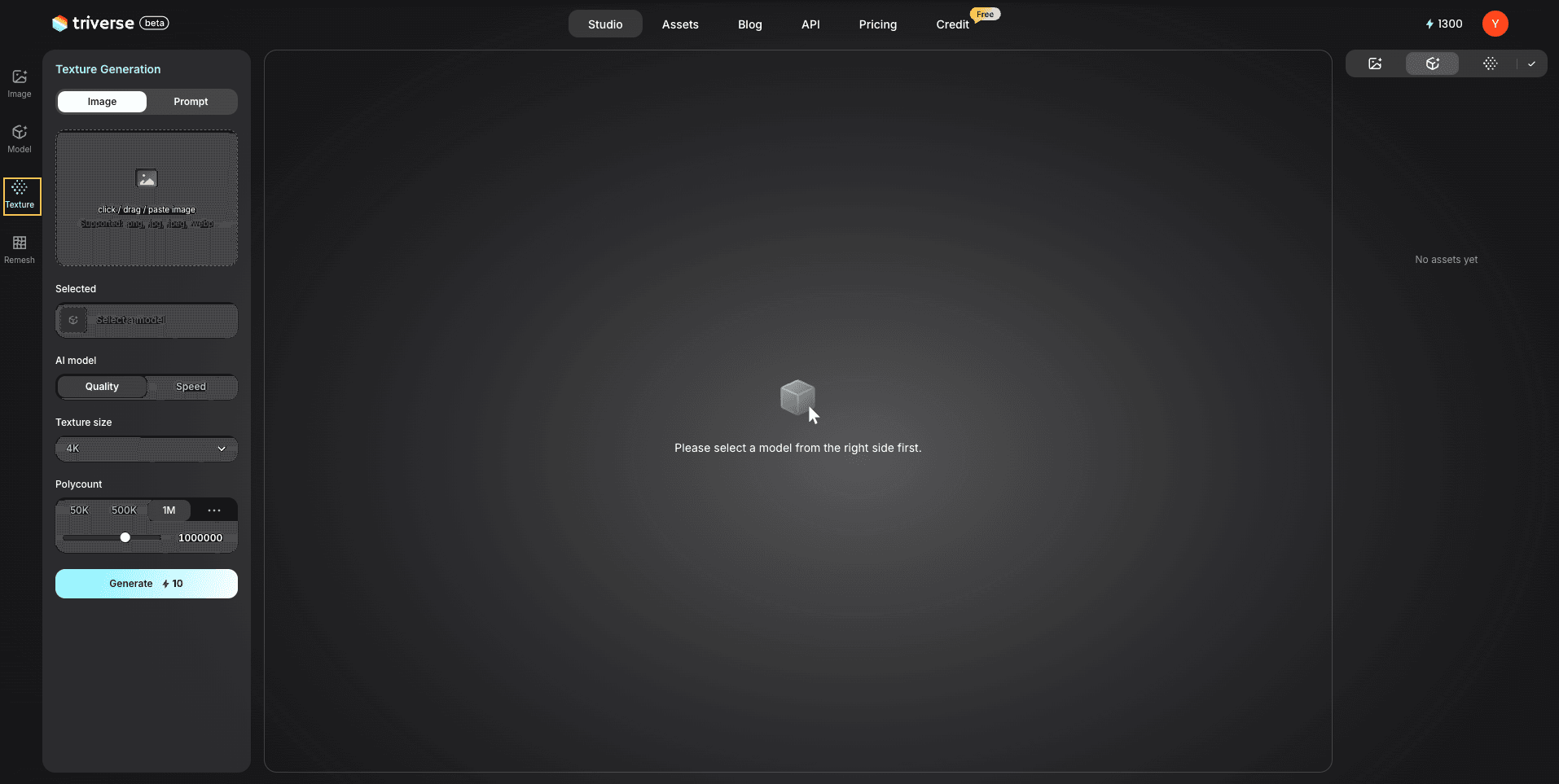
- Téléchargement d'image ou de prompt : Sélectionner la source de texture
- Modèle IA : Choisissez entre Qualité (traitement plus lent, résultats plus précis) et Vitesse (traitement plus rapide, qualité légèrement inférieure)
- Taille de texture : Configure la résolution des textures générées
- Nombre de polygones : Ajuster les détails pendant le traitement des textures
- Générer – Appliquer des textures au modèle
4. Remesh
Affiner et optimiser la structure du maillage pour une meilleure ergonomie et de meilleures performances.
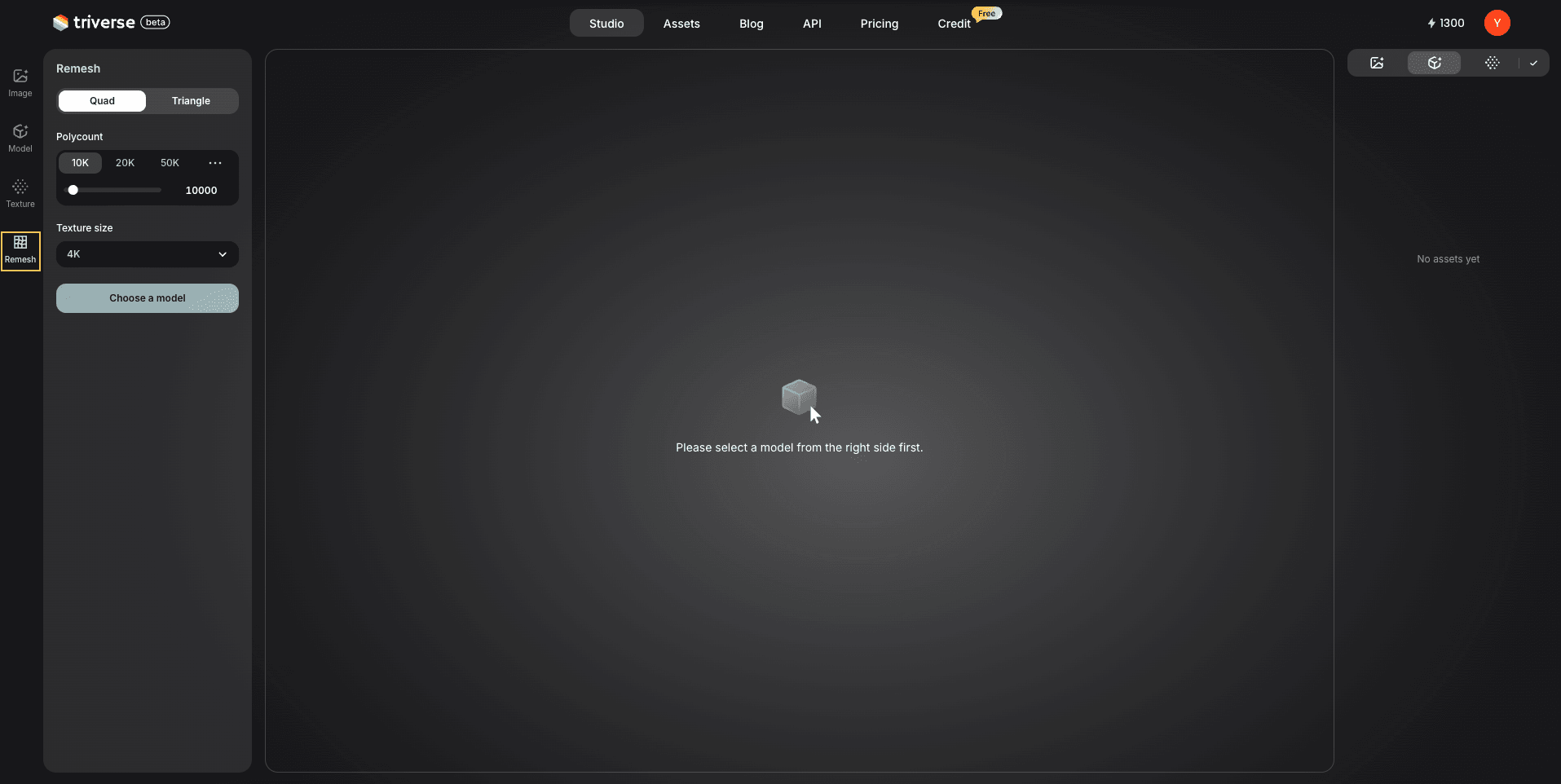
- Type de topologie (quad/triangle) : Choisissez le type de maillage
- Nombre de polygones : Ajuster la complexité du maillage
- Résolution de la texture : Ajuster la résolution
- Générer : Appliquer le remaillage et l'optimisation
Centre : Canevas 3D
La visionneuse 3D est le poste de travail central où vous prévisualisez et inspectez vos maquettes générées.
Vous pouvez faire pivoter et effectuer un zoom sur le modèle, inspecter la géométrie et les détails de surface, évaluer les matériaux et les textures, et visualiser le modèle sous différents modes d'affichage.
En bas du canevas, de gauche à droite, quatre icônes sphériques représentent différents modes de visualisation pour évaluer le modèle.
- Affichage PBR : Affichez le modèle avec des propriétés matérielles complètes, des textures et un éclairage.
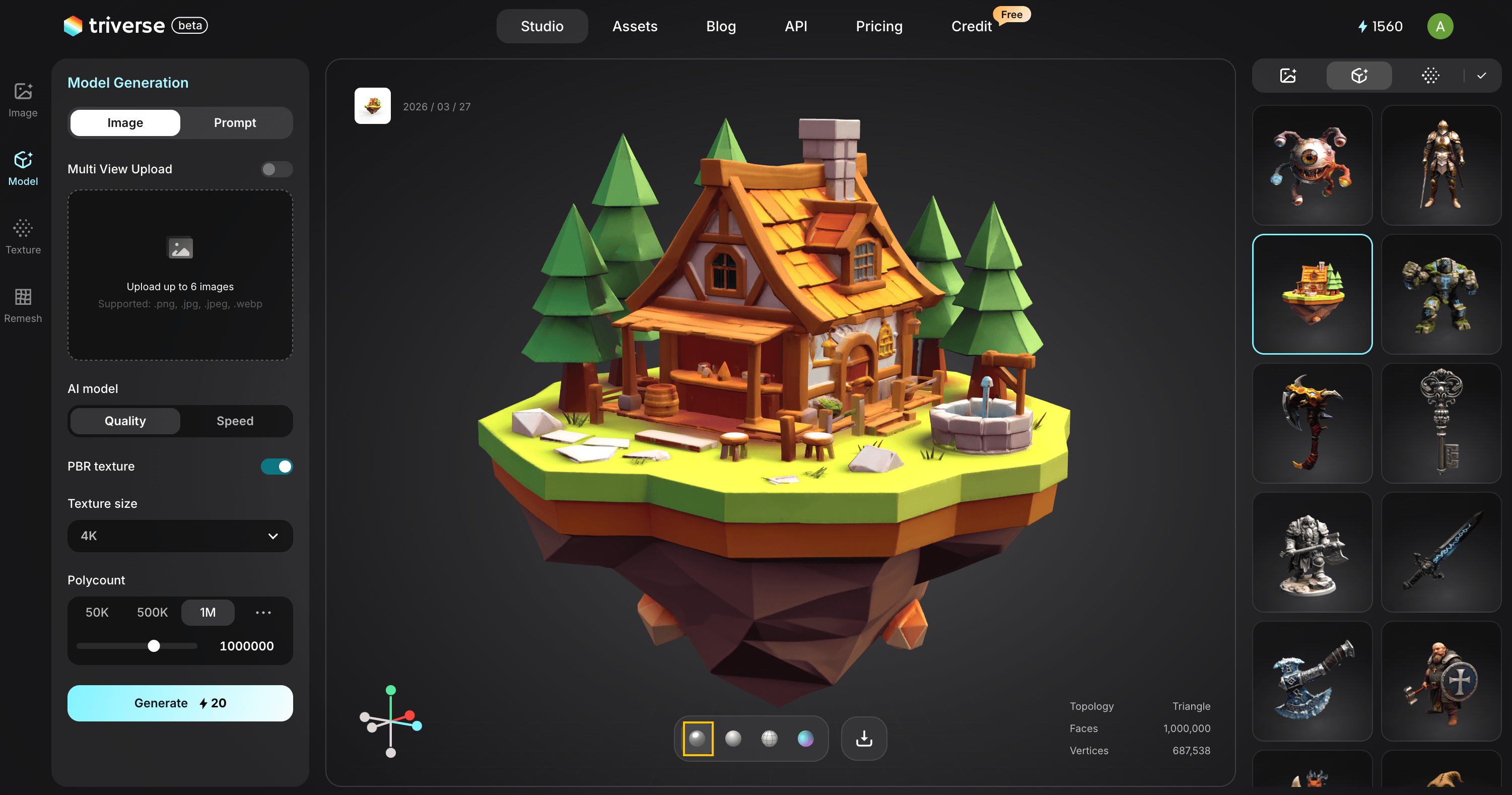
- Mode Argile : Afficher le modèle avec un matériau neutre, en supprimant les textures pour mettre l'accent sur la forme et la forme.
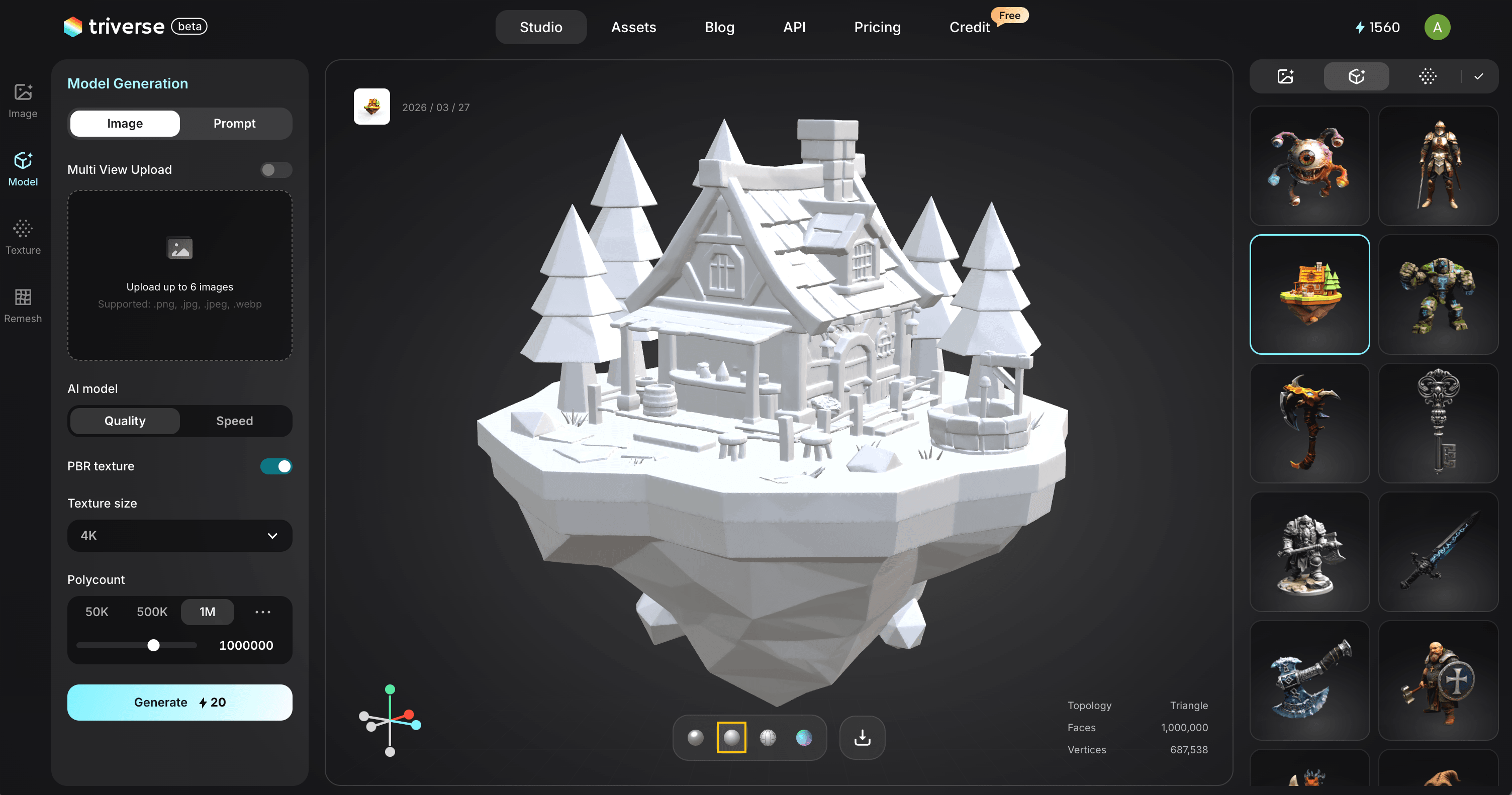
- Mode filaire : Affiche la structure du maillage, y compris les arêtes et la densité des polygones.
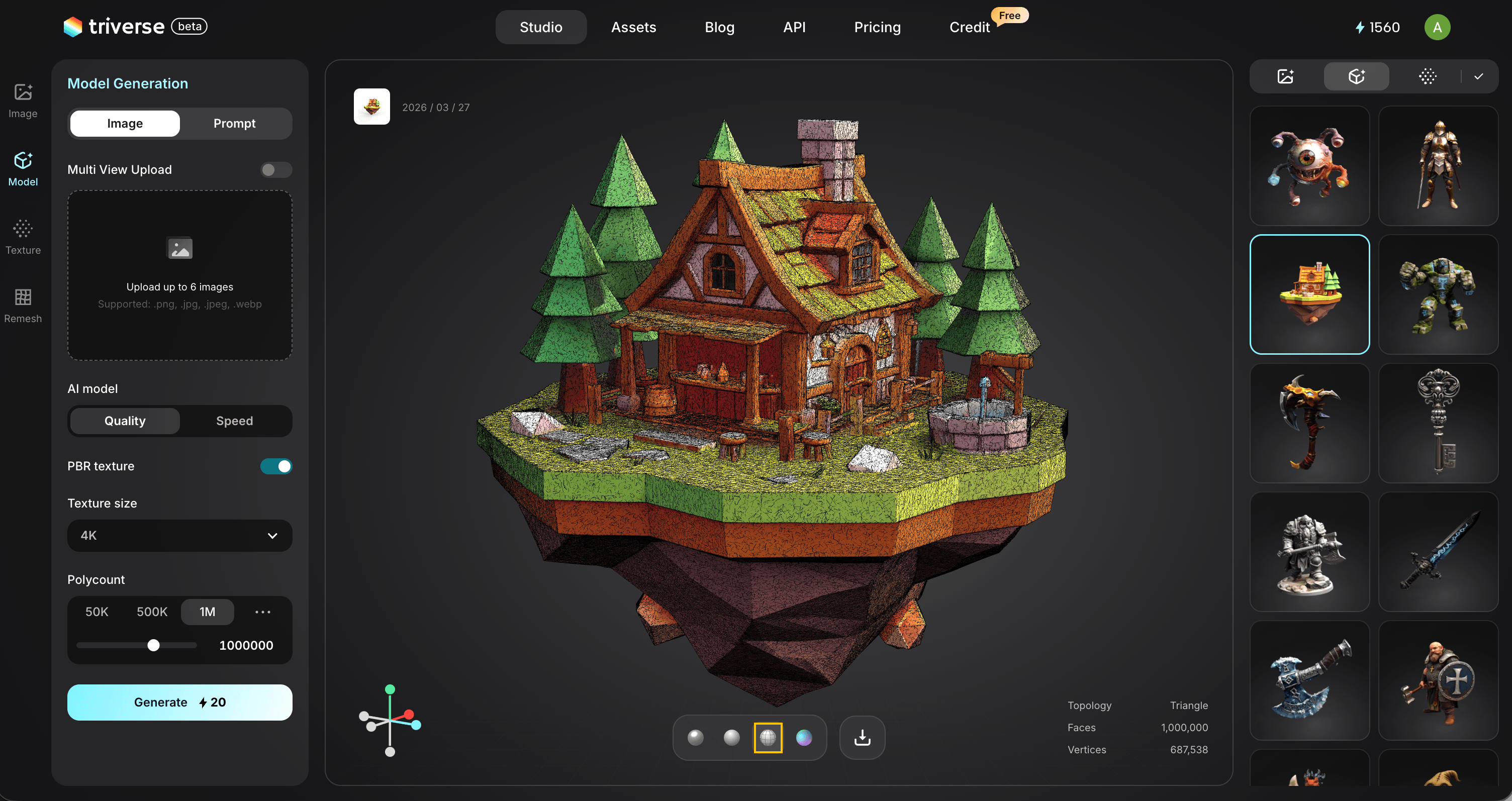
- Vue de la carte normale : Visualiser les normales de surface pour inspecter les détails fins et la fidélité de l'ombrage.
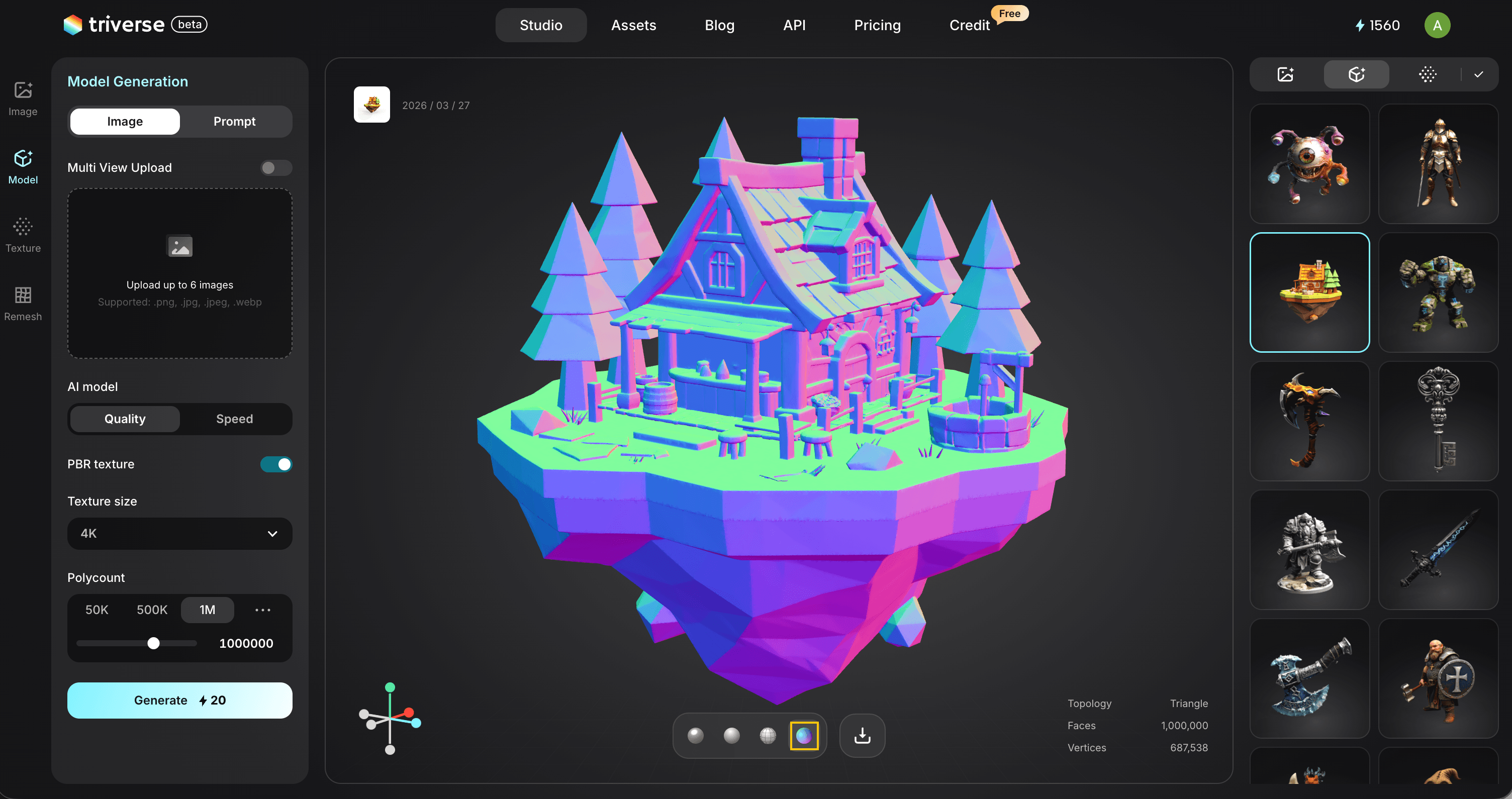
Bibliothèque de ressources de droite
Parcourez et gérez toutes vos images, modèles et textures générés dans une mise en page en grille.
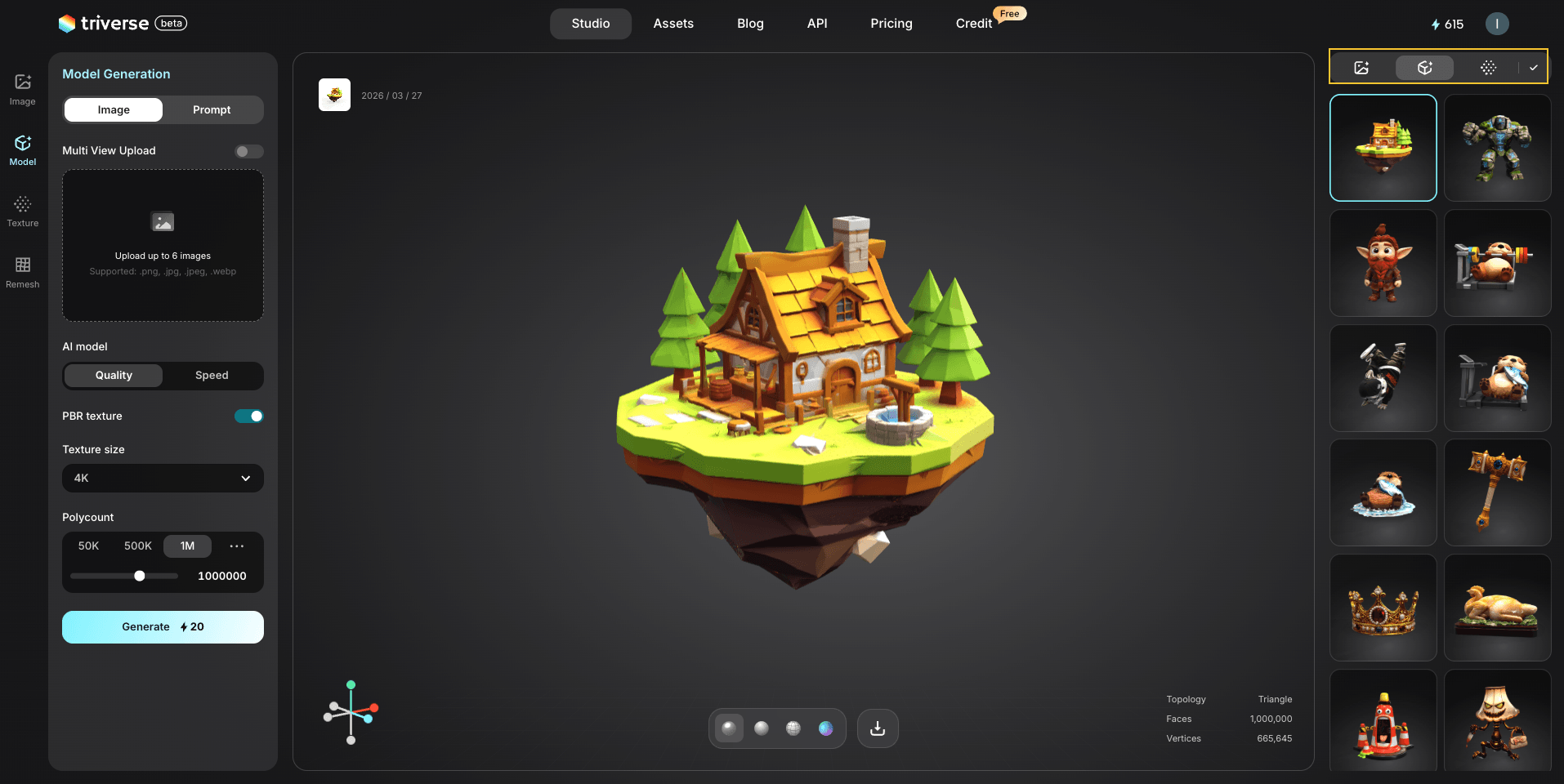
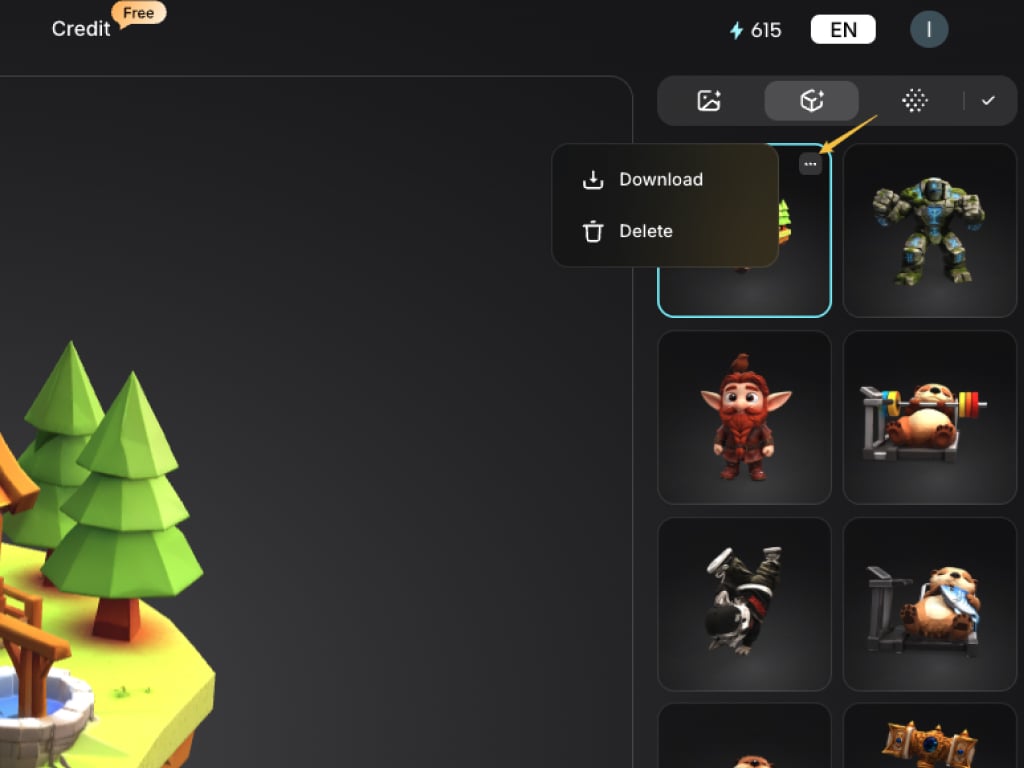
Dans le coin supérieur droit de chaque actif, se trouve une icône de trois points.
Cliquez ici pour ouvrir d'autres options, où vous pouvez télécharger (exporter l'actif vers votre appareil au format .GLB / .OBJ / .STL / .3MF / .FBX / .USDZ) ou supprimer l'actif (Note : les actifs supprimés ne peuvent pas être récupérés).