Image en 3D
23 mars 2026La fonction Image en 3D de Triverse AI vous aide à convertir une image 2D en modèle 3D d'un seul clic.
Consignes relatives aux images (À faire et à éviter)
Pour une qualité optimale, une géométrie propre et des textures fidèles, suivez ces quelques conseils avant d'importer votre image :
À-faire (Bonnes Pratiques) | À ne pas faire (Choses à éviter) |
✅ Utilisez des images haute résolution avec un éclairage uniforme et sans ombres (une lumière diffuse convient parfaitement). | ❌ N'incluez pas de texte, de filigranes ou d'éléments d'interface dans l'image. |
✅ Choisissez des formes bien définies et pleines avec des contours reconnaissables. | ❌ Évitez les matériaux très réfléchissants ou transparents |
✅ Utilisez des arrière-plans unis, plats ou transparents (le format PNG avec transparence alpha est idéal). | ❌ Évitez les parties qui se chevauchent, car elles pourraient fusionner en une seule forme fusionnée. |
✅ Incluez l'objet complet avec une marge réduite autour. | ❌ Évitez les vues tronquées ou partielles, car les bords rognés risquent d'être interprétés comme des surfaces planes en 3D. |
✅ Spécifique au personnage : Utilisez une pose en A ou une pose en T pour maintenir les membres séparés du torse. | ❌ Évitez les détails très fins ou délicats (par exemple, mèches de cheveux détachées, fils très fins ou toiles d'araignées). |
❌ Évitez les angles de caméra extrêmes (par exemple, distorsion fisheye ou vues de dessus). | |
❌ Évitez les ombres fortes ou marquées, car elles peuvent être intégrées dans la texture ou prises pour de la géométrie. |
Comment utiliser Image vers 3D dans le Triverse
Passons en revue la conversion d'une image 2D en modèle 3D à l'aide d'un art conceptuel de créature de pierre fantastique.
Étape 1 : Téléchargez l'image
Accédez à Triverse Studio → Génération de modèles 3D → Image vers 3D. Nous utilisons une image .png haute résolution représentant un monstre vu de face avec un fond uni. Les formats d'image pris en charge sont : .png, .jpg, .jpeg et .webp.
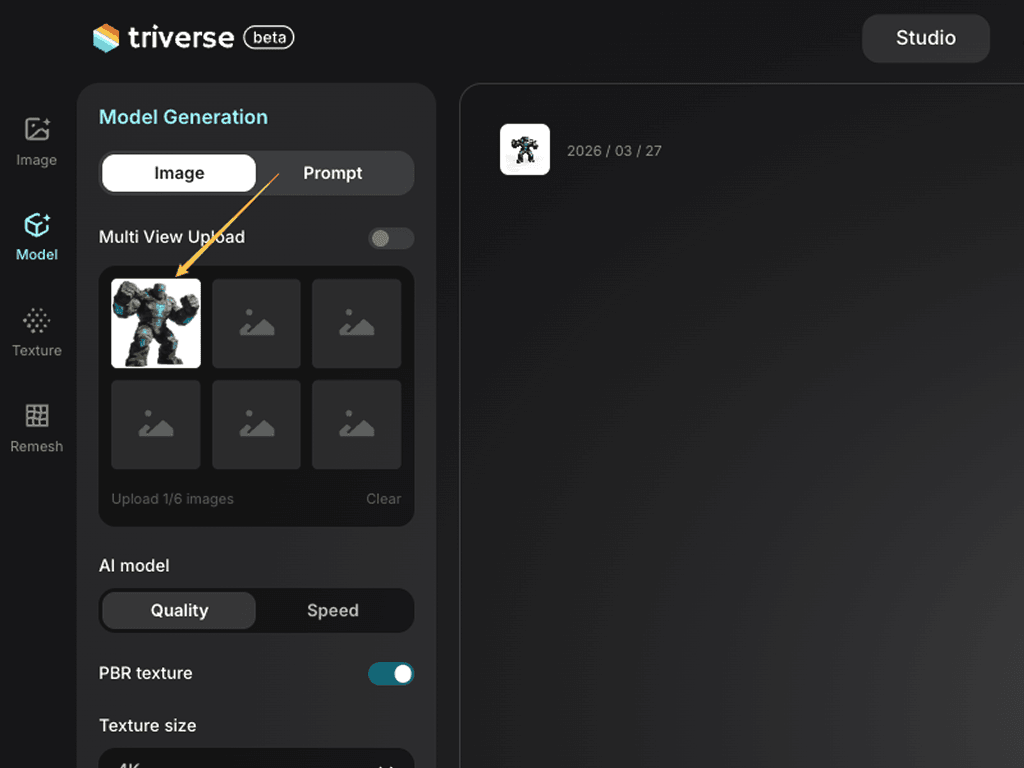
Étape 2 : Modifiez les paramètres (ou gardez les paramètres par défaut)
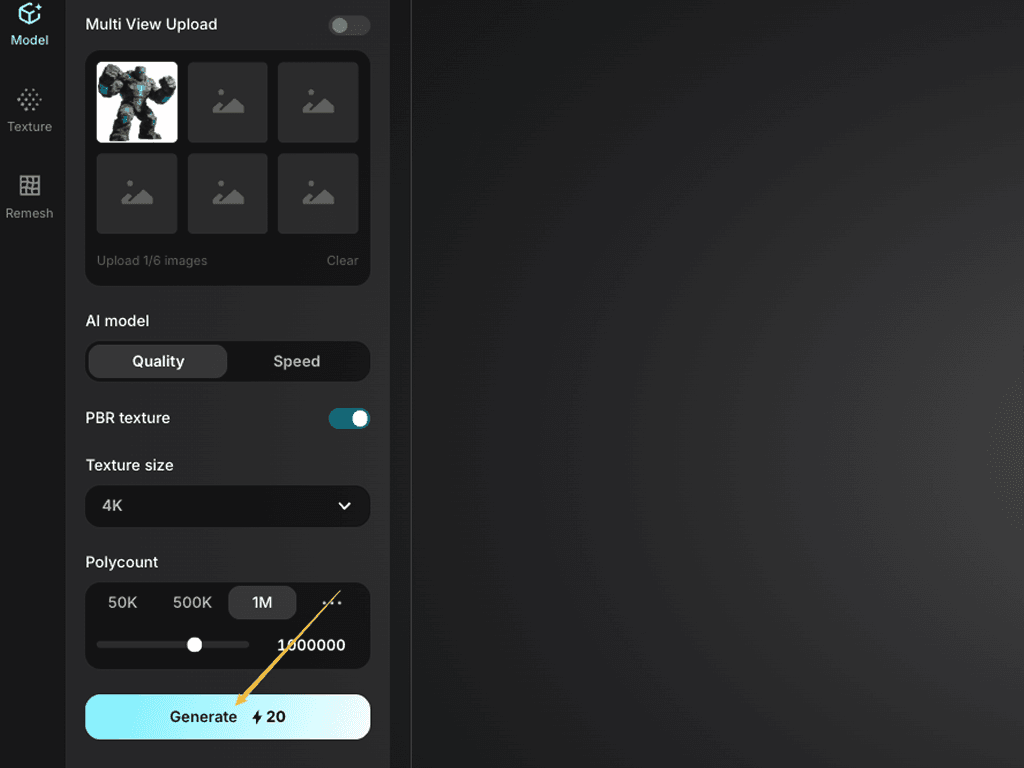
Par défaut, Triverse utilise : Profil de qualité · Textures PBR activé · Textures 4K · 1 M de polygones.
Pour cet exemple, nous conservons les paramètres par défaut — ils constituent un point de départ solide pour une ressource de personnage principal. Cliquez ensuite sur Générer.
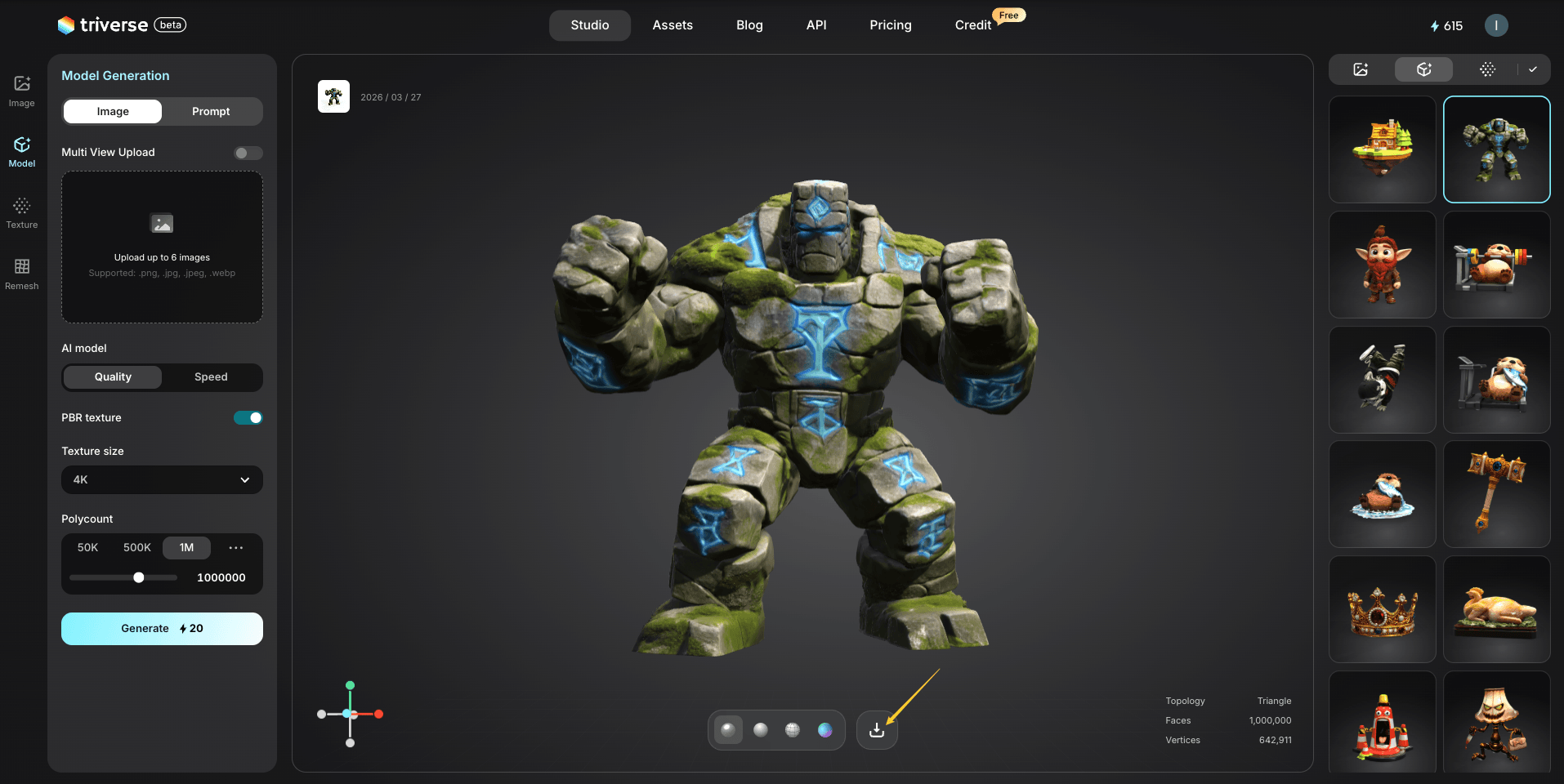
Étape 3 : Export
Une fois le modèle généré, exportez-le en format .GLB / .OBJ / .STL / .3MF / .FBX / .USDZ pour une utilisation ultérieure.
💡 Bonus : Vous n'avez pas de photo ?
Vous pouvez en générer un en utilisant ChatGPT ou la fonctionnalité intégrée de Triverse pour le texte vers image.
Pour générer une image de haute qualité, votre consigne doit inclure :
- Apparence (par exemple, réaliste, stylisé)
- Couleur (par exemple, bleu et blanc)
- Informations clés (par ex., forme, matière, caractéristiques)
- Arrière-plan (par exemple, arrière-plan uni, éclairage de studio)
Voici un exemple de prompt. Vous pouvez le copier et essayer de générer directement une image :
a muscular fantasy ogre, crouching pose, large fists on the ground, rough stone-like skin, small tusks, angry face, wearing a torn cloth, stylized realistic 3D character, clean white background, soft studio lighting, high detailVous pouvez affiner l'invite si le résultat ne répond pas à vos attentes.
Paramètres de génération
Maintenant que vous avez vu le processus complet, voici à quoi sert réellement chaque paramètre et quand le modifier.
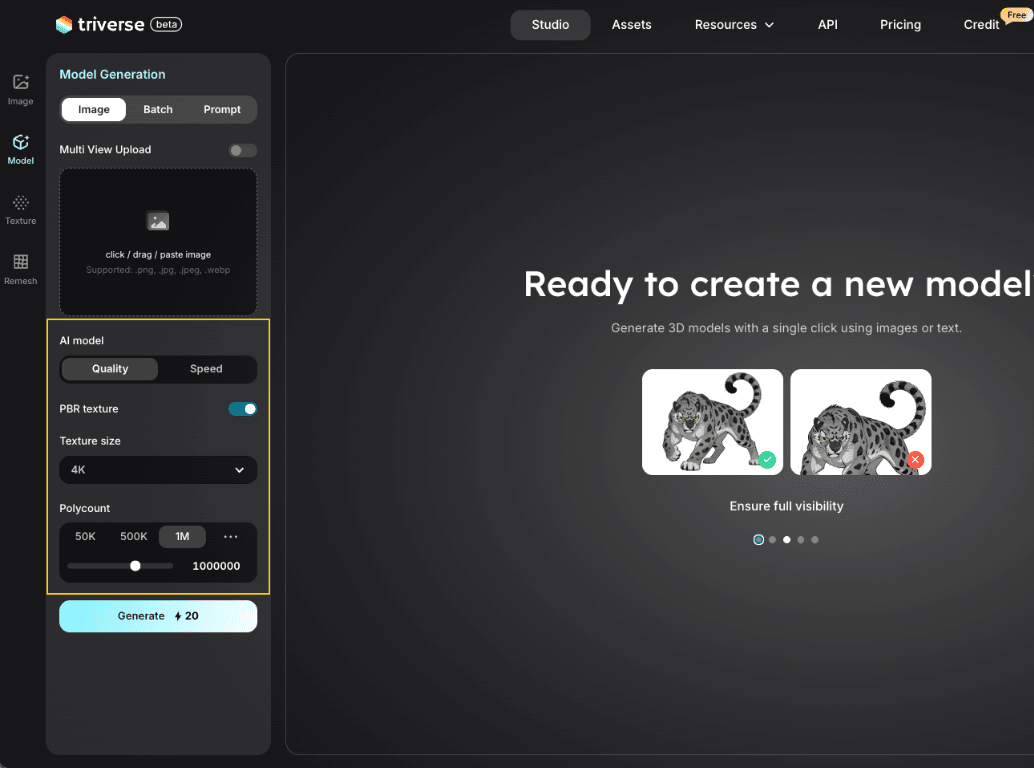
Modèle IA : Qualité vs Rapidité
Qualité | Vitesse | |
Temps de génération | ~ 90 s | ~60 secondes |
Fidélité du maillage | Élevé | Taille moyenne |
Idéal pour | Visuels clés, personnages | Prototypage, éléments d'arrière-plan |
- Mode qualiténécessite plus de temps mais produit une géométrie plus précise — meilleures boucles d'arêtes, topologie plus épurée, proportions plus fidèles.
- Mode vitesse est idéal lorsque vous avez besoin d'itérer rapidement ou de générer un lot d'accessoires de fond. Le résultat est légèrement plus grossier, mais souvent suffisant.
Texture PBR : activée ou désactivée
Le PBR (Physically Based Rendering, Rendu Physique Réaliste) ajoute des propriétés de matériaux réalistes à votre modèle — couleur, rugosité de surface, brillance métallique.
- PBR activé : Le monstre de pierre ressemble à de la pierre naturelle. Rugueux, mat, avec des variations subtiles de couleur de sa surface.
- PBR désactivé : Le modèle n'a que des couleurs basiques. Il paraît plat, — comme un jouet en plastique peint.
Pour les actifs du jeu, gardez le PBR activé. Désactivez-le uniquement si vous avez besoin d'un maillage brut non texturé pour un texturage manuel ultérieur dans Blender ou Substance Painter.
Taille de la texture : 1K / 2K / 4K
La taille de la texture détermine la netteté des détails de surface vus de près.
1K (1024×1024) | 2K (2048×2048) | 4K (4096×4096) | |
Taille du fichier | Petit | Taille moyenne | Grand |
Détails | Faible | Moyen | Haute |
Idéal pour | Éléments mobiles, accessoires d'arrière-plan | Utilisation générale | Actifs Hero, rendus rapprochés |
- Quand utiliser la résolution 4K : Personnages principaux, accessoires emblématiques, tout ce que la caméra filme de près.
- Dans quels cas utiliser 1K :Éléments de décor, assets de jeux mobiles, ressources que le joueur examine rarement de près.
Comptage de polygones : 50K – 1,5 M
Le nombre de polygones contrôle le niveau de détail géométrique du maillage. Plus de polygones = une forme plus précise, mais plus coûteux en performances.
50K | 500K | 1 M | |
Performance | Très léger | Équilibré | Lourd |
Précision géométrique | Faible | Bien | Élevé |
Idéal pour | Appareil mobile, Arrière-plan | Utilisation générale | Actifs Hero et rendus |
- 1 million de polygonesLe mode est la valeur par défaut — adapté aux personnages principaux et au rendu haute qualité. Triverse peut également vous aider à ajuster les paramètres jusqu'à 1,5 M.
- 50K–500K est mieux adapté aux accessoires d’arrière-plan low-poly, aux jeux mobiles ou à tout ce qui est affiché en petit à l’écran.
💥 Conversion par lots d'images en modèles : Générez plusieurs modèles simultanément
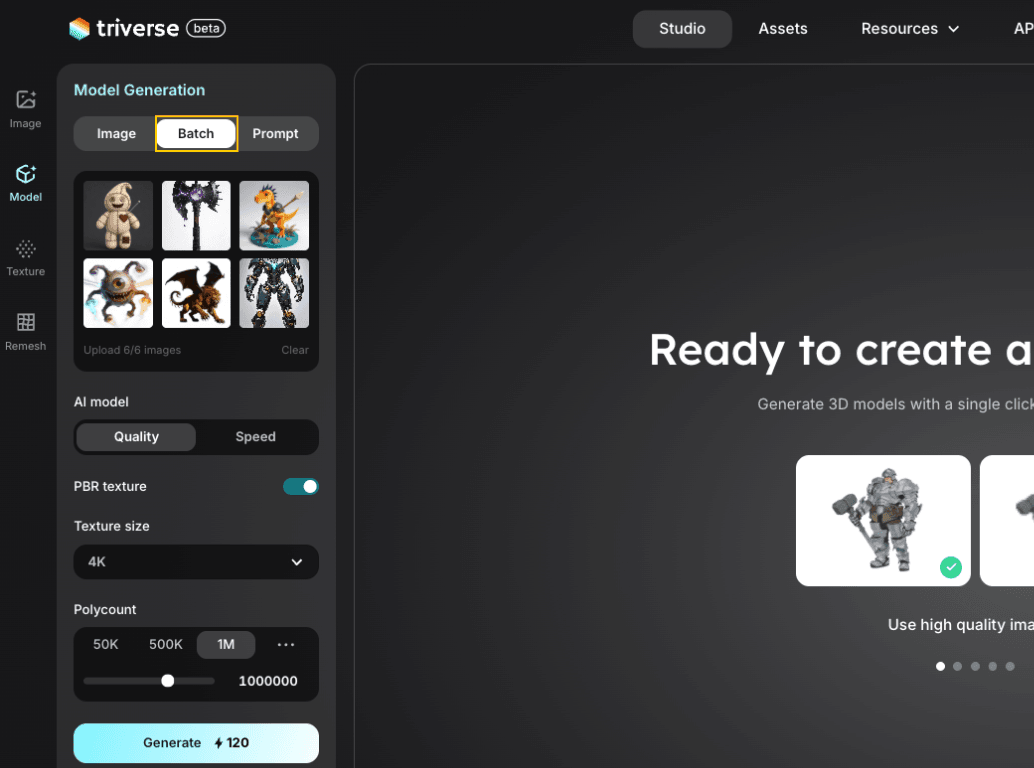
Souhaitez-vous convertir plusieurs images en 3D simultanément ? Triverse AI prend également en charge le traitement par lots — importez jusqu'à 6 images simultanément et générez plusieurs modèles en une seule opération.
Quand utiliser
- Prototypage rapide : générer un ensemble complet d'équipements, d'armes ou de personnages en une seule fois
- Uniformité du style: créer une collection de ressources qui partagent une cohérence visuelle
- Économie de temps: pas besoin de répéter le flux de travail pour chaque modèle
Mode d'emploi
- Accéder à Triverse Studio → Génération de modèles → Traitement par lots
- Sélectionnez plusieurs images (max. 6)
- Ajustez les paramètres ou conservez les valeurs par défaut — le mode batch applique les mêmes paramètres à tous les éléments
- Cliquez sur Générer
- Téléchargez chaque résultat séparément une fois le téléchargement terminé.
💡 Astuce : Utilisez des lots de taille raisonnable. Le traitement simultané de 6 images haute résolution prend plus de temps que le traitement d'une seule image. Pour de meilleurs résultats, utilisez une qualité d'image cohérente pour l'ensemble du lot.
Avancé : Optimisation multivue (Bientôt disponible)
Plusieurs angles ? Obtenez de meilleurs résultats.
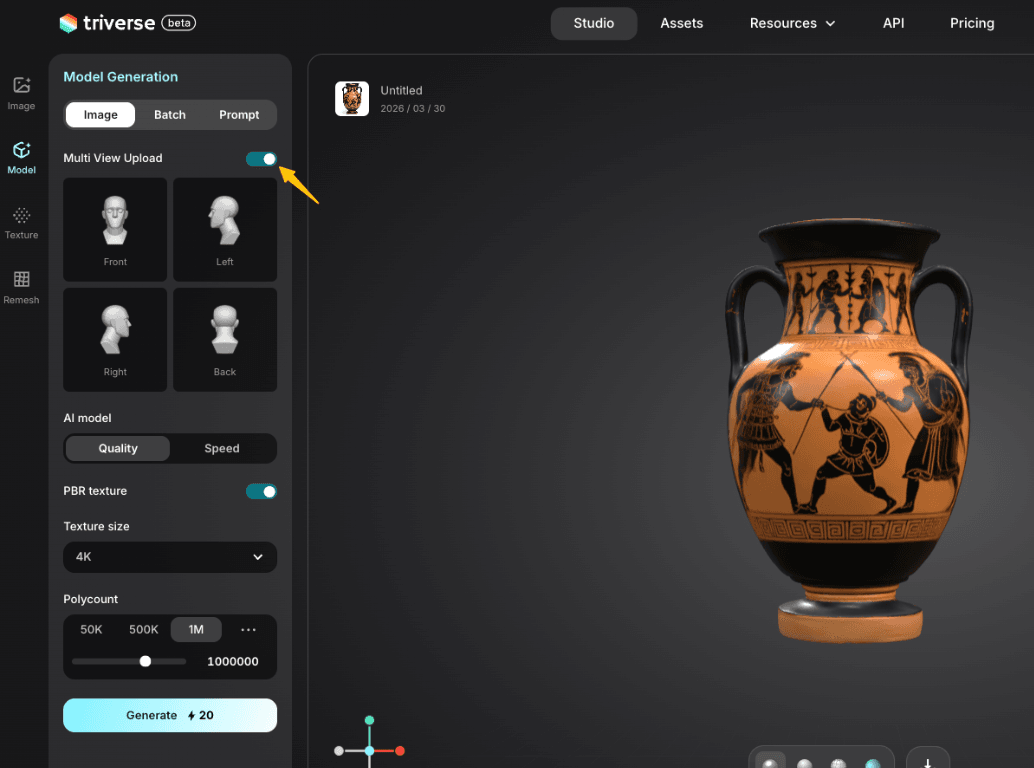
Au lieu de vous fier à une seule image, téléchargez jusqu'à 4 vues du même objet, à savoir de face, de dos, de gauche et de droite. Triverse AI utilise toutes les perspectives simultanément pour générer un modèle 3D plus précis.
Quand utiliser les vues multiples
- Silhouettes complexes ou indistinctes depuis un seul angle (véhicules, armures, créatures)
- Précision accrue requise — l'inférence à partir d'une seule image implique des approximations
- Personnages ou figures où les détails du dos et des côtés sont importants
- Réduisez les cycles de révision en obtenant le bon résultat du premier coup
Comment utiliser Multi-View
- Activer le Téléversement multivue option de Model Generation sur Triverse Studio.
- Donnez votre avis :
- Vue de face (obligatoire) — référence principale.
- Vue de dos (optionnel) — détails arrière.
- Vue gauche/droite (facultatif) — ajouter un côté ou les deux.
- Conserver toutes les vuescohérent : même objet, éclairage similaire, fond similaire, taille similaire
- Cliquez GénérerTriverse intègre toutes les perspectives en un modèle cohérent
⚠️ Toutes les vues doivent représenter le même objet. Un mélange de références (poses ou tailles différentes) risque de perturber l'IA.
Astuces
✅ Éclairage cohérent sur toutes les perspectives
✅ Objet centré et de taille similaire dans chaque cadre
✅ Photos alignées de hauteur et d'angle similaires
❌ Ne mélangez pas différentes poses
❌ N'utilisez pas 4 vues lorsqu'une seule vue de face épurée suffit
Cas d'usage principaux
La fonctionnalité Image vers 3D est un point de départ polyvalent. Voici les cas d'usage où elle excelle :
- Production d'assets de jeu
Convertissez rapidement des concepts ou des fanarts en modèles 3D exploitables dans un jeu. Utilisez-les pour les PNJ, les props, les armes et les éléments d'environnement. Ajustez le nombre de polygones selon qu'il s'agit d'un actif héros ou d'éléments de remplissage. - Impression 3D & Miniatures
Transformez des illustrations ou des photos de produits en modèles 3D imprimables. Idéal pour les miniatures de jeux de plateau, les figurines personnalisées, ou les prototypes de produits. Ensuite, mettez à l'échelle et creusez selon les besoins dans votre logiciel de découpe. - Conception de produit et prototypage
Visualisez rapidement des croquis de concepts 2D en formes 3D. Utile lors des phases d'idéation initiales pour évaluer la silhouette et les proportions avant de se lancer dans une modélisation 3D complète. Partagez avec les parties prenantes pour un feedback rapide. - Visualisation architecturale et d'intérieur
Transformez les croquis de meubles, de fixations ou d'éléments architecturaux en modèles 3D pour les rendus et les visites virtuelles. Les textures PBR donnent un aspect authentique aux matériaux. - Conception de contenus VR/AR
Générez des objets 3D pour des expériences de réalité virtuelle (RV) ou des applications de réalité augmentée (RA). La RA mobile nécessite souvent une géométrie simple et à faible nombre de polygones — ajustez les paramètres de nombre de polygones en fonction. - Conception de jeux de plateau et de société
Créez des pièces de jeu personnalisées, des plaques de terrain ou des éléments décoratifs à partir d'illustrations. Le résultat « low-poly » convient bien à l'esthétique stylisée de jeux de société. - Marketing & Communication
Transformez vos photos de produits ou illustrations de mascottes en versions 3D pour vos publicités, supports promotionnels ou expériences web interactives. - Reconstitution pédagogique et historique
Générez des modèles 3D à partir d'œuvres d'art historiques, d'illustrations scientifiques ou de spécimens de collections muséales. Idéal pour l'archivage numérique et le contenu éducatif. - Exploration du design de personnages
Explorez rapidement plusieurs modèles de personnages. Utilisez Image vers 3D comme tremplin, puis raffinez dans Blender ou ZBrush. Particulièrement adapté aux personnages stylisés ou non réalistes. - Workflow du développeur indie
Les développeurs indépendants et les petits studios peuvent passer du concept 2D au prototype 3D en quelques minutes — aucun artiste 3D spécialisé n'est requis pour les prototypes initiaux.
Essayez dès maintenant
Direction Triverse Studio et générez vos modèles 3D gratuitement dès maintenant !