Übersicht: Der Arbeitsbereich im Studio
20. März 2026Das Triverse Studio vereint Ihre Erstellungstools und Assets in einem intuitiven Arbeitsbereich.
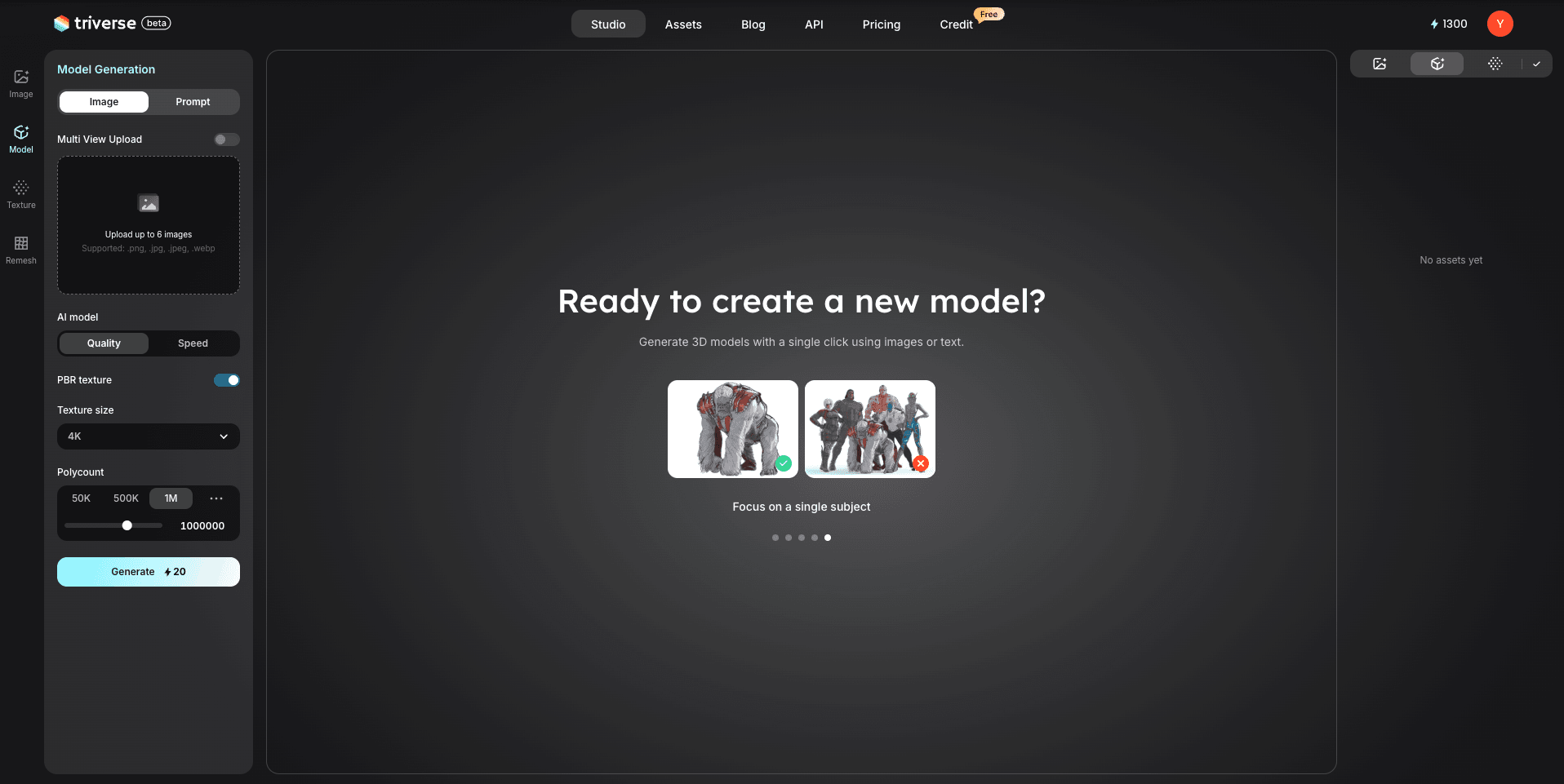
Sobald Sie sich anmelden, sehen Sie die Benutzeroberfläche der Plattform wie oben abgebildet. Der Arbeitsbereich ist in drei Hauptbereiche unterteilt:
Linksseitige Bedienelemente
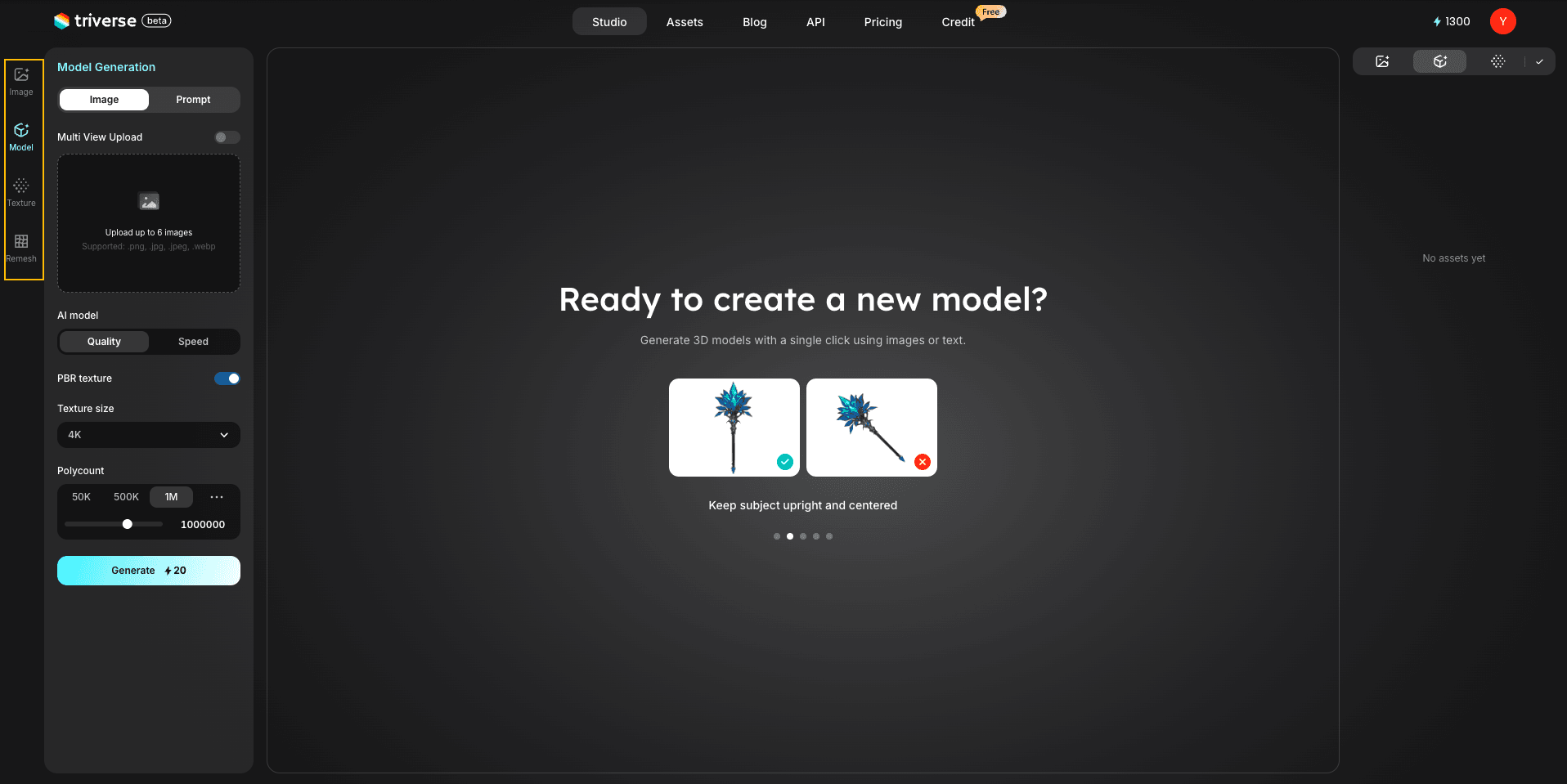
1. Bildgenerierung
Generieren Sie Referenzbilder aus Texteingaben, um visuelle Konzepte zu erkunden, bevor Sie 3D-Modelle erstellen.
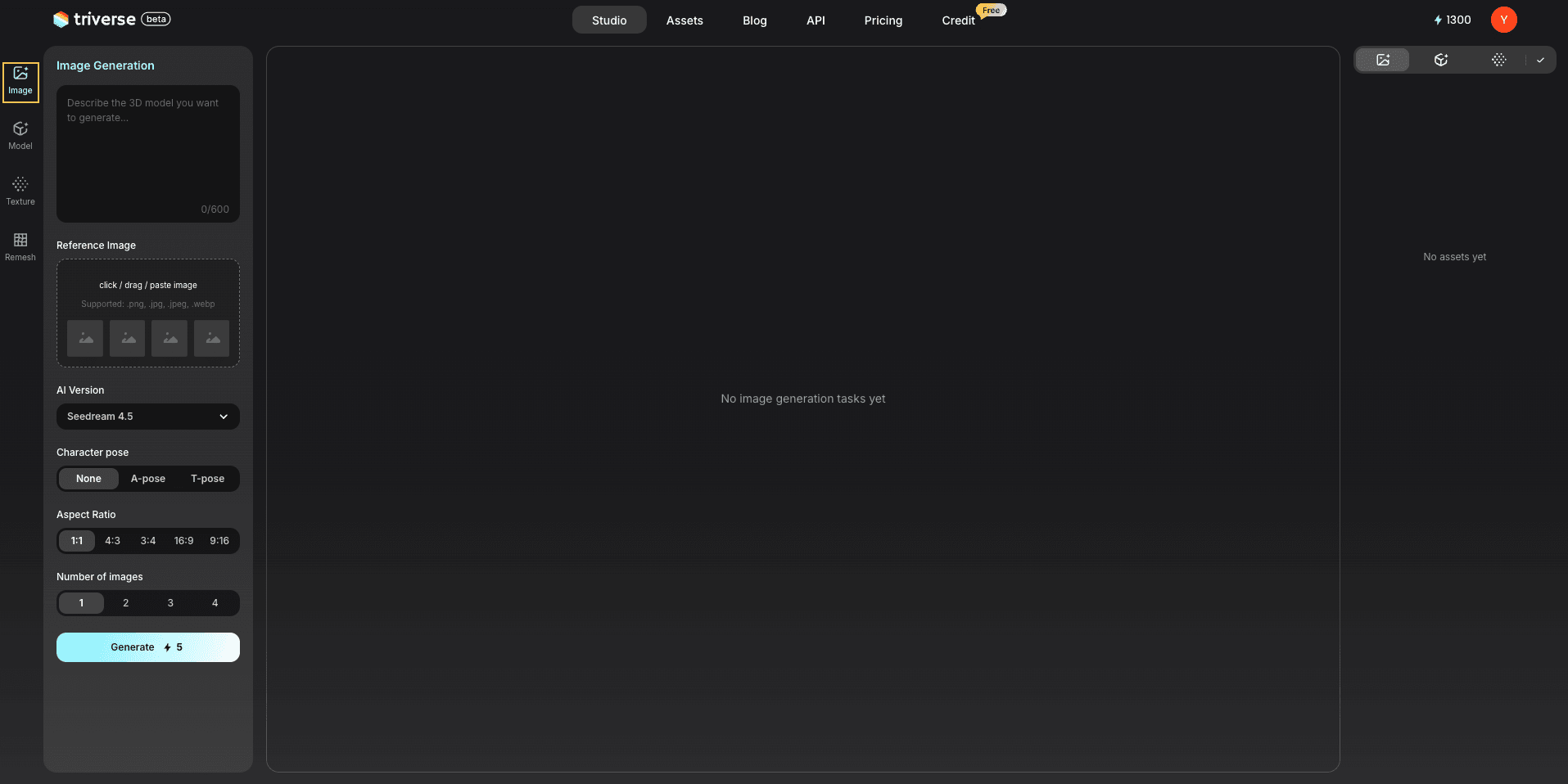
- Prompt: Gib eine Textbeschreibung des Bildes ein, das du generieren möchtest.
- Referenzbild (optional): Laden Sie ein Bild hoch, um die Erstellung zu lenken
- KI-Modell: verschiedene Bildgenerierungsmodelle auswählen
- Figurenpose (Keine/A-Pose/T-Pose): Für figurbasierte Ausgaben legt dies die Grundpose der Figuren fest
- Seitenverhältnis: Seitenverhältnis des Ausgabebildes festlegen
- Bildanzahl: Wählen Sie, wie viele Bilder generieren möchten (bis zu 4)
- Bild generieren: Generierung starten
2. Modellgenerierung
Konvertieren Sie Bilder oder Text-Prompts in 3D-Modelle. Die Anwendung bietet drei separate Registerkarten, mit denen Sie zwischen verschiedenen Generierungsmethoden basierend auf Ihren Eingaben wechseln können:
- Einzelnes Bild zu 3D (
Abbildungtab): Laden Sie ein einzelnes Referenzbild hoch, um sofort ein 3D-Modell zu generieren, oder schalten Sie „Multi View Upload" ein, um mehrere Ansichten desselben Objekts einzufügen für eine höhere Genauigkeit. - Mehrfachbild zu 3D (
BatchRegisterkarte):Laden Sie mehrere Bilder für die Batch-Generierung hoch, - Text-zu-3D (
PromptRegisterkarte):Kein Bild? Kein Problem. Einfach eine Textbeschreibung eingeben, um ein 3D-Modell komplett neu zu generieren.
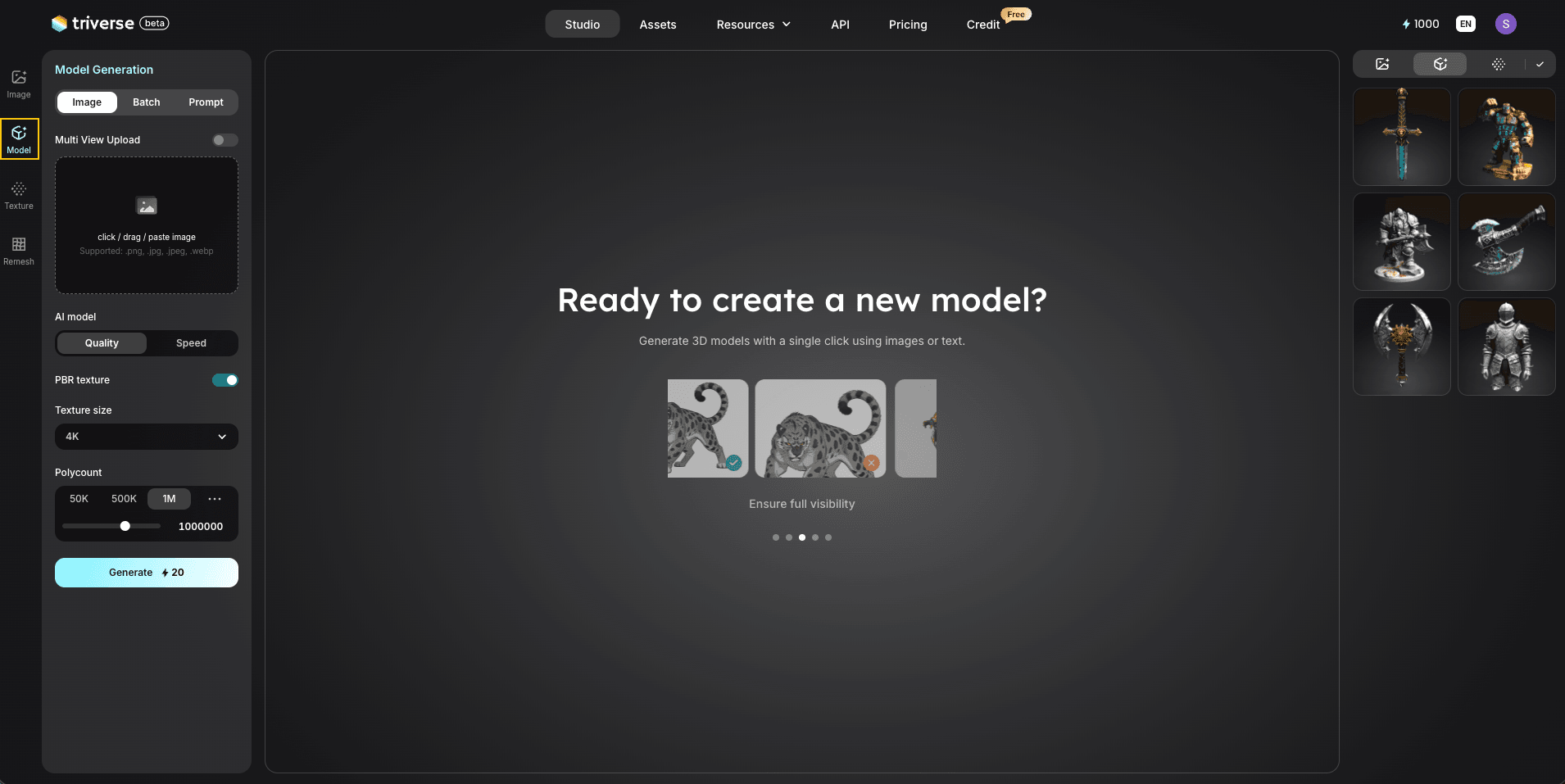
Unabhängig davon, welche Registerkarte Sie auswählen, bleiben die folgenden erweiterten Einstellungen gleichbleibend:
- KI-Modell-Auswahl: Wählen Sie zwischen Qualität (langsamere, genauere Ergebnisse) und Geschwindigkeit (schnellere, geringere Qualität)
- PBR-Texturen: automatische Texturgenerierung aktivieren
- Texturgröße: Bestimmt die Auflösung der erzeugten Texturen
- Polycount: Steuerung der Netzkomplexität
- Generierung: 3D-Modellgenerierung starten
3. Texturgenerierung
Verwenden Sie hochwertige Texturen für bestehende 3D-Modelle.
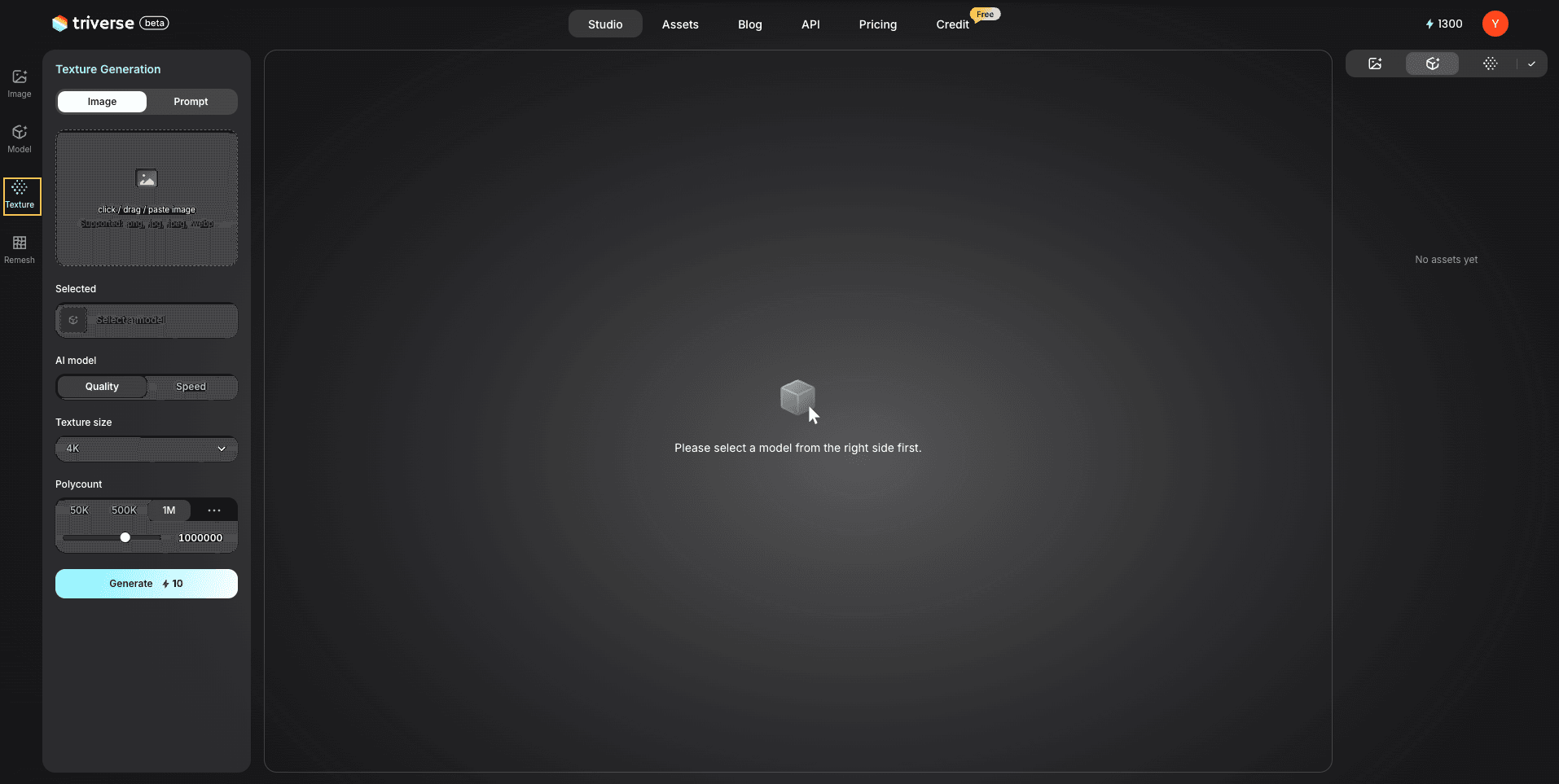
- Bild-/Prompt-Upload: Texturquelle auswählen
- KI-Modell: Wählen Sie zwischen Qualität (langsamere, präzisere Ergebnisse) und Geschwindigkeit (schneller, etwas geringere Qualität)
- Texturauflösung: Bestimmt die Auflösung der erzeugten Texturen
- Polygonanzahl: Detailgenauigkeit während der Texturverarbeitung anpassen
- Erstellen: Texturen auf das Modell anwenden
4. Neuvernetzung
Verfeinern und optimieren Sie die Mesh-Struktur für bessere Benutzerfreundlichkeit und Performance.
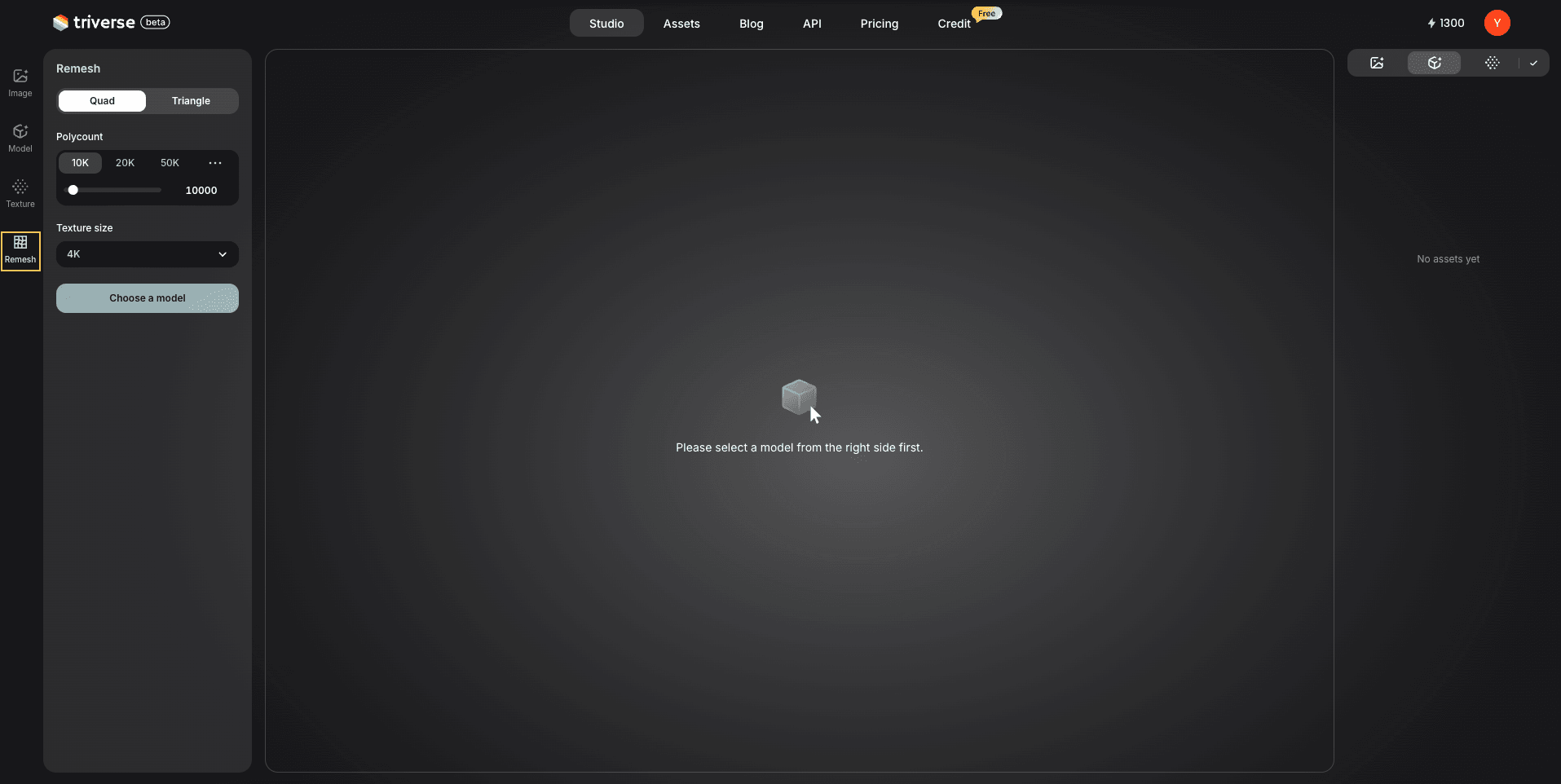
- Topologietyp (Viereck/Dreieck): Wählen Sie den Netzstrukturtyp
- Polygonanzahl: passt die Mesh-Komplexität an
- Textur-Auflösung: Texturauflösung anpassen
- Erstellen: Remeshing und Optimierung durchführen
Zentrum: 3D-Arbeitsbereich
Der 3D-Viewer ist der zentrale Arbeitsbereich, in dem Sie Ihre erstellten Modelle vorschauen und überprüfen können.
Sie können das Modell drehen und vergrößern, Geometrie und Oberflächendetails untersuchen, Materialien und Texturen bewerten und das Modell in verschiedenen Darstellungsmodi anzeigen.
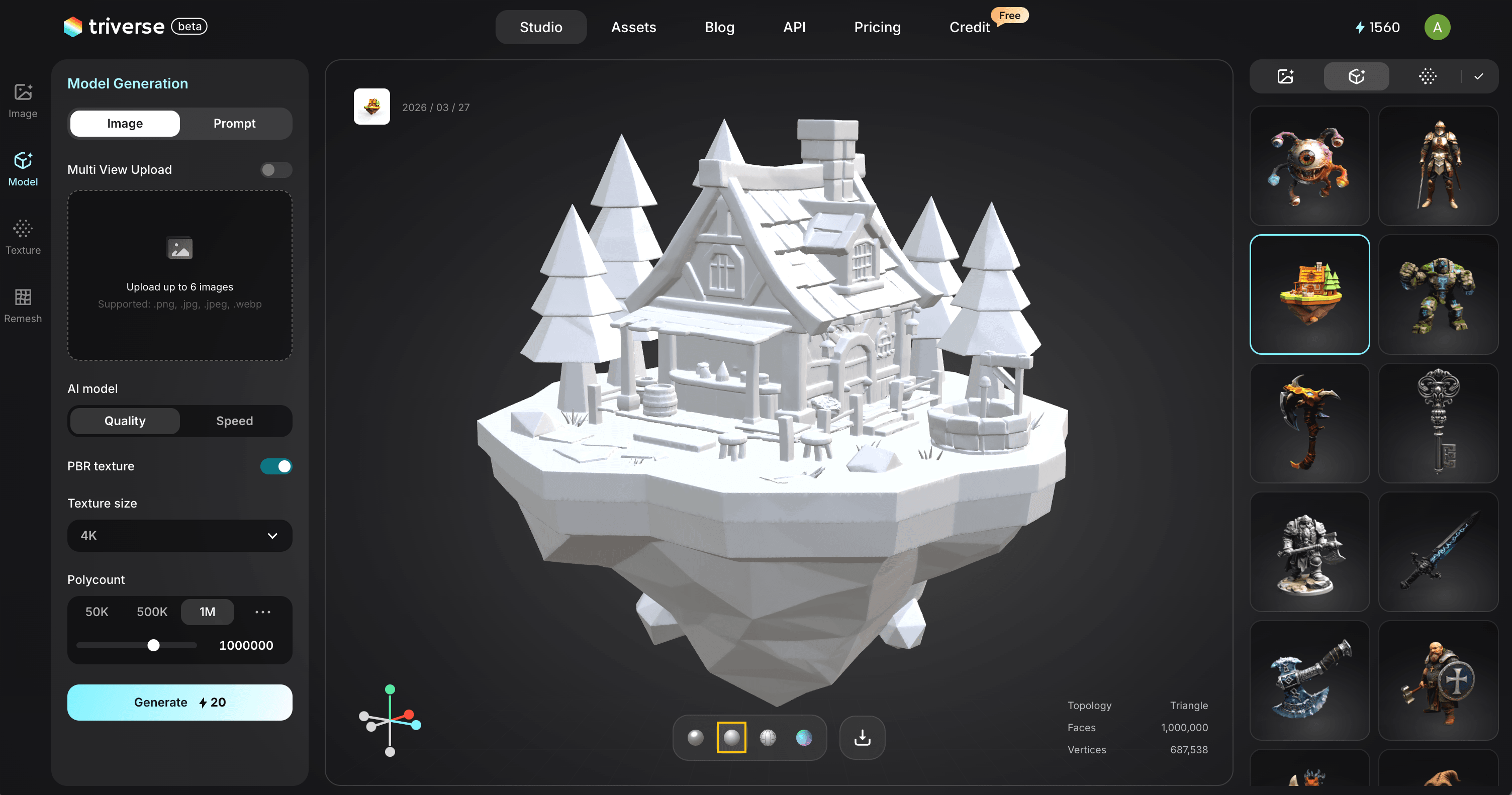
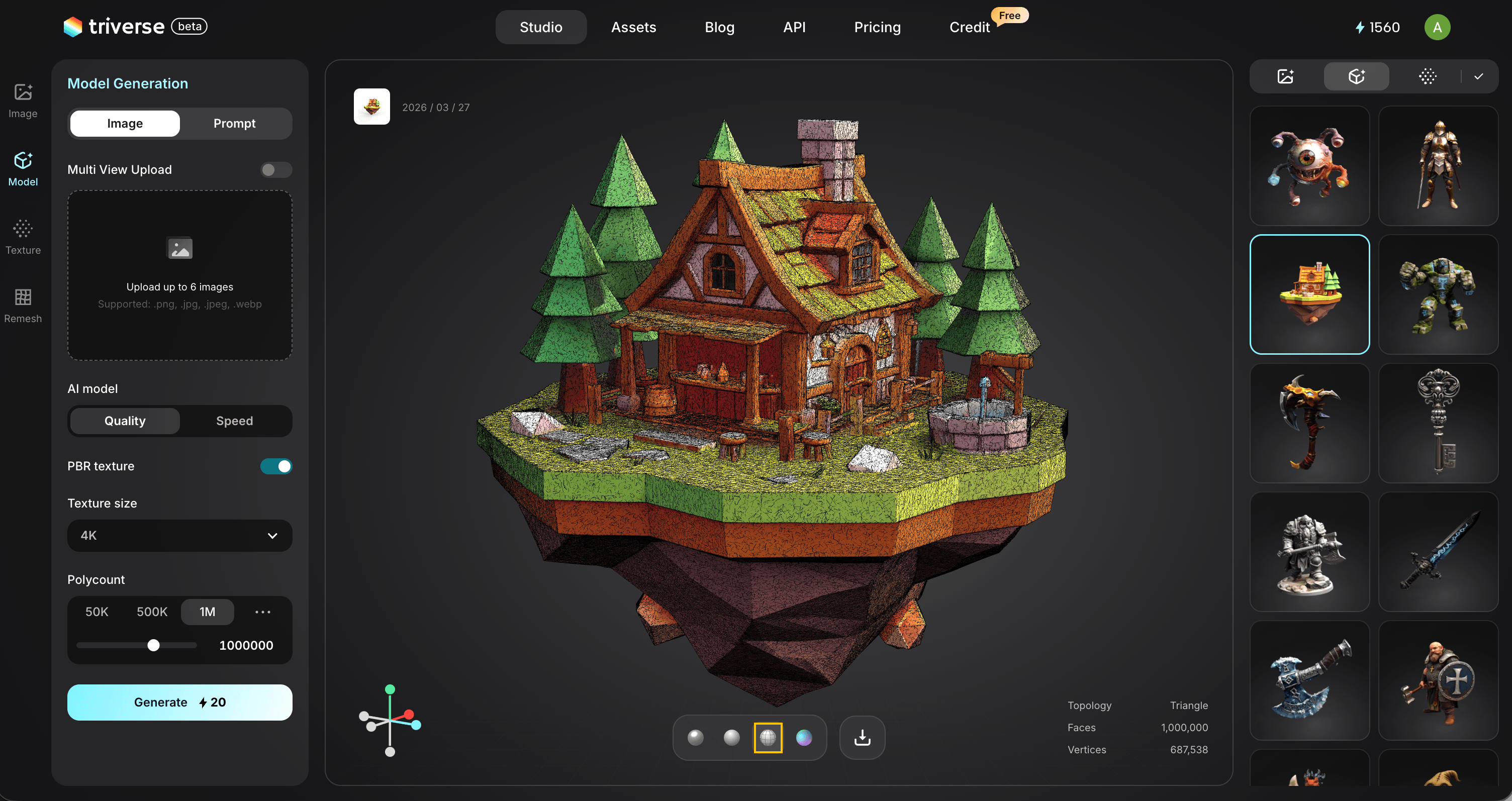
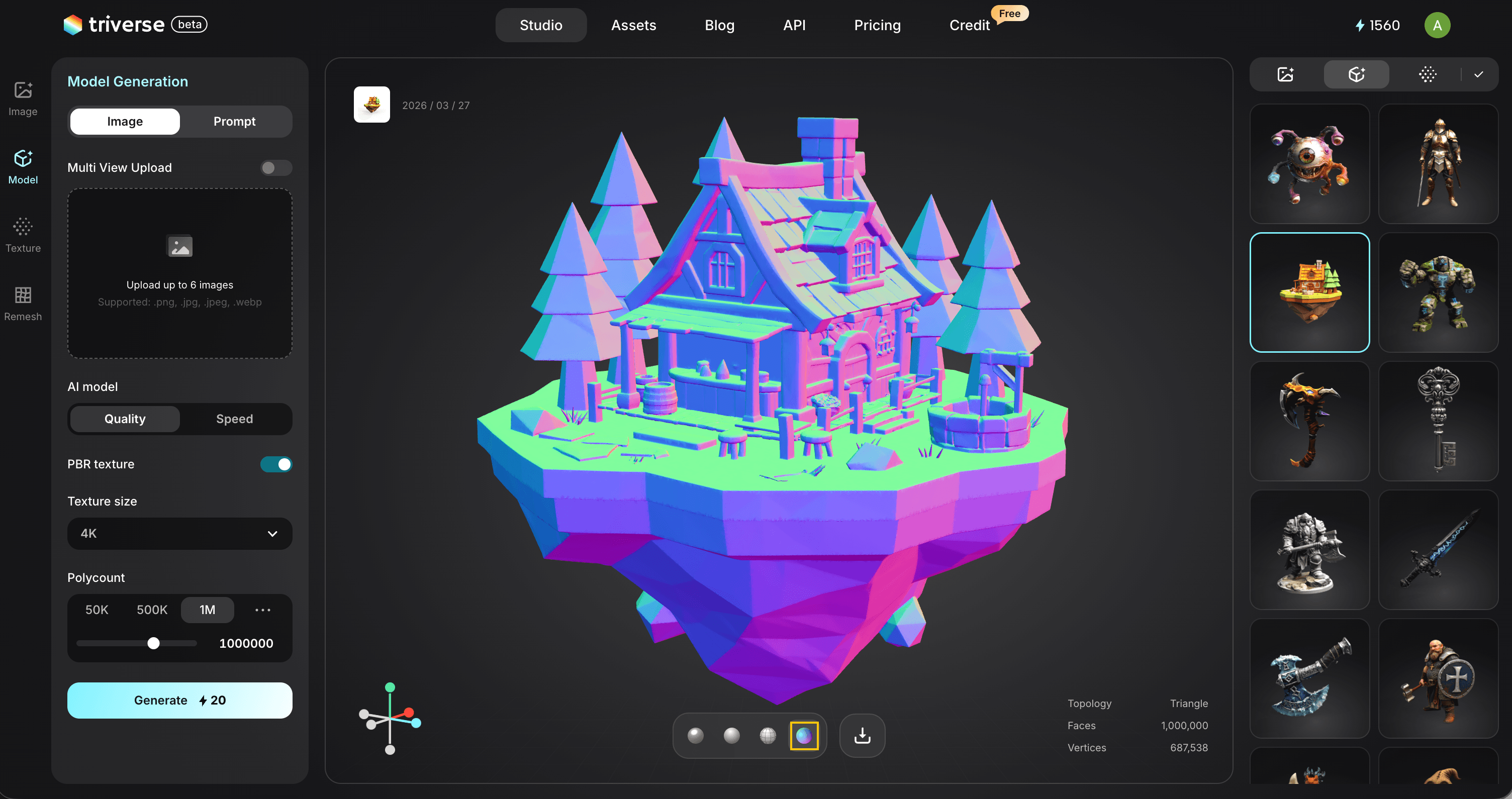
Am unteren Rand der Leinwand stellen von links nach rechts vier Kugelsymbole verschiedene Anzeigemodi zur Bewertung des Modells dar.
- PBR-Ansicht: Zeigt das Modell mit allen Materialien, Texturen und der Lichtsetzung an.
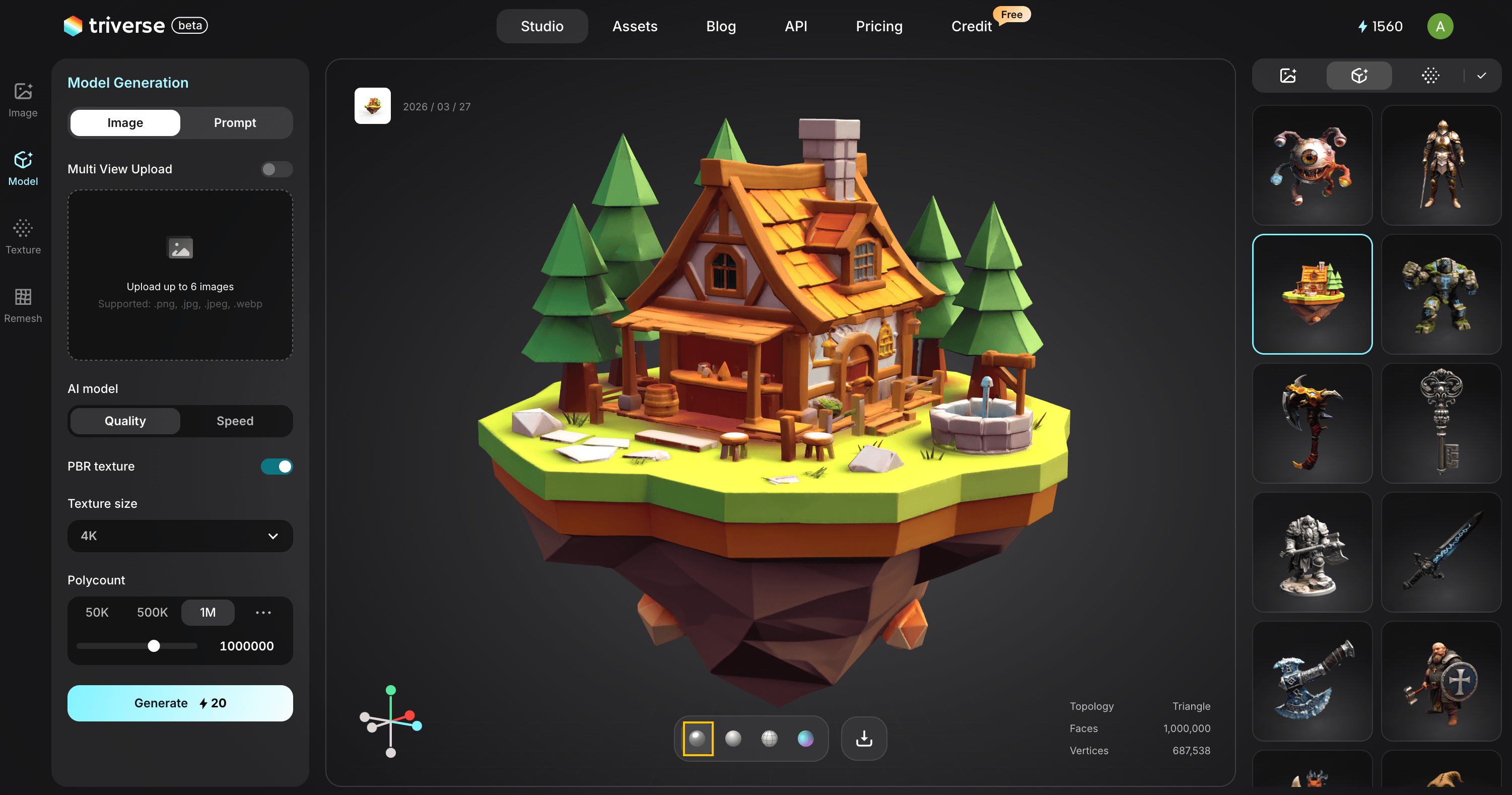
- Clay-Modus: Zeigen Sie das Modell mit einem neutralen Material und entfernen Sie Texturen, um sich auf Form zu konzentrieren.
- Wireframe-Ansicht: Anzeige der Netzstruktur, einschließlich Kanten und Polygondichte.
- Normalenansicht: Visualisieren Sie Oberflächennormalen, um feine Details und die Genauigkeit der Schattierung zu überprüfen.
Asset-Bibliothek (rechte Seite)
Durchsuchen und verwalten Sie alle Ihre generierten Bilder, Modelle und Texturen in einem Rasterlayout.
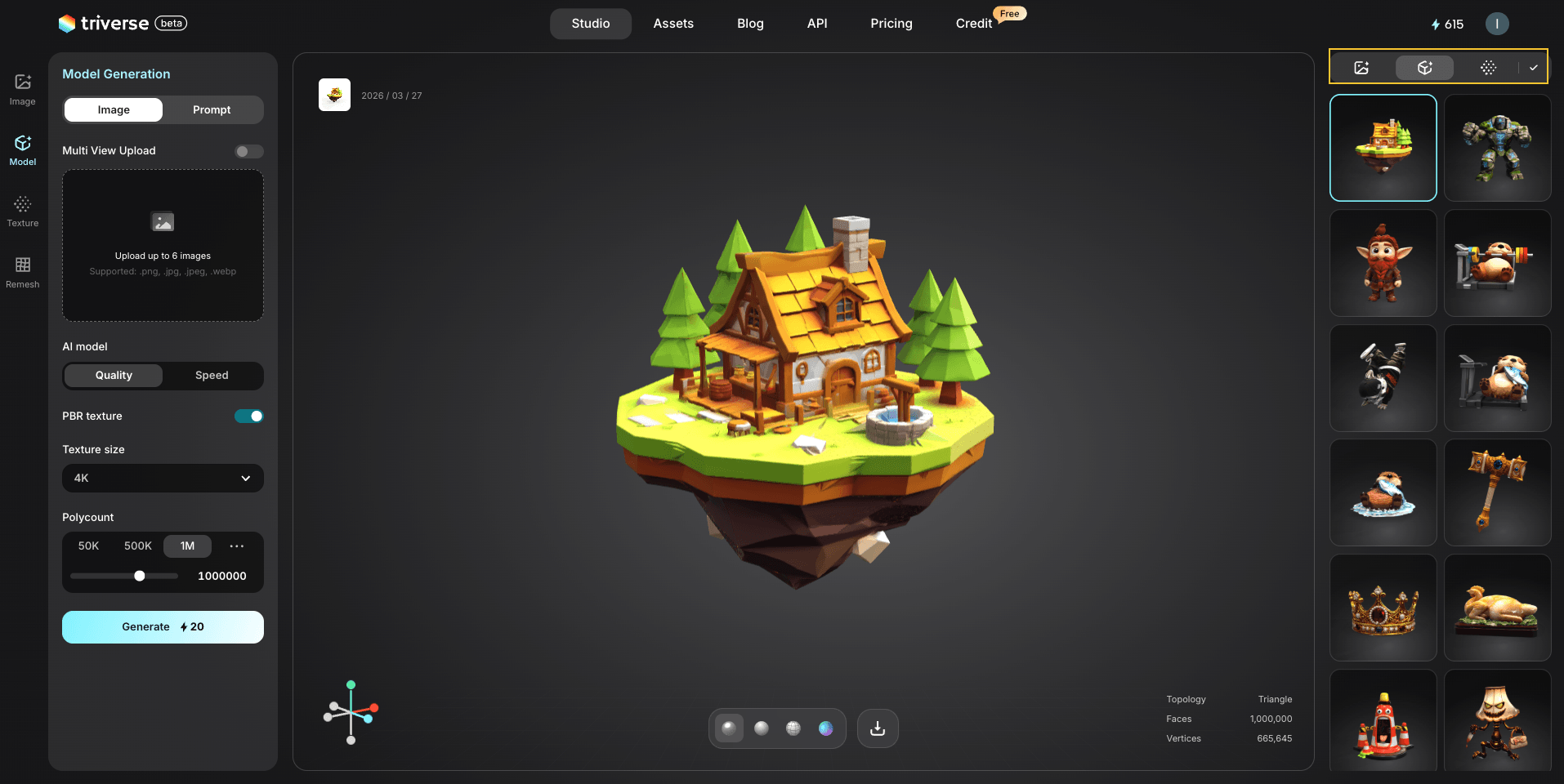
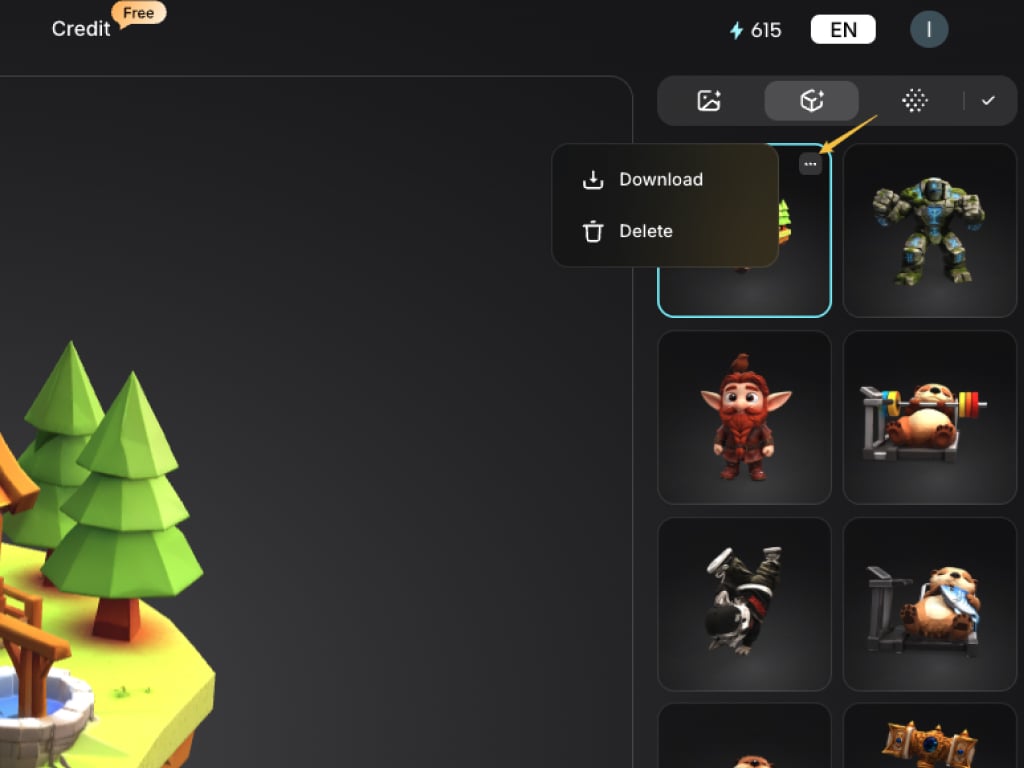
In der oberen rechten Ecke jedes Assets befindet sich ein Menüsymbol (drei Punkte).
Klicken Sie darauf, um weitere Optionen zu öffnen, in denen Sie das Asset herunterladen (d. h. im Format .GLB / .OBJ / .STL / .3MF / .FBX / .USDZ auf Ihr Gerät exportieren) oder das Asset löschen können (Hinweis: Gelöschte Assets können nicht wiederhergestellt werden).