Bild-zu-3D-Konvertierung
23. März 2026Die Funktion „Bild zu 3D" von Triverse AI ermöglicht es Ihnen, ein 2D-Bild mit einem Klick in ein 3D-Modell umzuwandeln.
Bildrichtlinien (Empfehlungen: Was Sie tun sollten und was nicht)
Für die beste Qualität, saubere Geometrie und präzise Texturen beachten Sie diese schnellen Tipps, bevor Sie Ihr Bild hochladen:
Dos and Don'ts (Best Practices) | Was Sie vermeiden sollten |
✅ Verwenden Sie hochauflösende Bilder mit flacher, gleichmäßiger Beleuchtung (neutrale Studiobeleuchtung funktioniert am besten). | ❌ Vermeiden Sie Text, Wasserzeichen oder UI-Elemente im Bild. |
✅ Wählen Sie klare, deckende Formen mit gut erkennbaren Silhouetten. | ❌ Vermeiden Sie stark reflektierende oder transparente Materialien |
✅ Verwenden Sie deckende, einfarbige oder transparente Hintergründe (.PNG mit Alpha-Kanal ist ideal). | ❌ Vermeiden Sie überlappende Teile, da diese zu einer einzigen, verschmolzenen Form verschmelzen können. |
✅ Fügen Sie das gesamte Objekt mit einem kleinen Abstand herum ein. | ❌ Vermeiden Sie angeschnittene oder unvollständige Ansichten, da abgeschnittene Kanten in 3D als ebene Flächen interpretiert werden können. |
✅ Figurspezifisch: Nutzen Sie eine A-Pose oder T-Pose, damit die Gliedmaßen nicht am Rumpf anliegen. | ❌ Vermeiden Sie sehr feine oder extrem feine Details (z. B. einzelne Haare, dünne Drähte oder Spinnennetze). |
❌ Vermeiden Sie extreme Kamerawinkel (z. B. Fisheye-Effekt oder Aufsichten). | |
❌ Vermeiden Sie starke oder dunkle Schatten, da diese in die Textur gebacken sein oder mit der Geometrie verwechselt werden könnten. |
So verwenden Sie Bild-zu-3D in Triverse
Sehen wir uns an, wie man ein 2D-Bild mithilfe eines Fantasy-Steinmonster-Konzeptkunstwerks in ein 3D-Modell umwandelt.
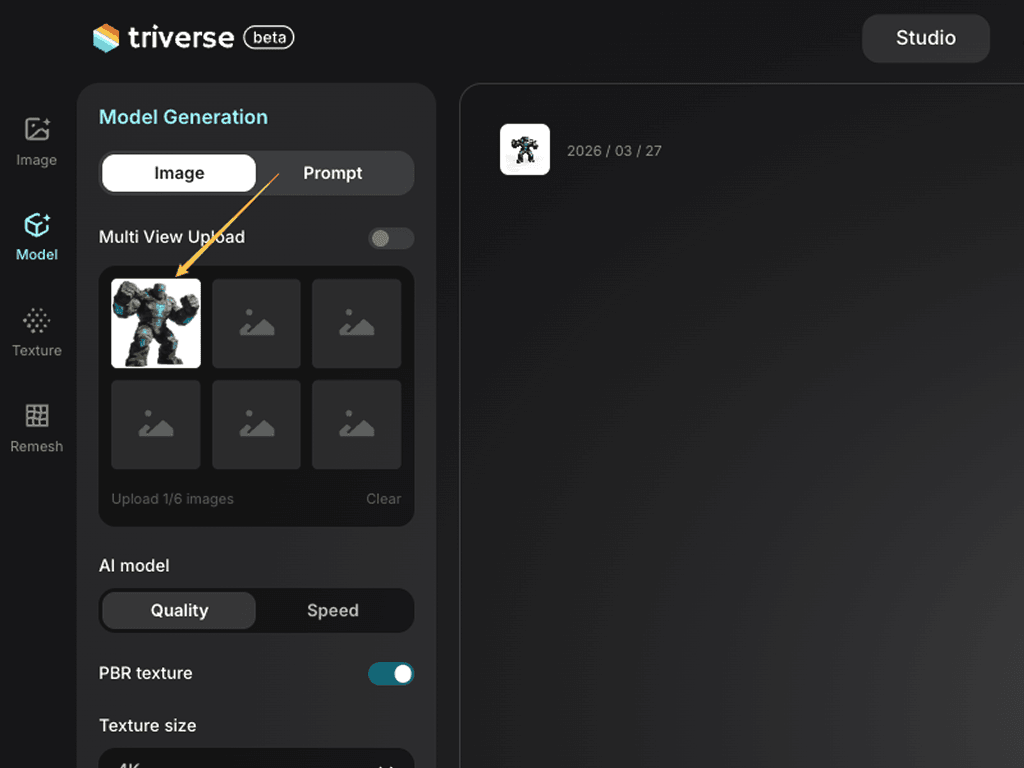
Schritt 1: Bild hochladen
Gehen Sie zu Triverse Studio → Modellgenerierung → Bild-zu-3D. Wir verwenden ein hochauflösendes Monster-PNG in Frontalansicht mit freigestelltem Hintergrund. Die unterstützten Bildformate sind: .png, .jpg, .jpeg und .webp.
Schritt 2: Einstellungen anpassen (oder Standardwerte beibehalten)
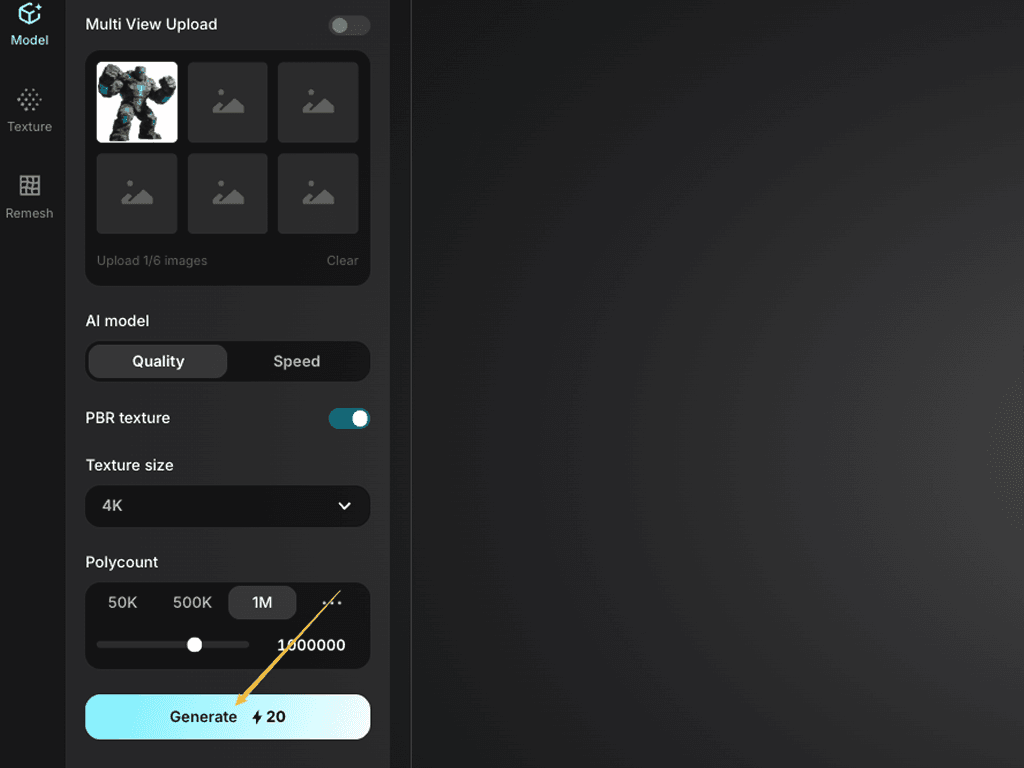
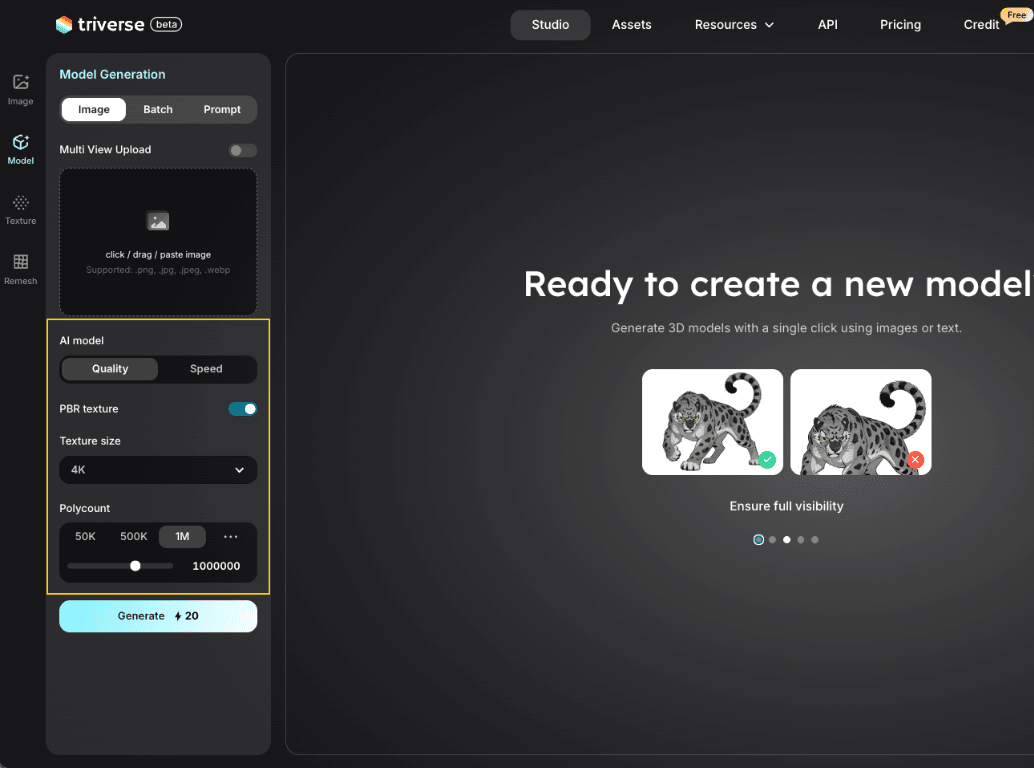
Standardmäßig verwendet Triverse: Qualitätsstufe · PBR-Texturen an · 4K-Textur · 1M Polygone.
Für dieses Beispiel behalten wir die Standardeinstellungen bei – sie sind ein solider Ausgangspunkt für ein Helden-Asset. Klicken Sie dann auf Generieren.
Schritt 3: Exportieren
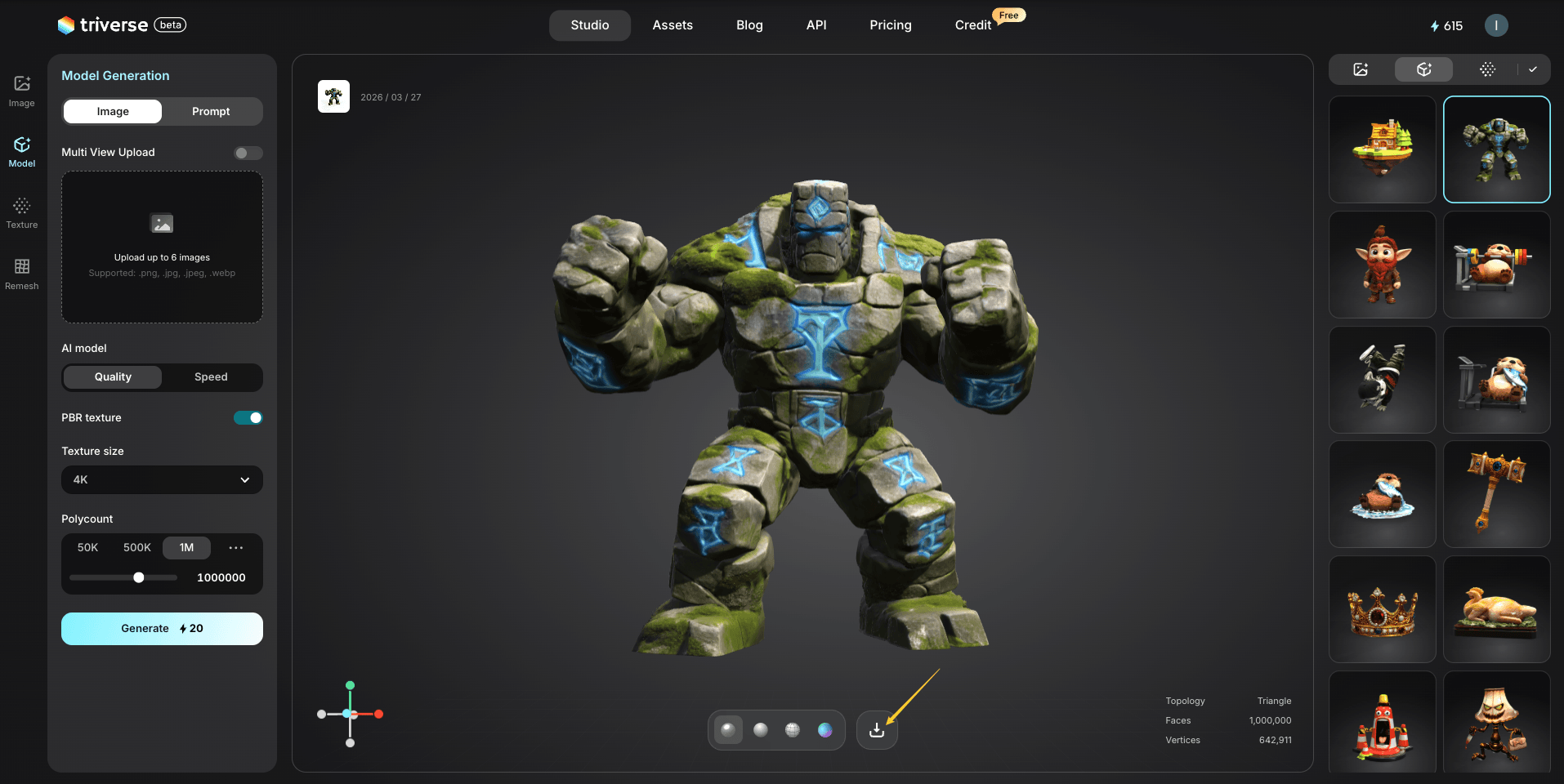
Nachdem das Modell generiert wurde, exportieren Sie es im .GLB / .OBJ / .STL / .3MF / .FBX / .USDZ-Format für die weitere Verwendung.
💡 Bonus: Haben Sie kein Bild?
Sie können eines mit ChatGPT oder der integrierten Text-to-Image-Funktion von Triverse erstellen.
Um ein hochwertiges Bild zu erzeugen, sollte Ihr Prompt Folgendes enthalten:
- Stil (beispielsweise realistisch, stilisiert)
- Farbe (z. B. blau und weiß)
- Wesentliche Angaben(z. B. Form, Material, Merkmale)
- Hintergrund (z. B. einfarbiger Hintergrund, Studiobeleuchtung)
Nachfolgend finden Sie einen Beispielprompt; Sie können ihn kopieren und direkt ein Bild generieren lassen:
a muscular fantasy ogre, crouching pose, large fists on the ground, rough stone-like skin, small tusks, angry face, wearing a torn cloth, stylized realistic 3D character, clean white background, soft studio lighting, high detailSie können den Prompt verfeinern, wenn das Ergebnis nicht Ihren Erwartungen entspricht.
Generierungseinstellungen
Nachdem Sie den gesamten Workflow durchlaufen haben, erfahren Sie hier, was jede Einstellung genau bewirkt und wann Sie sie ändern sollten.
KI-Modell: Qualität vs. Geschwindigkeit
Qualität | Geschwindigkeit | |
Generierungsdauer | ~90er Jahre | ~60 s |
Netzgenauigkeit | Hochwertig | Medium |
Ideal für | Helden-Assets, Charaktere | Prototyping, Hintergrundobjekte |
- Qualitätsmodus dauert länger, erzeugt aber genauere Geometrie — bessere Kantenschleifen, sauberere Topologie, treuere Proportionen.
- Schnellmodus ist ideal, wenn Sie schnell iterieren oder eine Reihe von Hintergrundelementen generieren müssen. Die Ausgabe ist etwas unausgefeilter, aber oft gut genug.
PBR-Textur: Aktiviert vs. Deaktiviert
PBR (physikalisch basiertes Rendering") verleiht Ihrem Modell realistische Materialeigenschaften — Farbe, Oberflächenrauheit, metallischen Schimmer.
- PBR an Das Steinmonster sieht aus wie echter Stein. Rau, matt, mit subtilen Farbvariationen auf der Oberfläche.
- PBR aus: Das Modell hat nur eine einfarbige Lackierung. Es wirkt flach – wie ein bemaltes Kunststoffspielzeug.
Bei Spiel-Assets behalten Sie PBR aktiviert. Deaktivieren Sie es nur, wenn Sie ein sauberes, nicht texturiertes Mesh für die weitere manuelle Texturierung in Blender oder Substance Painter benötigen.
Texturauflösung: 1K / 2K / 4K
Die Texturgröße bestimmt, wie scharf das Oberflächendetail aus der Nähe wirkt.
1K (1024×1024) | 2K (2048×2048) | 4K (4096×4096) | |
Dateigröße | Klein | Mittel | Groß |
Detail | Niedrig | Medium | Hoch |
Ideal für | Mobil, Hintergrundrequisiten | Allgemeine Nutzung | Primäre Assets, Nahaufnahme-Renderings |
- Wann 4K verwenden:Hauptfiguren, Hauptrequisiten, alles, was die Kamera nah aufnimmt.
- Wann 1K verwendet werden soll:Hintergrundobjekte, mobile Spiele und Assets, die der Spieler selten genau betrachtet.
Polygonanzahl: 50K – 1,5M
Die Polycount steuert, wie viel geometrische Detaillierung das Mesh hat. Mehr Polygone bedeuten eine präzisere Form, sind aber leistungsintensiver.
50.000 | 500.000 | 1 Mio | |
Darstellung | Sehr leicht | Ausgewogen | Schwer |
Formgenauigkeit | Niedrig | gut | Hoch |
Am besten geeignet für | Mobiltelefon-Hintergrund | Allgemeine Nutzung | Hero Assets, rendering |
- 1 Mio. Polygone ist die Standardeinstellung — geeignet für Hauptobjekte und High-End-Darstellung. Und Triverse kann Sie dabei unterstützen, die Einstellungen bis zu 1,5 Mio. anzupassen.
- 50.000 – 500.000 Dies eignet sich besser für Low-Poly-Hintergrundobjekte, mobile Spiele oder alles, was auf dem Bildschirm klein erscheint.
Stapelverarbeitung Bild-zu-Modell: Mehrere Modelle auf einmal generieren
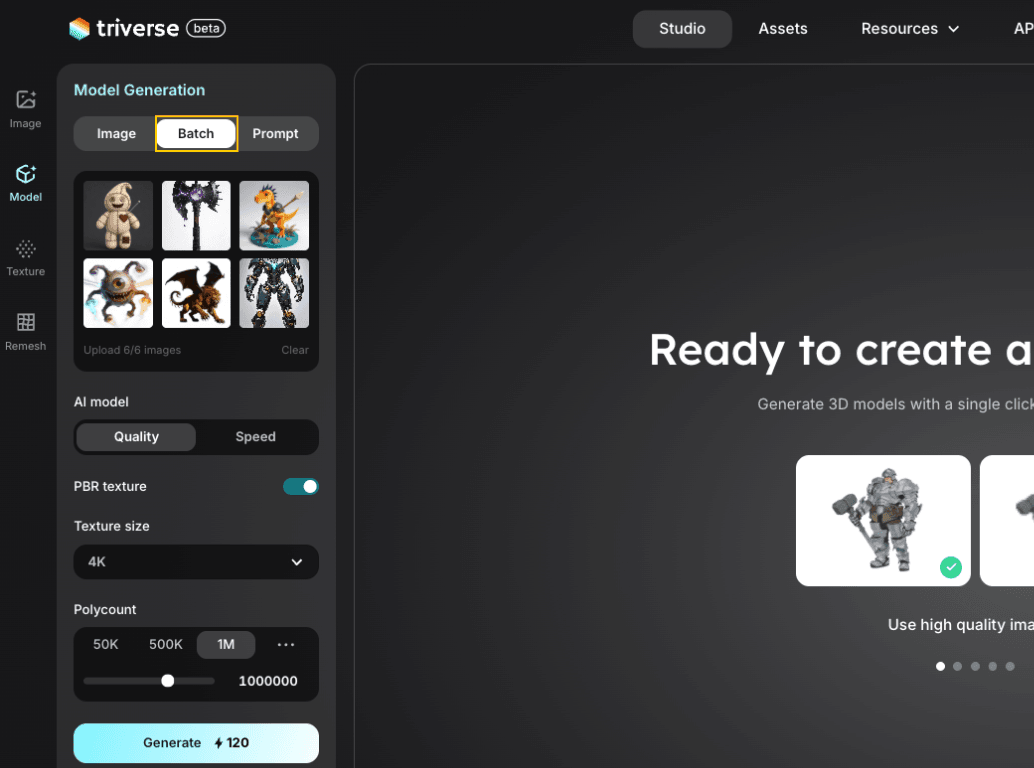
Müssen mehrere Bilder auf einmal in 3D konvertiert werden? Triverse AI unterstützt auch Stapelverarbeitung – laden Sie bis zu 6 Bilder gleichzeitig hoch und generieren Sie mehrere Modelle in einem einzigen Durchgang.
Verwendungszeitpunkt
- Schnelles Prototyping: Generiere ein komplettes Set an Requisiten, Waffen oder Charakteren auf einmal
- Stil-Konsistenz: Erstellen Sie eine Sammlung von Ressourcen, die visuell kohärent sind
- ZeiteinsparungNicht nötig, den Workflow für jedes einzelne Modell zu wiederholen
So verwenden Sie es
- Gehe zu Triverse Studio → Modellgeneration → Stapel
- Mehrere Bilder auswählen (max. 6)
- Einstellungen anpassen oder Standardwerte beibehalten — Stapelverarbeitung wendet dieselben Einstellungen auf alle anwendet
- Klicken Sie auf Generieren
- Laden Sie jedes einzelne Ergebnis herunter, sobald es fertig ist.
💡 Tipp: Halten Sie die Batch-Größe angemessen. Das gleichzeitige Verarbeiten von 6 hochauflösender Bilder dauert länger als das Erstellen eines einzelnen Bildes. Für beste Ergebnisse verwenden Sie eine konsistente Bildqualität innerhalb des Batches.
Erweiterte Funktionen: Multi-Ansicht-Verbesserung (Demnächst)
Mehrere Perspektiven? Erhalten Sie bessere Ergebnisse.
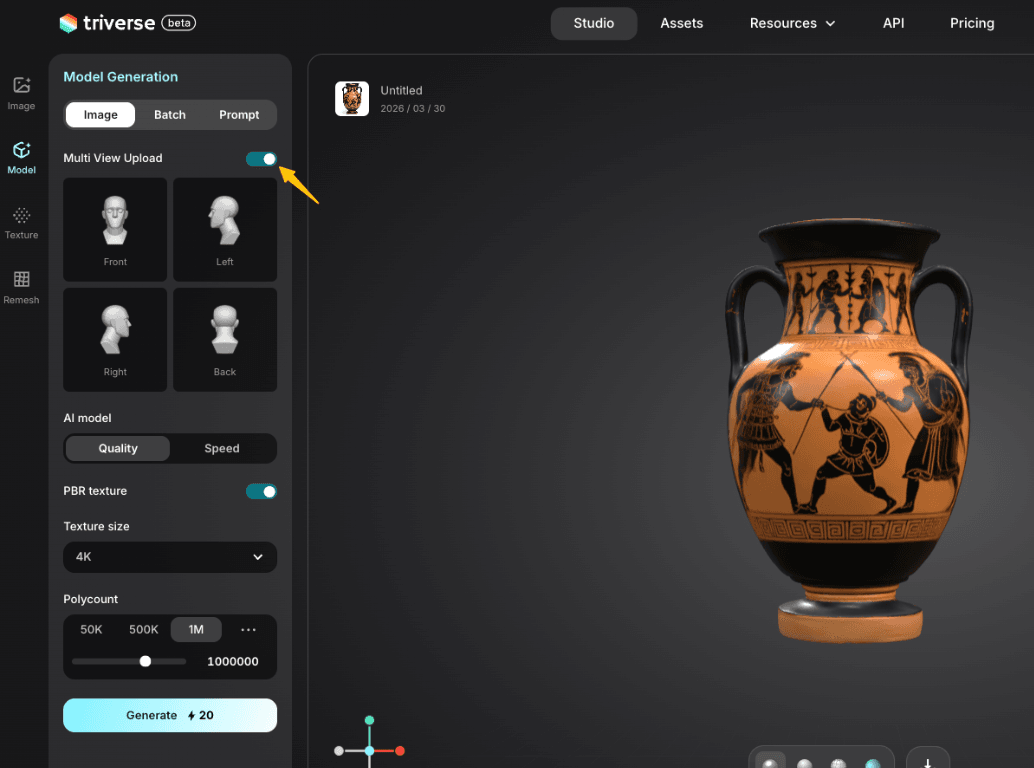
Anstatt sich auf ein einzelnes Bild zu verlassen, laden Sie bis zu 4 Ansichten desselben Objekts hoch, einschließlich Vorder-, Rück-, linken und rechten Seiten. Triverse AI nutzt alle Perspektiven gleichzeitig, um ein genaueres 3D-Modell zu erstellen.
Wann Sie Multi-View verwenden sollten
- Komplexe oder unklare Silhouetten aus einer Perspektive (Fahrzeuge, Panzer, Kreaturen)
- Höhere Genauigkeit erfordert – Einzelbildinferenz beinhaltet Vermutungen
- Figuren, bei denen Details von Rückseite oder Seiten eine Rolle spielen
- Reduzieren Sie Revisionsschleifen, indem Sie das Ziel beim ersten Versuch treffen
So verwenden Sie die Multi-View-Funktion
- Aktivieren Sie die Upload aus mehreren Ansichten option bei der Modellgenerierung im Triverse Studio.
- Laden Sie Ihre Dateien hoch:
- Vorderansicht (Pflichtfeld) — Hauptreferenz.
- Rückansicht (optional): Angaben zur Rückseite.
- Links-/Rechtsansicht(optional) – eine oder beide Seiten hinzufügen
- Alle Ansichten erhalten einheitlich: gleiches Objekt, ähnliche Beleuchtung, ähnlicher Hintergrund, ähnliche Größe
- Klicken Generieren. Triverse führt alle Perspektiven in einem kohärenten Modell zusammen
⚠️ Alle Ansichten müssen dasselbe Objekt zeigen. Inkonsistente Bilder (unterschiedliche Perspektiven oder Größen) können die KI verwirren.
Kurztipps
✅ Einheitliche Beleuchtung in allen Blickwinkeln
✅ Objekt zentriert und in jedem Frame gleichmäßig skaliert
✅ Ausgerichtete Aufnahmen aus ähnlicher Höhe und Perspektive
❌ Verschiedene Posen nicht vermischen
❌ Verwenden Sie nicht 4 Aufnahmen, wenn ein einziges sauberes Frontalbild ausreicht
Ideale Einsatzgebiete
Image-to-3D ist ein vielseitiger Ausgangspunkt. Hier sind die Anwendungsfälle, in denen es ideal ist:
- Game-Asset-Produktion
Konzeptkunst oder Fan-Art schnell in spielbereite 3D-Modelle umwandeln. Für NPCs, Props, Waffen und Umgebungsassets verwenden, Polygonanzahl je nach Hauptasset oder Hintergrundobjekt anpassen. - 3D-Druck und Miniaturen
Konvertieren Sie Illustrationen oder Produktfotos in druckbare 3D-Modelle. Ideal für Tabletop-Spiel-Miniaturen, maßgeschneiderte Figuren oder Produktprototypen. Skalieren und höhlen Sie diese nach Bedarf anschließend mit Ihrer Slicer-Software aus. - Produktdesign & Prototyping
Schnell visualisieren Sie 2D-Konzeptskizzen als 3D-Formen. Nützlich in frühen Idealphase, um Silhouette und Proportionen zu bewerten, bevor Sie sich auf ein vollständiges 3D-Modell festlegen. Teilen Sie es mit den Stakeholdern, um schnelles Feedback einzuholen. - Architektur- und Innenraumvisualisierung
Konvertieren Sie Skizzen von Möbeln, Einrichtungen oder architektonischen Elementen in 3D-Modelle für Renderings und virtuelle Rundgänge. PBR-Texturen lassen Materialien authentisch wirken. - Erstellung von VR/AR-Inhalten
Generieren Sie 3D-Objekte für Virtual-Reality-Erlebnisse oder AR-Anwendungen. Mobile AR erfordert oft einfache, Low-Poly Geometrien – passen Sie die Polycount-Einstellungen entsprechend an. - Tabletop- und Brettspiel-Design
Erstellen Sie benutzerdefinierte Spielsteine, Landschaftsfliesen oder dekorative Elemente aus Grafiken. Low-Poly-Modelle eignen sich gut für die stilisierte Ästhetik von Brettspielen. - Marketing und Werbung
Verwandeln Sie Produktfotos oder gezeichnete Maskottchen in 3D-Modelle für Werbung, Werbematerialien oder interaktive Webanwendungen. - Bildungsgeschichtliche & historische Rekonstruktion
Erstellen Sie 3D-Rekonstruktionen aus historischen Kunstwerken, wissenschaftlichen Illustrationen oder Museumsobjekten. Dies ist nützlich für digitale Archive und Bildungsmaterialien. - Erkundung des Charakterdesigns
Erforschen Sie schnell verschiedene Charakterdesigns. Nutzen Sie Image to 3D als Ausgangspunkt und verfeinern Sie diese dann in Blender oder ZBrush. Besonders nützlich für stilisierte bzw. nicht-realistische Charaktere. - Workflow für Indie-Entwickler
Solo-Entwickler und kleine Studios können in Minuten vom 2D-Konzept zum 3D-Prototypen übergehen – für frühe Prototypen ist kein dedizierter 3D-Künstler erforderlich.
Jetzt ausprobieren
Gehen Sie zu Triverse Studio und generieren Sie jetzt kostenlos Ihre 3D-Modelle!